Erste Schritte mit Deep Code unter Windows
Diese Anleitung führt dich mit einfachen Schritten durch den Download und die Verwendung von Deep Code auf einem Windows-PC.
Deep Code Systemanforderungen
- Betriebssystem: Windows 10 oder Windows 11
- Arbeitsspeicher: Mindestens 4GB
- Speicherplatz: Mindestens 1GB freier Speicherplatz
- Netzwerk: Internetzugang erforderlich
Deep Code installieren
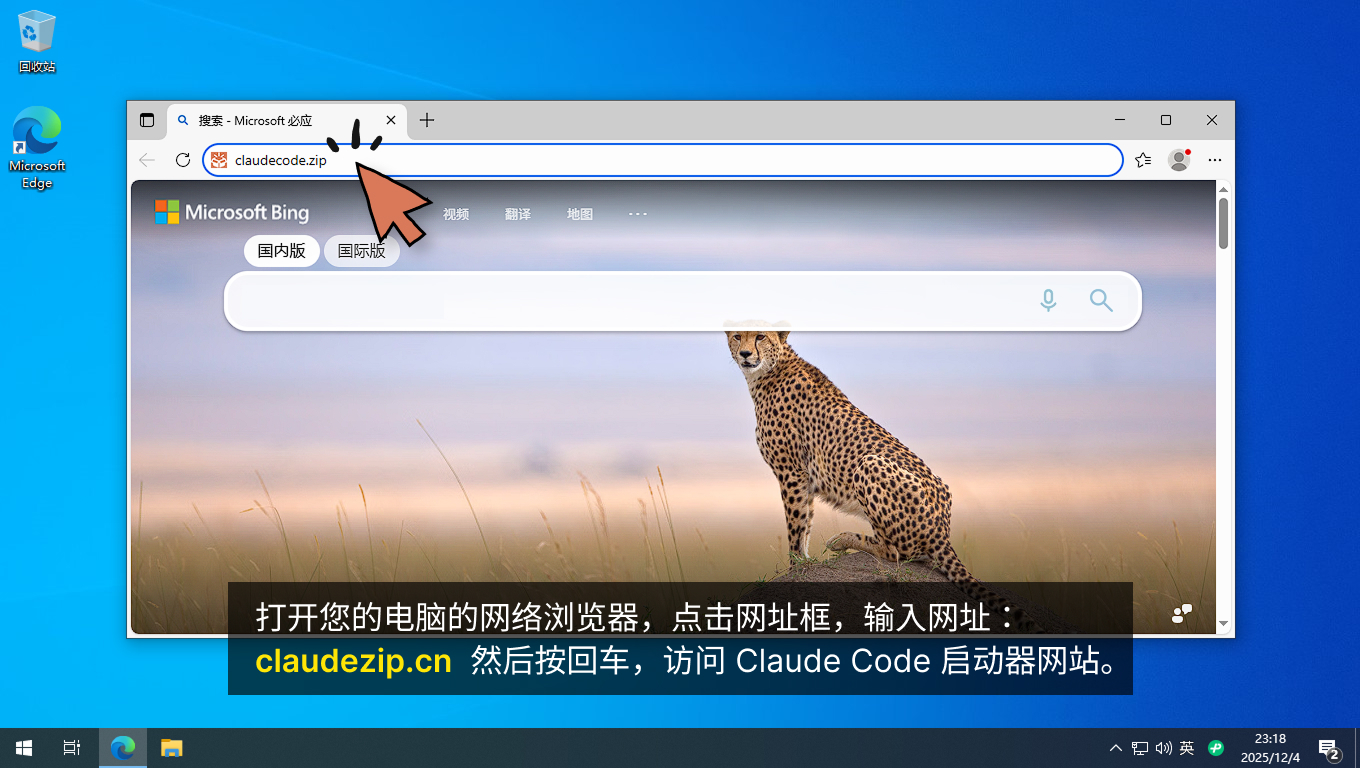
Schritt 1: Öffne deinen Webbrowser, klicke auf die Adressleiste und gib ein: deepcode.zip. Drücke dann Enter, um die Deep Code-Website zu öffnen.
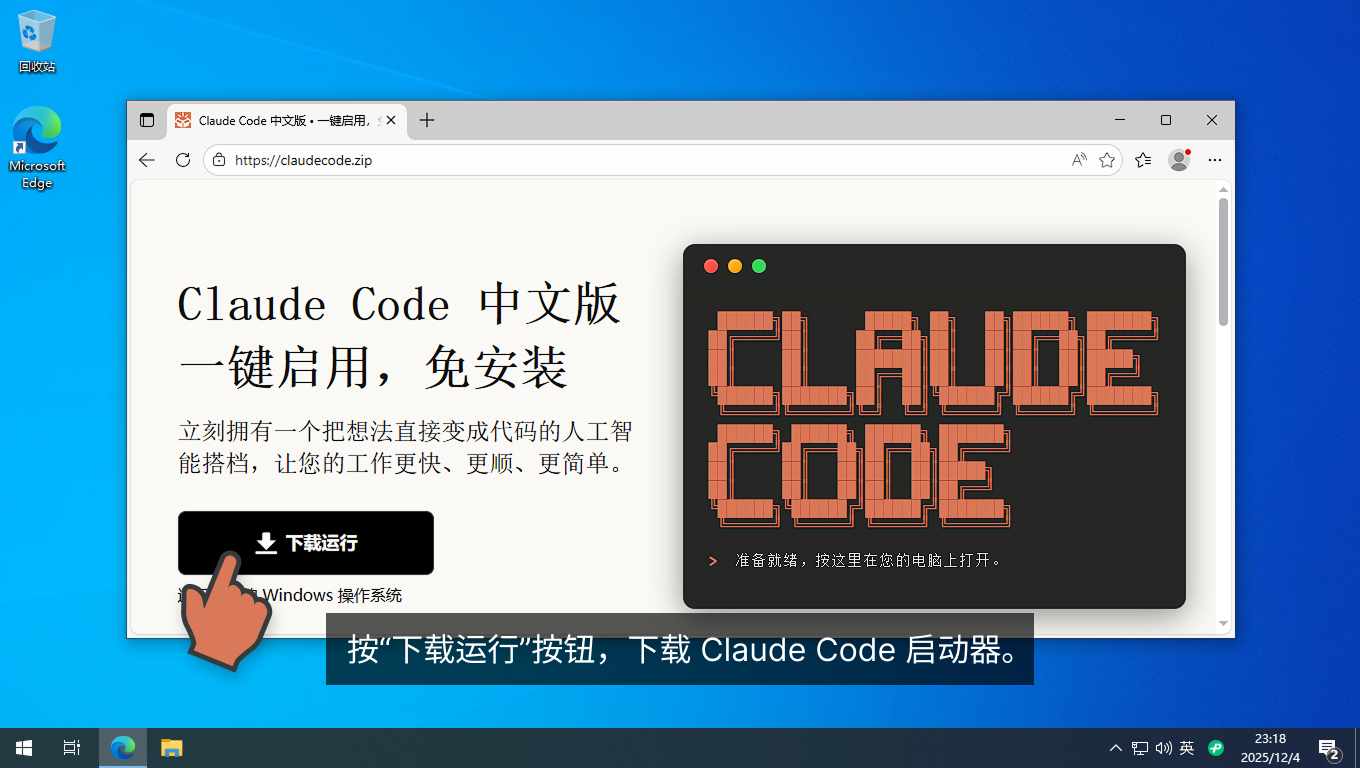
Schritt 2: Klicke auf die Schaltfläche „Download & Run", um Deep Code herunterzuladen.
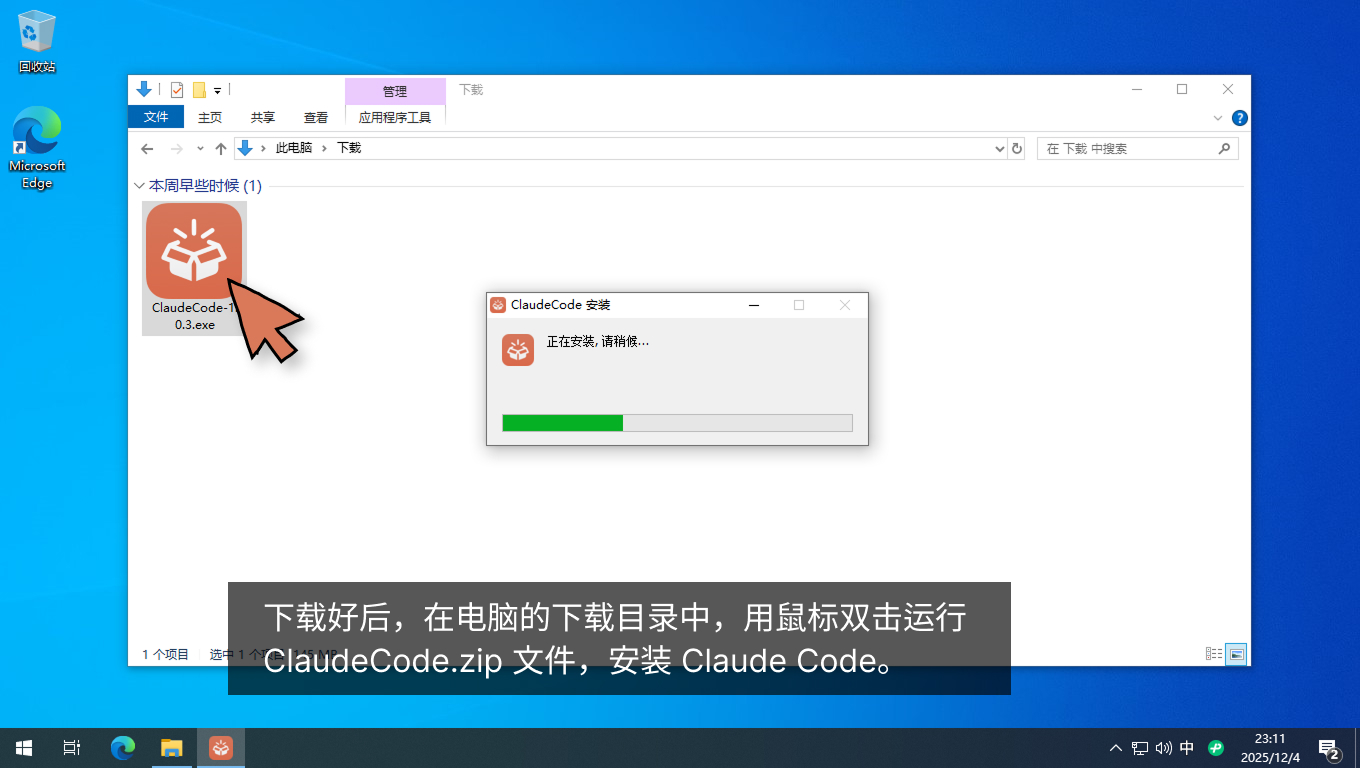
Schritt 3: Sobald der Download abgeschlossen ist, gehe zu deinem Downloads-Ordner und doppelklicke auf die Deep Code.zip-Datei, um Deep Code zu installieren.
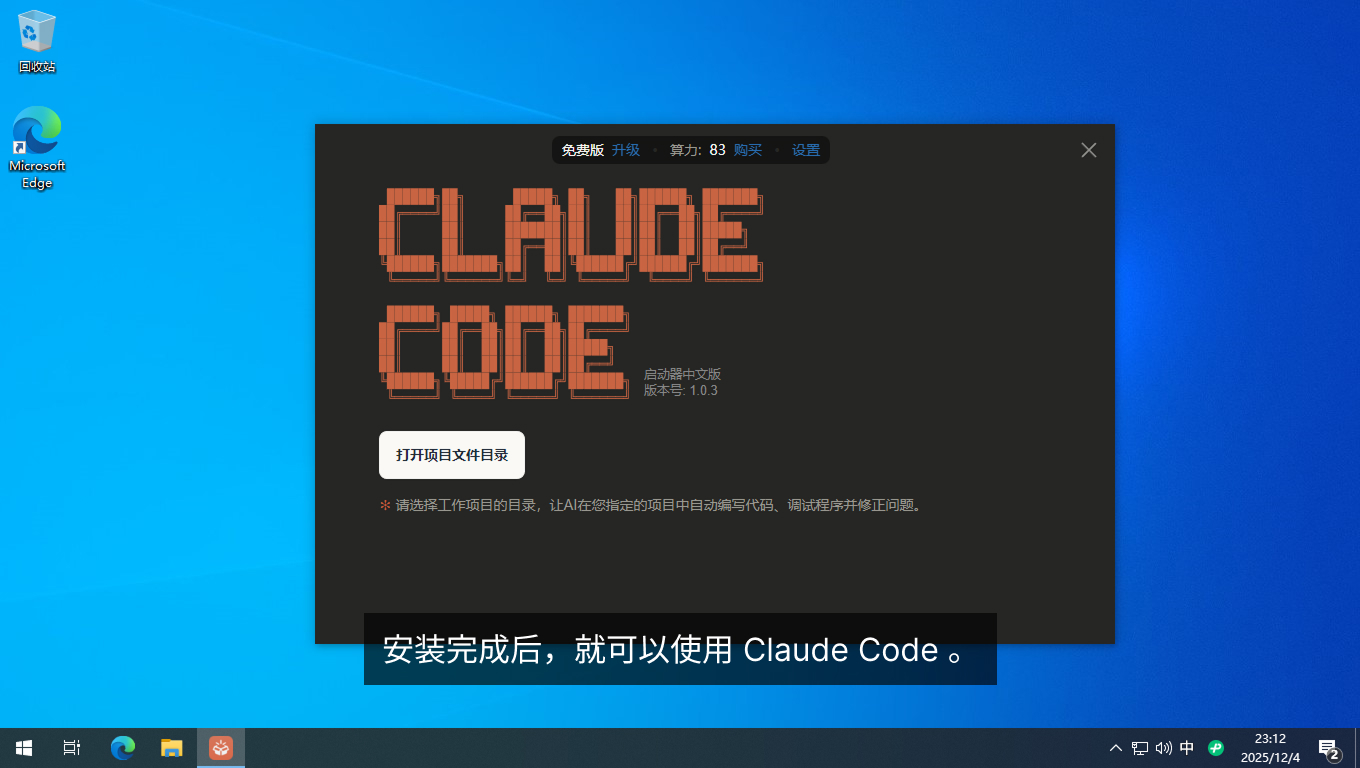
Installation abgeschlossen Du kannst jetzt Deep Code verwenden.
Nächste Schritte
Jetzt, wo Deep Code läuft, so fängst du an:
- Wähle einen Projektordner -- Beim ersten Start von Deep Code klicke auf „Projektordner öffnen" und wähle das Verzeichnis, in dem dein Code liegt. Die KI arbeitet strikt innerhalb dieses Ordners und hält alles organisiert.
- Sage der KI, was sie tun soll -- Klicke auf die Spracheingabe-Schaltfläche in der unteren rechten Ecke und sprich deine Anfrage einfach laut aus — kein Tippen nötig. Du bevorzugst Tippen? Gib eine klare Anweisung in das Eingabefeld ein. In beiden Fällen übernimmt Deep Code von dort: Analysieren, Planen und Ausführen der Aufgabe.
- Arbeite an mehreren Projekten -- Verwende
Ctrl + N, um ein neues Fenster zu öffnen und mehrere Projekte parallel zu bearbeiten.
Für eine vollständige Anleitung mit Screenshots schau dir den Schnellstart-Guide an.