Das Datei-Explorer-Panel nutzen
@ im Chat-Input einzutippen ist Claude Codes eingebaute M\u00f6glichkeit, Dateien zu referenzieren. Das funktioniert gut f\u00fcr eine oder zwei Dateien. Aber mit dem Wachstum deines Projekts steigt der Aufwand:
- Pfade merken: Du musst dich an exakte Dateipfade erinnern. Tief verschachtelte Verzeichnisse machen das m\u00fchevoll und fehleranf\u00e4llig.
- IME-Interferenz: Wenn du einen Input Method Editor f\u00fcr Nicht-Englischen Text nutzt, unterbricht das st\u00e4ndige Umschalten zwischen IME und dem
@-Symbol deinen Flow.
Das Datei-Explorer-Panel l\u00f6st beide Probleme. Es befindet sich oben in der linken Seitenleiste — ein Klick gen\u00fcgt, um Dateien zu durchsuchen, zu suchen und Referenzen einzuf\u00fcgen, ohne einen einzigen Pfad eintippen zu m\u00fcssen.
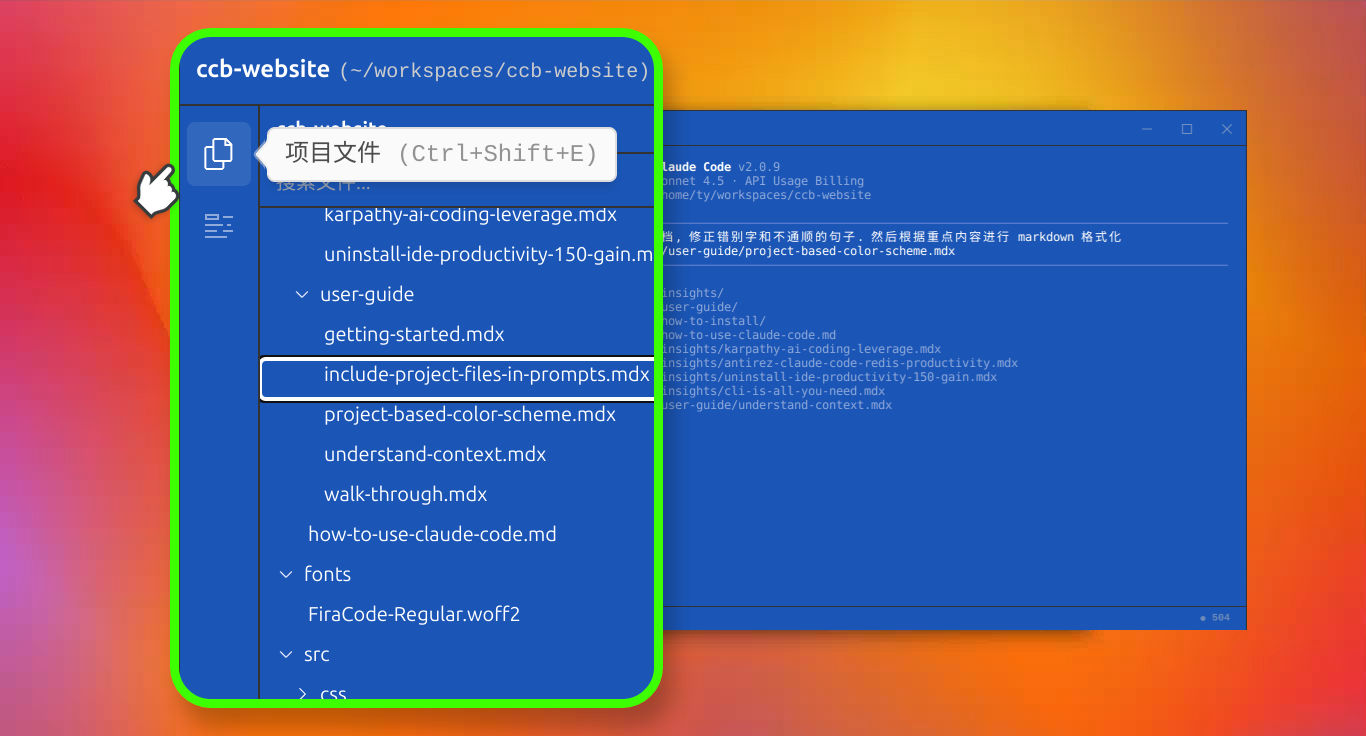
1. Das Datei-Explorer-Panel \u00f6ffnen
Klicke auf den ersten Button in der linken Seitenleiste oder dr\u00fccke Ctrl + Shift + E, um das Panel ein- und auszublenden.
2. Dateien durchsuchen
Das Panel verwendet die gleiche Baumansicht, die du bereits aus VS Code, Cursor und anderen Editoren kennst:
- Vollst\u00e4ndige Projektansicht: Jede Datei in deinem Projekt ist in der Baumansicht sichtbar. Kein Raten mehr nach Verzeichnisstrukturen.
- Git-bewusste Filterung: Das Panel respektiert deine
.gitignore-Regeln sofort. Verzeichnisse wienode_moduleswerden automatisch ausgeblendet, sodass du nur siehst, was relevant ist. - Tastaturnavigation: Nutze die Auf- und Ab-Pfeiltasten, um dich durch den Baum zu bewegen, und die Links- und Rechts-Pfeiltasten, um Ordner ein- und auszuklappen.
3. Dateien suchen
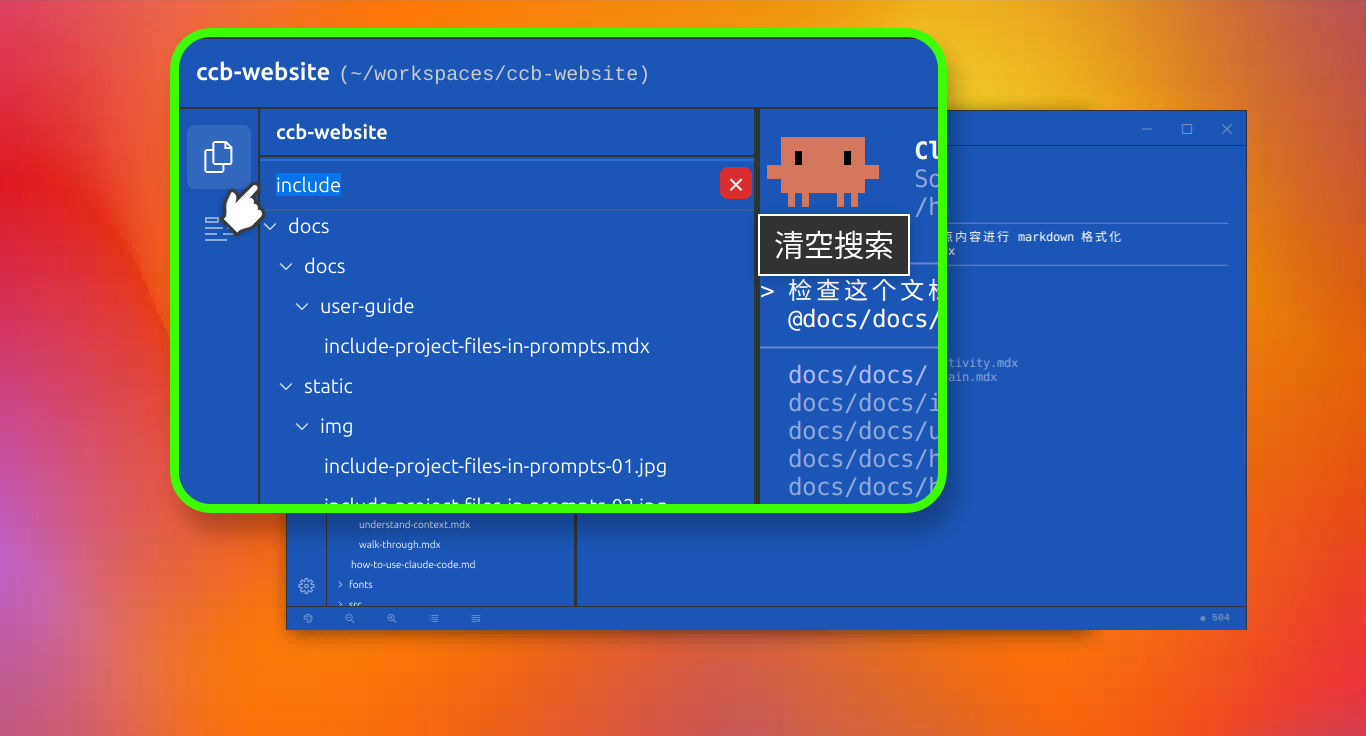
Oben im Panel befindet sich eine Suchleiste. Tippe einen Teil des Dateinamens ein und der Baum filtert sofort zu passenden Ergebnissen. Das ist deutlich schneller als durch verschachtelte Ordner zu klicken.
4. Datei-Referenzen einf\u00fcgen
Das ist der Hauptgrund f\u00fcr das Panel. Statt @-Pfade manuell einzutippen:
- Doppelklicke auf eine Datei, um eine
@-Referenz direkt in den Chat-Input einzuf\u00fcgen. Deep Code liest die Datei ein und bezieht sie in den Context ein. - Mehrere Dateien hinzuf\u00fcgen, indem du nacheinander doppelklickst — ideal f\u00fcr Code-Reviews oder den direkten Vergleich von Implementierungen. Du kannst auch eine Datei ausw\u00e4hlen und
Ctrl + Enterdr\u00fccken. - Verzeichnisse funktionieren auch: Doppelklicke auf einen Ordner, um eine Verzeichnis-Referenz einzuf\u00fcgen, die Deep Code eine Auflistung des Inhalts gibt. Du kannst dann angeben, welche Dateien genau geladen werden sollen.
Zusammenfassung
Das Datei-Explorer-Panel ist nicht nur eine Alternative zum Eintippen von @-Pfaden — es ist der schnellere Weg zu arbeiten. Pfad-Suche, Dateisuche und Referenz-Einf\u00fcgung finden alle in einer visuellen Oberfl\u00e4che statt. Wenn du es noch nicht ausprobiert hast, dr\u00fccke Ctrl + Shift + E oder klicke auf den ersten Button in der linken Toolbar.