Task-Verlaufs-Panel: Vergangene Sessions durchsuchen und genau dort weitermachen, wo du aufgeh\u00f6rt hast
Warum der eingebaute /resume-Befehl nicht ausreicht
Wenn du Claude Code regelm\u00e4\u00dfig nutzt, kennst du das: Du musst in eine Aufgabe zur\u00fcckspringen, die du fr\u00fcher angefangen hast.
Claude Code bringt einen /resume-Befehl daf\u00fcr mit. Er listet jede vergangene Session im aktuellen Projekt auf, du w\u00e4hlst eine mit den Pfeiltasten und dr\u00fcckst Enter. Claude Code stellt den Context der Session wieder her, sodass du genau dort weitermachen kannst, wo du aufgeh\u00f6rt hast.
Das funktioniert — bis es das nicht mehr tut:
- Du bekommst nur eine Einzeilen-Zusammenfassung. Session-Titel sind oft vage ("Schritt drei abschlie\u00dfen"), und nach ein oder zwei Wochen wei\u00dft du nicht mehr, worum es in dieser Session eigentlich ging.
- Du kannst nichts aus einer Session kopieren. Wenn eine vergangene Unterhaltung einen tollen Prompt oder eine n\u00fctzliche technische Diskussion enthielt, ist sie weggesperrt. Deine einzige Option ist, sie manuell abzutippen.
- Zwischen Sessions wechseln ist m\u00fchevoll.
/resumestellt jeweils nur eine Session wieder her. Zum Wechseln musst du die aktuelle Unterhaltung verlassen, die Liste erneut aufrufen und die n\u00e4chste suchen.
Das Fazit: /resume behandelt deinen Session-Verlauf wie ein CLI-Men\u00fc — ein Titel pro Zeile, keine Sichtbarkeit. Das reicht, wenn du nur die letzte Sache fortsetzen m\u00f6chtest. F\u00fcr alles andere ist es umst\u00e4ndlich.
Um das zu l\u00f6sen, hat Deep Code das Task-Verlaufs-Panel eingef\u00fchrt — eine visuelle Oberfl\u00e4che, die alle deine vergangenen Sessions mit dem vollst\u00e4ndigen Unterhaltungsinhalt anzeigt, sodass du alles aus deinem Verlauf durchsuchen, finden und wiederverwenden kannst.
Das Task-Verlaufs-Panel \u00f6ffnen
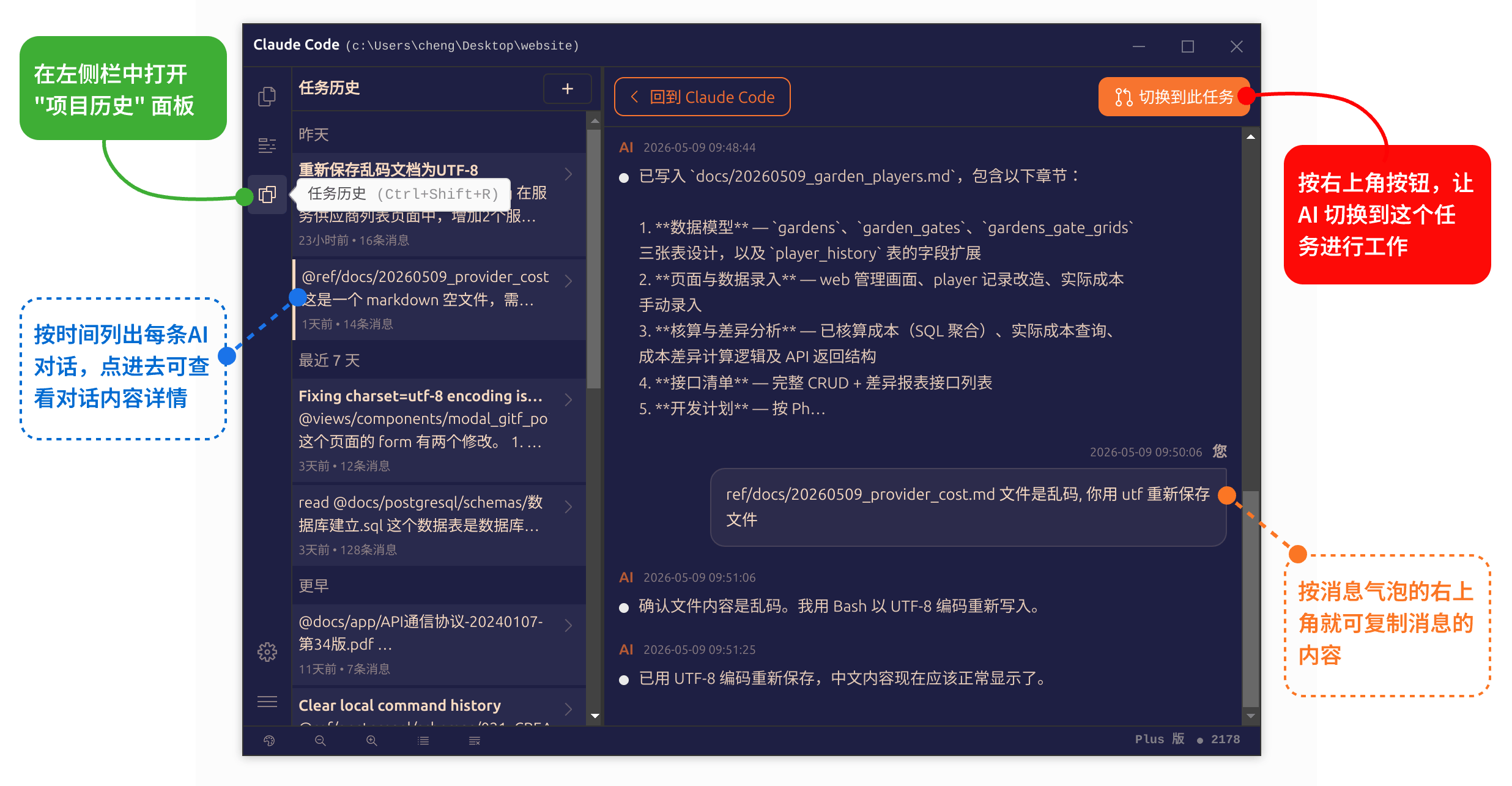
Das Task-Verlaufs-Panel befindet sich hinter dem dritten Button in der linken Seitenleiste. Du kannst es auf zwei Arten \u00f6ffnen:
- Klicke auf den dritten Button in der linken Seitenleiste
- Dr\u00fccke
Ctrl + Shift + R
Das Panel schlie\u00dft von links ein. Klicke erneut auf den Button oder dr\u00fccke Ctrl + Shift + R, um es zu schlie\u00dfen und zur Unterhaltung zur\u00fcckzukehren.
Das Task-Verlaufs-Panel nutzen
Das Panel verwendet ein Split-Pane-Layout — eine Session-Liste links, Unterhaltungsdetails rechts.
Linker Bereich: Session-Liste
Alle vergangenen Sessions des aktuellen Projekts werden hier angezeigt, die neueste oben. Klicke auf eine beliebige Session, um sie auszuw\u00e4hlen — der rechte Bereich l\u00e4dt sofort den gesamten Inhalt. Scrolle mit der Maus oder dem Trackpad durch die Liste, um das zu finden, was du brauchst.
Rechter Bereich: Session-Detail
Klicke auf eine Session links, und der gesamte Unterhaltungsverlauf \u00f6ffnet sich rechts. Jeder Austausch zwischen dir und Claude Code ist hier: deine Prompts, die Antworten von Claude Code, die ausgef\u00fchrten Befehle, die bearbeiteten Dateien — alles in chronologischer Reihenfolge.
In dieser Ansicht kannst du:
- Die gesamte Unterhaltung lesen, um zu sehen, wo die Aufgabe geblieben ist, was Deep Code vorgeschlagen hat und welche Dateien ge\u00e4ndert wurden.
- Entscheiden, ob sich ein Fortsetzen lohnt — oder ob du nur ein St\u00fcck davon brauchst.
- Inhalte zur Wiederverwendung extrahieren: einen gut formulierten Prompt, ein Anforderungsdokument oder eine technische Diskussion, die es wert ist, aufgehoben zu werden.
Nachrichten kopieren: Prompts aus vergangenen Sessions wiederverwenden
Gute Unterhaltungen altern nicht. Anforderungsaufschl\u00fcsselungen, Prompt-Vorlagen, Architektur-Diskussionen — in deinem Verlauf steckt Gold.
Jede Nachrichtenblase im Task-Verlaufs-Panel hat einen Kopier-Button, der beim Dar\u00fcberfahren oben rechts erscheint. Klicke darauf und der gesamte Nachrichtentext landet in der Zwischenablage. Von dort kannst du:
- Einen bew\u00e4hrten Prompt direkt in deine aktuelle Aufgabe einf\u00fcgen, sodass Deep Code mit vollem Context weiterarbeitet.
- Eine gute Frage oder Anweisung aus einer anderen Session \u00fcbernehmen und als Snippet-Vorlage speichern zur sp\u00e4teren Ein-Klick-Wiederverwendung.
- Eine technische L\u00f6sung oder ein Code-Snippet, das Deep Code dir gegeben hat, in deine eigenen Notizen oder Dokumentation kopieren.
Das alles passiert innerhalb des Panels — kein Fensterwechsel, keine Reibung.
Zu einem Task wechseln: Genau dort weitermachen, wo du aufgeh\u00f6rt hast
Du m\u00f6chtest eine vergangene Session fortsetzen? Dr\u00fccke den "Switch to this task"-Button oben rechts im Detail-Bereich. Folgendes passiert:
- Das Task-Verlaufs-Panel schlie\u00dft sich.
- Dein aktueller Unterhaltungs-Context wird gel\u00f6scht.
- Der vollst\u00e4ndige Context der Ziel-Session wird geladen.
- Du bist genau in dieser Aufgabe und bereit loszulegen.
Keine Befehle zum Merken, keine Terminal-Men\u00fcs zum Durchscrollen. F\u00fcr Entwickler, die mehrere Tasks jonglieren und zwischen Sessions hin- und herspringen, ist das dramatisch schneller als der /resume-Workflow.
Task-Verlaufs-Panel vs. /resume
/resume-Befehl | Task-Verlaufs-Panel | |
|---|---|---|
| Sichtbarkeit | Einzeilen-Zusammenfassung | Vollst\u00e4ndiger Unterhaltungsinhalt |
| Prompts kopieren | Nein | Ja |
| Wechseln | Pfeiltasten + Enter | Klick auf "Switch to this task" |
| Zugang | CLI-Befehl | Seitenleisten-Button oder Ctrl + Shift + R |
| Sessions vergleichen | Eine nach der anderen, kein Nebeneinander | Alle Titel auf einen Blick durchsuchen |
| Am besten geeignet f\u00fcr | Schnelles Fortsetzen der letzten Session | Durchsuchen, vergleichen, Inhalte extrahieren |
Diese beiden schlie\u00dfen sich nicht gegenseitig aus. F\u00fcr ein schnelles Fortsetzen von etwas, woran du gerade gearbeitet hast, reicht /resume. F\u00fcr alles andere — Durchsuchen, Vergleichen, Inhalte extrahieren — ist das Task-Verlaufs-Panel das bessere Tool.
Zusammenfassung
Das Task-Verlaufs-Panel verwandelt den Session-Verlauf von Deep Code von einem CLI-Men\u00fc in ein visuelles Tool. Das bringt dir:
- Volle Sichtbarkeit: Jede vergangene Session mit der vollst\u00e4ndigen Unterhaltung direkt vor deinen Augen. Kein Raten mehr, worum es bei "Bug fixen" ging.
- Sofortige Wiederverwendung: Ein-Klick-Kopie f\u00fcr jede Nachricht. Extrahiere die Prompts und Diskussionen, die es wert sind, aufgehoben zu werden.
- Nahtloses Wechseln: Springe mit einem Klick in jede vergangene Aufgabe. Keine Befehle, kein Men\u00fc.
Verlasse dich auf das Task-Verlaufs-Panel, und dein Workflow bleibt \u00fcber Sessions hinweg fl\u00fcssig — kein Context verloren, keine Zeit verschwendet.