Начало работы с Deep Code в Windows
Данное руководство поможет вам скачать и использовать Deep Code на ПК с Windows в простых шагах.
Системные требования Deep Code
- ОС: Windows 10 или Windows 11
- Оперативная память: не менее 4 ГБ
- Дисковое пространство: не менее 1 ГБ свободного места
- Сеть: требуется доступ в Интернет
Установка Deep Code
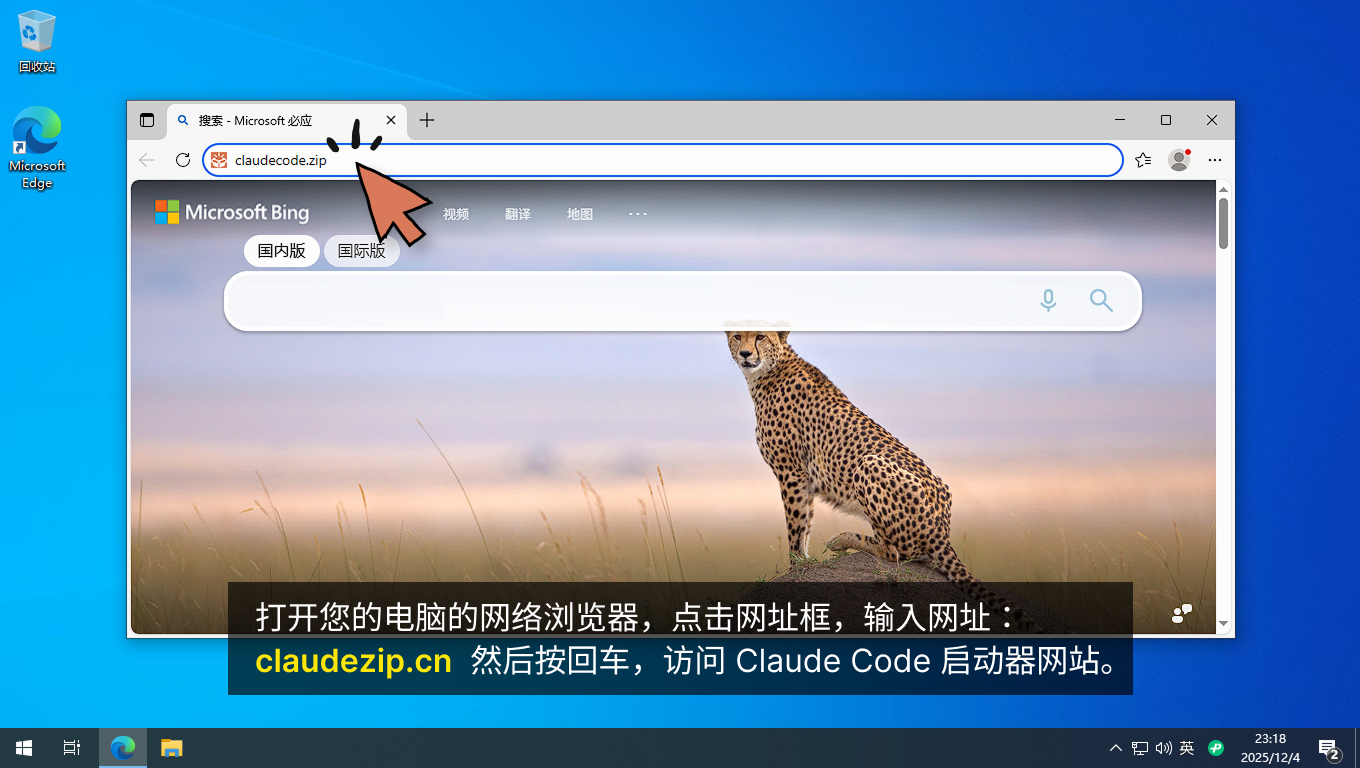
Шаг 1: Откройте веб-браузер, щёлкните по адресной строке и введите: deepcode.zip. Затем нажмите Enter, чтобы открыть сайт Deep Code.
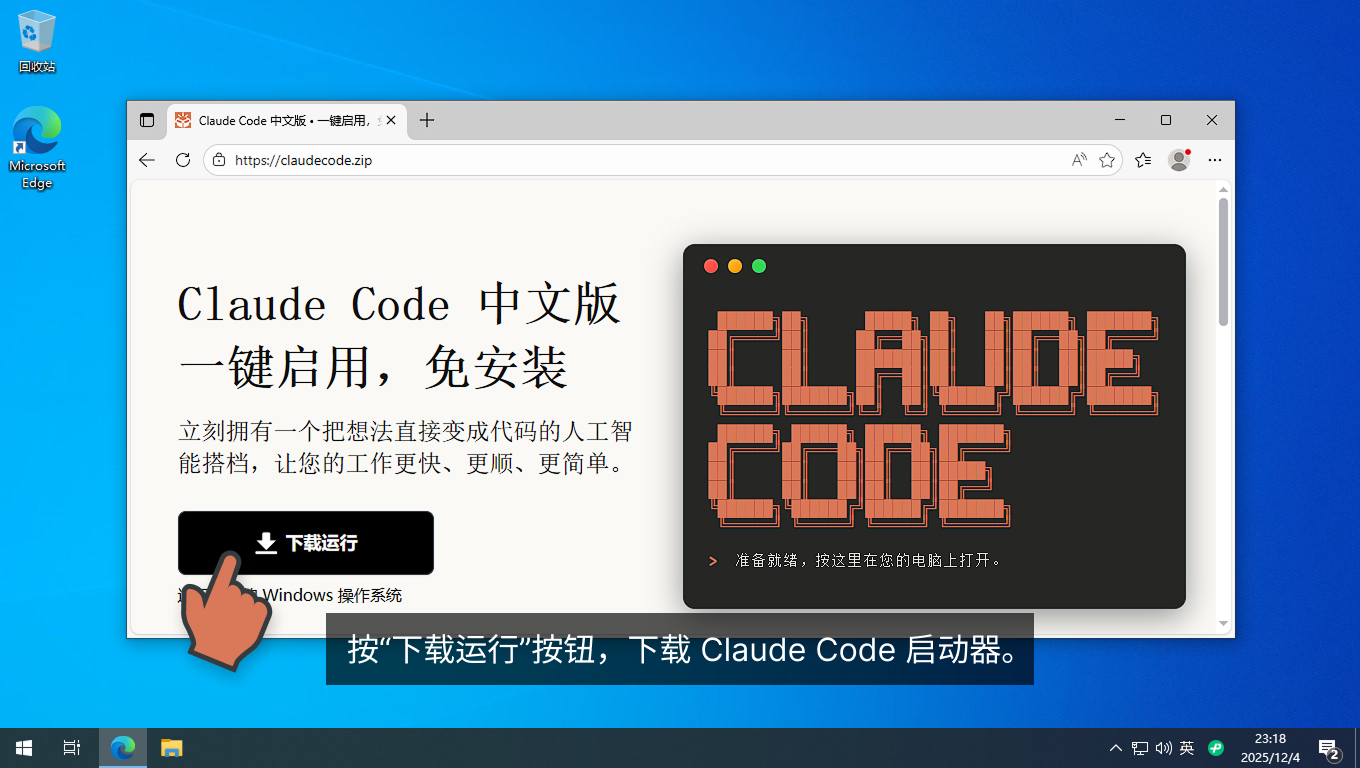
Шаг 2: Нажмите кнопку «Download & Run», чтобы скачать Deep Code.
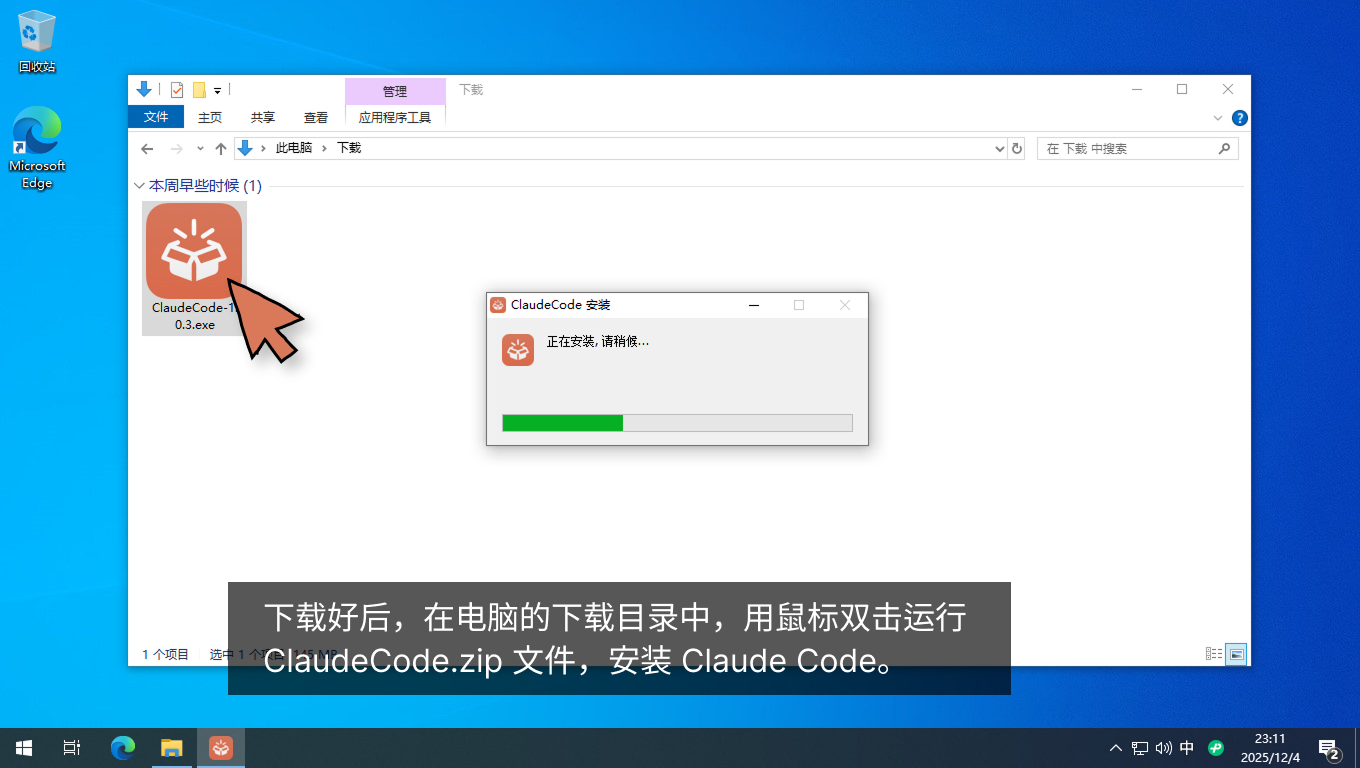
Шаг 3: После завершения загрузки перейдите в папку «Загрузки» и дважды щёлкните по файлу Deep Code.zip, чтобы установить Deep Code.
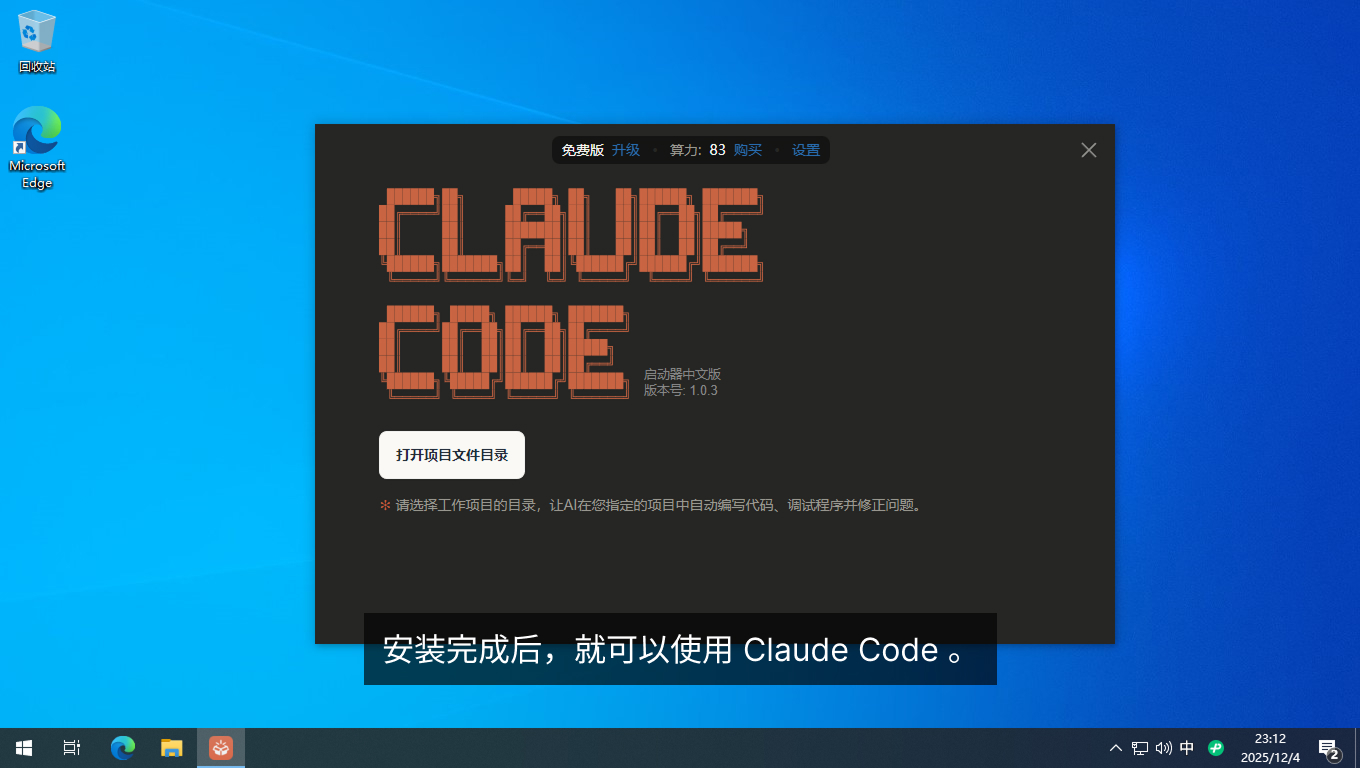
Установка завершена. Теперь вы можете начать использовать Deep Code.
Следующие шаги
Теперь, когда Deep Code установлен и запущен, вот как начать работу:
- Выберите папку проекта — при первом запуске Deep Code нажмите «Open Project Folder» и выберите каталог, в котором находится ваш код. ИИ будет работать строго в пределах этой папки, сохраняя порядок.
- Задайте задачу ИИ — нажмите кнопку голосового ввода в правом нижнем углу и просто произнесите ваш запрос вслух — набирать текст не нужно. Предпочитаете вводить вручную? Введите чёткую инструкцию в поле ввода. В любом случае Deep Code берёт работу на себя: анализирует, планирует и выполняет задачу.
- Работайте над несколькими проектами — используйте
Ctrl + N, чтобы открыть новое окно и параллельно работать с несколькими проектами.
Подробное руководство с иллюстрациями вы найдёте в разделе Быстрый старт (Quick Start).