Deep Code Schnellstart: Nutze die KI als deinen Super-Assistenten
Nach unserem vorherigen Installationstutorial springen wir heute direkt in die Praxis. Wenn du neu im Bereich KI-gestützte Programmierung bist, lass dich vom Wort "Programmierung" nicht einschüchtern. Deep Code wurde von Grund auf so entwickelt, dass Entwicklung unglaublich einfach ist.
Schritt 1: Arbeitsverzeichnis einrichten
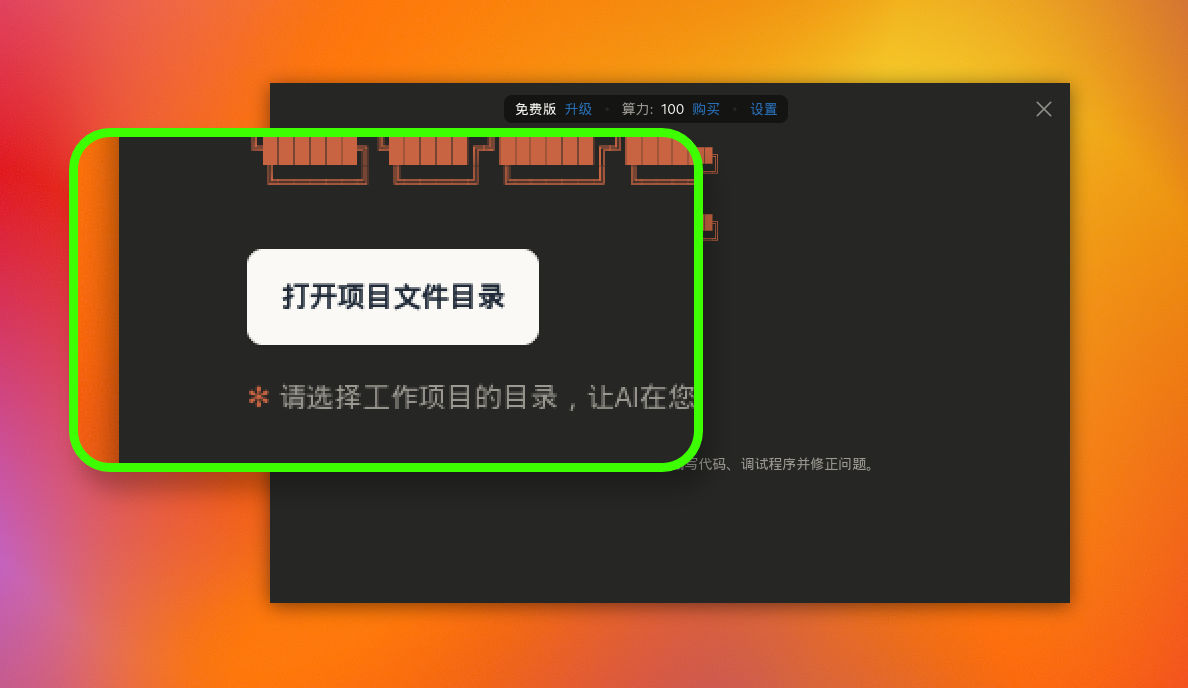
Wenn du Deep Code zum ersten Mal startest, wird dich ein aufgeräumter, minimalistischer Startbildschirm begrüßen. Das auffälligste Element in der Mitte ist der Button "Projektordner öffnen".
Was ist ein "Projektordner"? Einfach gesagt, ist es der Ordner, in dem sich dein Code-Projekt befindet. Warum musst du einen auswählen? Weil Deep Code eine sehr disziplinierte KI ist. Sie bittet dich explizit, ein Projektverzeichnis zu wählen, damit die KI Code schreiben, debuggen und Probleme nur innerhalb deines angegebenen Projekts beheben kann. Stell es dir so vor, als würdest der KI eine eigene Baustelle geben -- alle ihre Operationen sind strikt auf diesen Bereich beschränkt.
Schritt 2: Das intuitive Interface
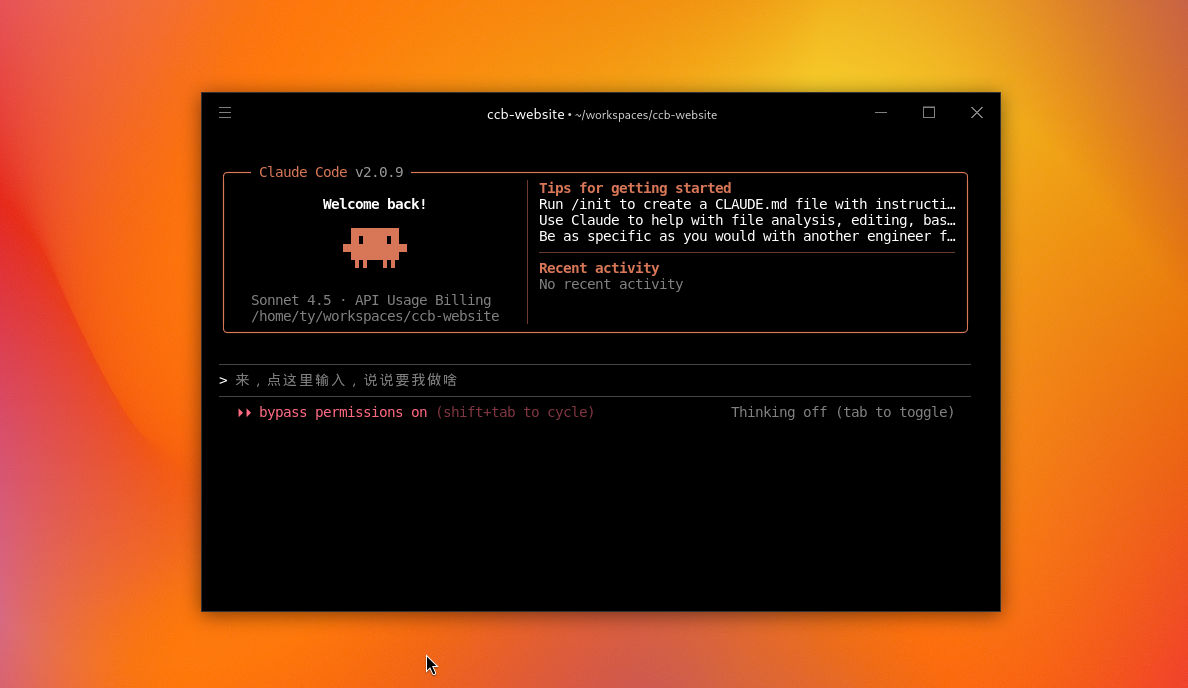
Sobald du ein Verzeichnis ausgewählt hast, gelangst du ins Hauptinterface. Es sieht vielleicht professionell aus, ist aber eigentlich sehr übersichtlich:
- Pfadanzeige oben: Ganz oben im Fenster siehst du den vollständigen Pfad zu deinem aktuellen Projekt (zum Beispiel: ~/workspaces/ccb-website). Das ist ein durchdachtes Design-Feature -- wenn du mehrere Aufgaben jonglierst, reicht ein kurzer Blick nach oben, um zu wissen, in welchem Ordner die KI gerade arbeitet. So behältst du immer den Überblick.
- Maskottchen und Status: In der Mitte des Bildschirms siehst du die Claude Code Versionsnummer (z.B. v2.1.103) und das charakteristische Pixel-Art-Maskottchen. Wenn du es siehst, ist dein KI-Assistent bereit und einsatzbereit.
- Haupt-Eingabebereich: Unten im Interface findest du einen grauen Prompt, der ungefähr sagt "Klicke hier zum Tippen und sag mir, was ich tun soll." Hier gibst du deine Anweisungen ein. Klicke einfach und tippe, was du brauchst (zum Beispiel "Erstelle mir eine Login-Seite"), und Deep Code beginnt die Anfrage zu analysieren, erstellt einen detaillierten Plan und führt ihn aus wie ein erfahrener Entwickler.
Schritt 3: Multi-Tasking mit parallelen Fenstern
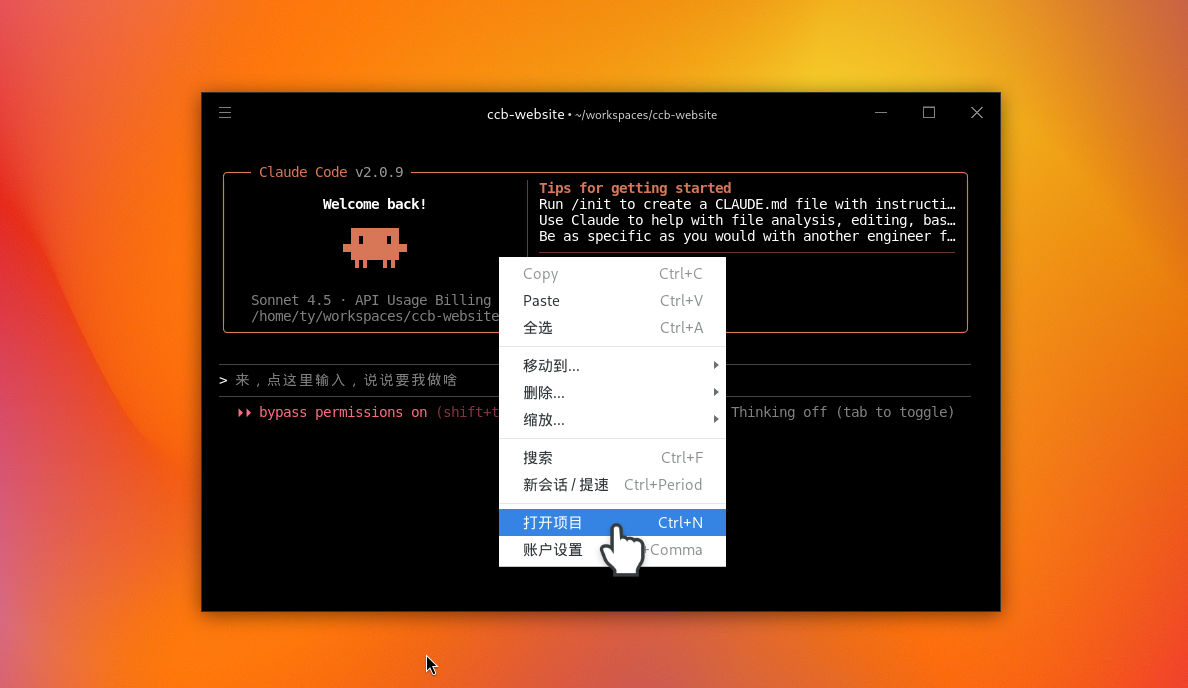
Wenn du mehrere Projekte gleichzeitig bearbeiten musst, kann Deep Code das problemlos. Rechtsklick einfach jederzeit, um "Projekt öffnen" im Kontextmenü auszuwählen, oder nutze die Tastenkombination Ctrl + N, um ein neues Projekt zu öffnen. Du kannst sogar mehrere Fenster gleichzeitig geöffnet haben und Deep Code verschiedene Projekte parallel bearbeiten lassen -- für maximale Effizienz!
Zusammenfassung
Deep Code verwandelt einfache Anweisungen in echten Code. Alles, was du tun musst, ist, auf einen Projektordner zu zeigen, auf den Spracheingabe-Button unten rechts zu klicken und zu sagen, was du brauchst -- kein Tippen nötig -- und den Rest erledigt er: Er findet den Plan, schreibt den Code und hält alles in diesem Verzeichnis, damit du immer genau weißt, wo er arbeitet. Der aktuelle Pfad bleibt oben im Fenster sichtbar, auch wenn du mehrere Projekte jonglierst, zeigt ein kurzer Blick, in welchem du gerade bist. Du willst mehrere Dinge gleichzeitig bearbeiten? Öffne einfach ein neues Fenster mit Ctrl + N und starte sie parallel.
Jetzt, da du die Grundlagen kennst, schau dir die Schritt-für-Schritt-Anleitung an, um zu sehen, wie Deep Code ein echtes Projekt von Anfang bis Ende bewältigt -- einschließlich der Statusanzeige, der Selbstkorrektur bei Fehlern und wie ein fertiges Ergebnis tatsächlich aussieht.