Початок роботи з Deep Code на Windows
Ця інструкція проведе вас через процес завантаження та використання Deep Code на ПК з Windows простими кроками.
Системні вимоги Deep Code
- ОС: Windows 10 або Windows 11
- Пам'ять: щонайменше 4 ГБ
- Сховище: щонайменше 1 ГБ вільного простору
- Мережа: потрібен доступ до Інтернету
Встановлення Deep Code
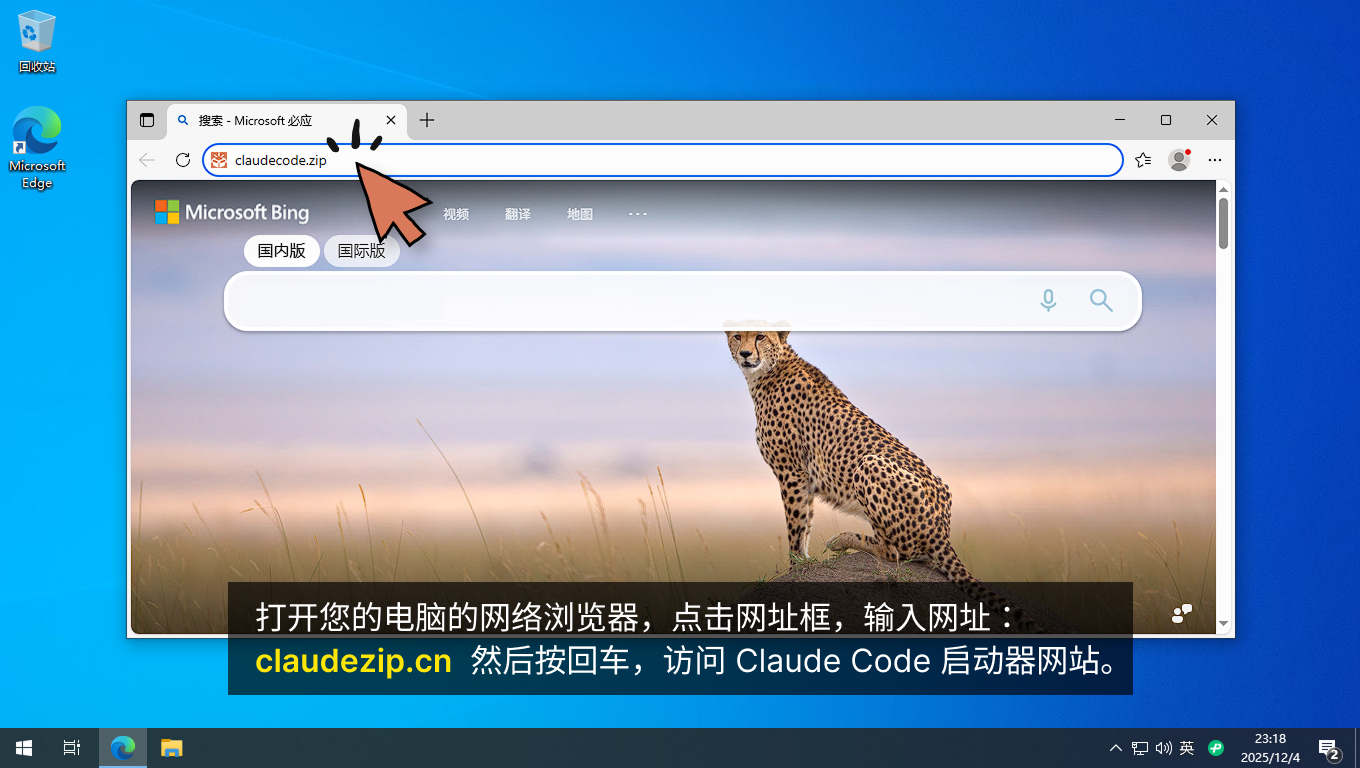
Крок 1: Відкрийте веб-переглядач, клацніть на рядку адреси та введіть: deepcode.zip. Потім натисніть Enter, щоб відкрити вебсайт Deep Code.
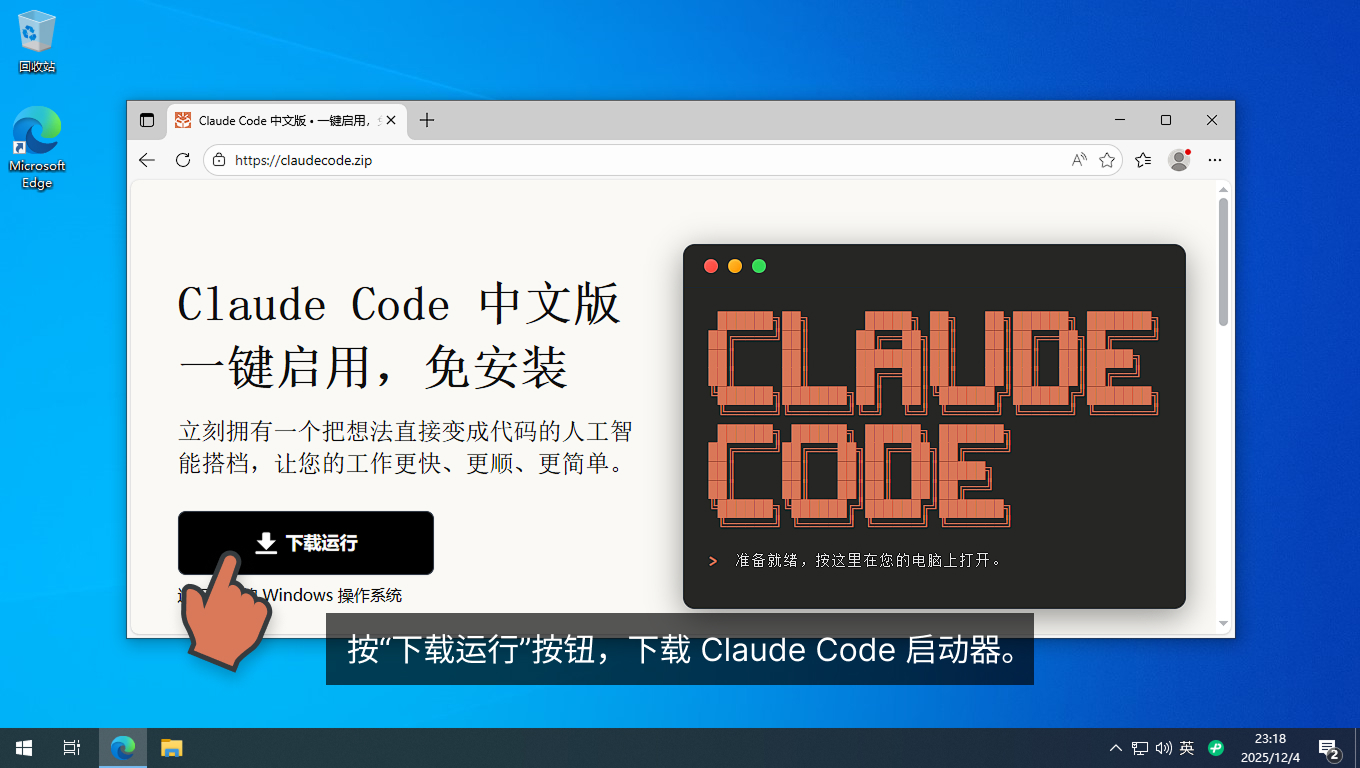
Крок 2: Натисніть кнопку «Download & Run», щоб завантажити Deep Code.
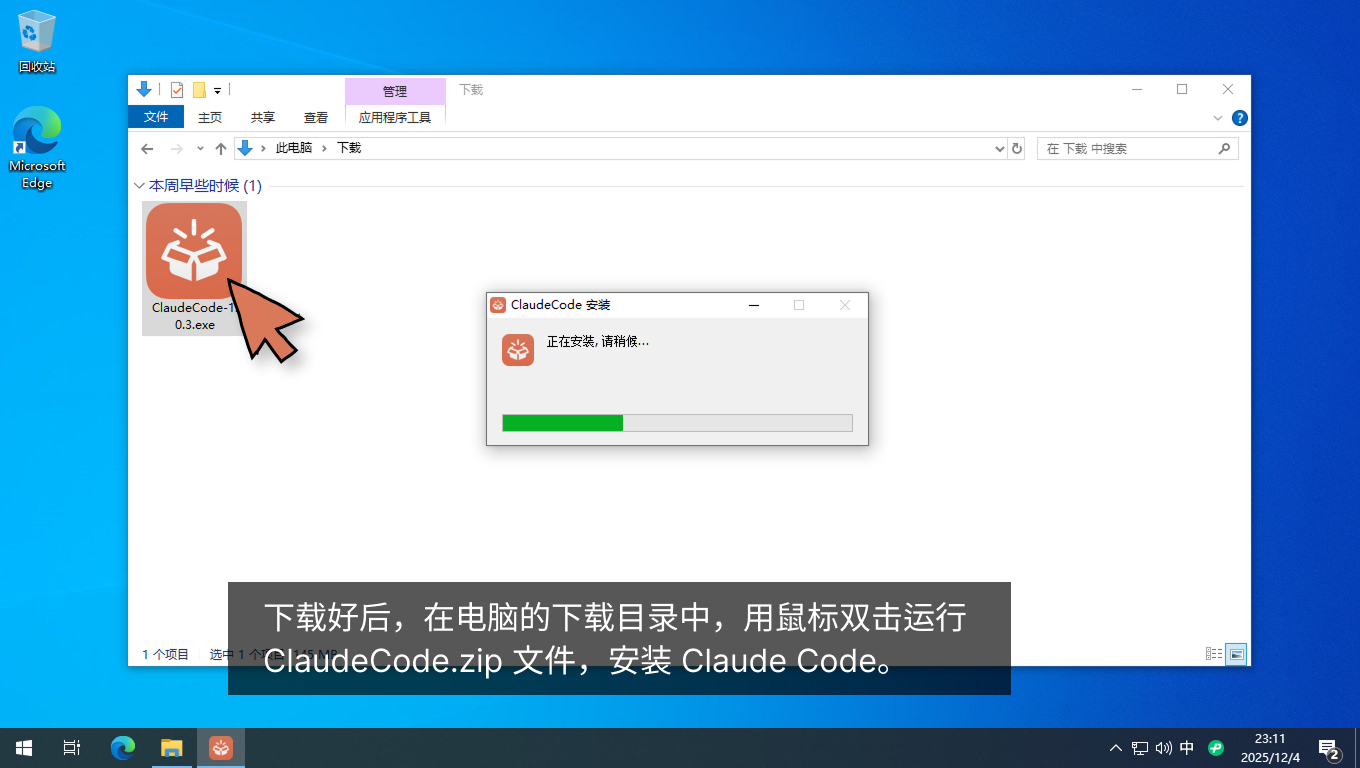
Крок 3: Після завершення завантаження перейдіть до папки «Завантаження» та двічі клацніть на файлі Deep Code.zip, щоб встановити Deep Code.
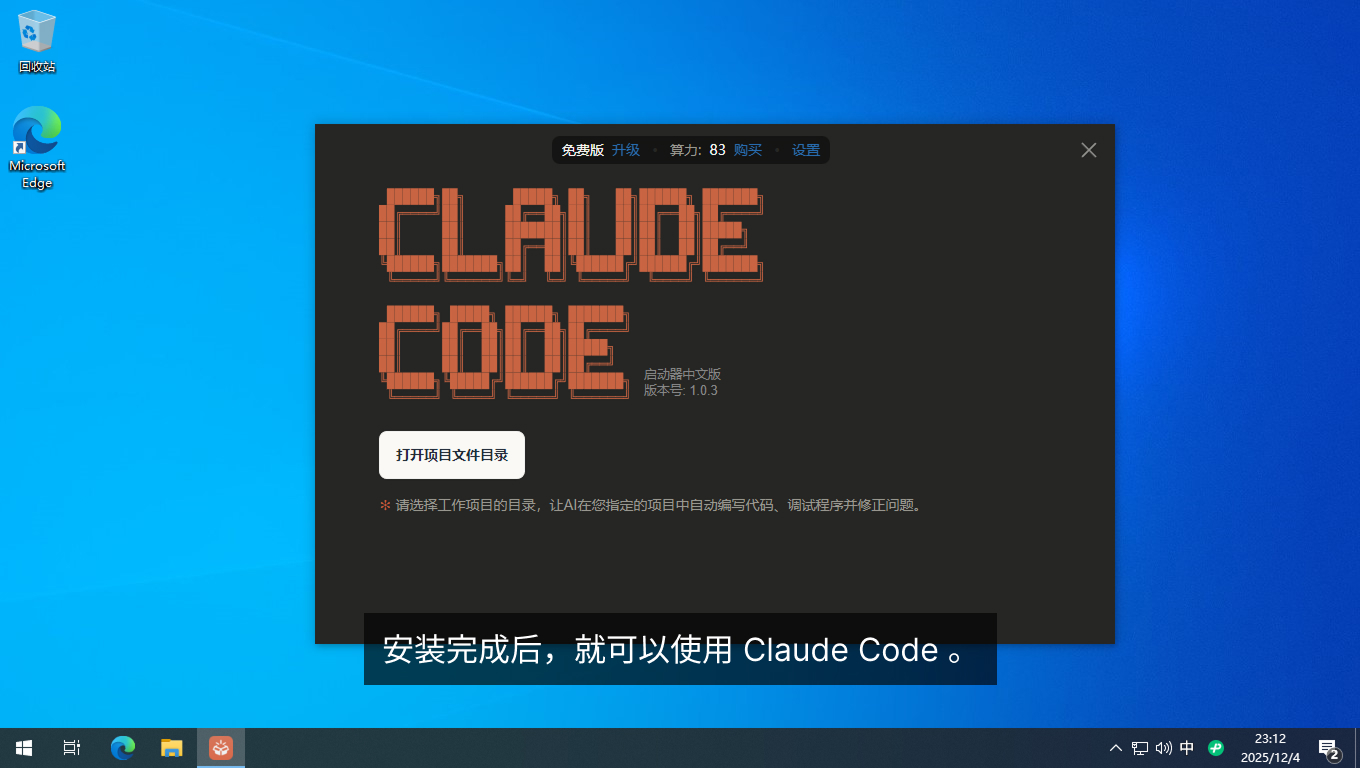
Встановлення завершено Тепер ви можете почати використовувати Deep Code.
Наступні кроки
Тепер, коли Deep Code запущений і працює, ось як почати:
- Виберіть папку проекту -- При першому запуску Deep Code натисніть «Open Project Folder» та виберіть каталог, де зберігається ваш код. AI працюватиме виключно в межах цієї папки, зберігаючи все організованим.
- Скажіть AI, що робити -- Натисніть кнопку голосового введення в нижньому правому куті та просто промовте ваш запит вголос — друкувати не потрібно. Надаєте перевагу друку? Введіть чітку інструкцію у полі введення. У будь-якому випадку Deep Code бере справу до рук: аналізує, планує та виконує завдання.
- Працюйте з кількома проектами -- Використовуйте
Ctrl + N, щоб відкрити нове вікно та паралельно працювати з кількома проектами.
Для повної покрокової інструкції зі знімками екрана перегляньте керівництво «Швидкий старт».