喺 Windows 系統上安裝及使用 Deep Code
呢篇圖文說明教你喺 Windows 系統嘅電腦上,點樣透過簡單嘅操作下載同使用 Deep Code。
Deep Code 嘅系統要求
- 系統:Windows 10 或 Windows 11
- 記憶體:至少 4GB
- 儲存空間:至少 1GB 可用空間
- 網絡:可以存取互聯網
Deep Code 嘅安裝步驟
第一步: 打開你電腦嘅網絡瀏覽器,點擊網址框,輸入網址: deepcode.zip 。然後按 Enter,打開 Deep Code 網站。
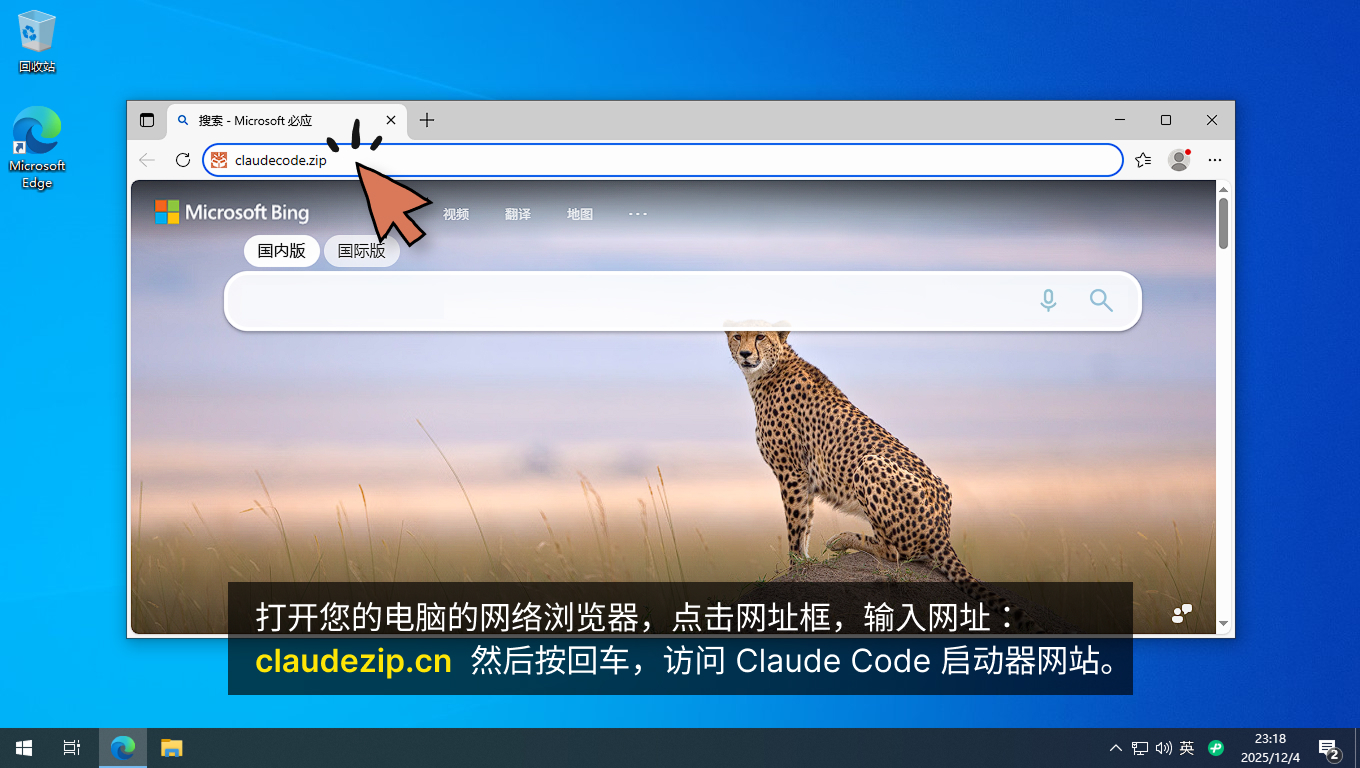
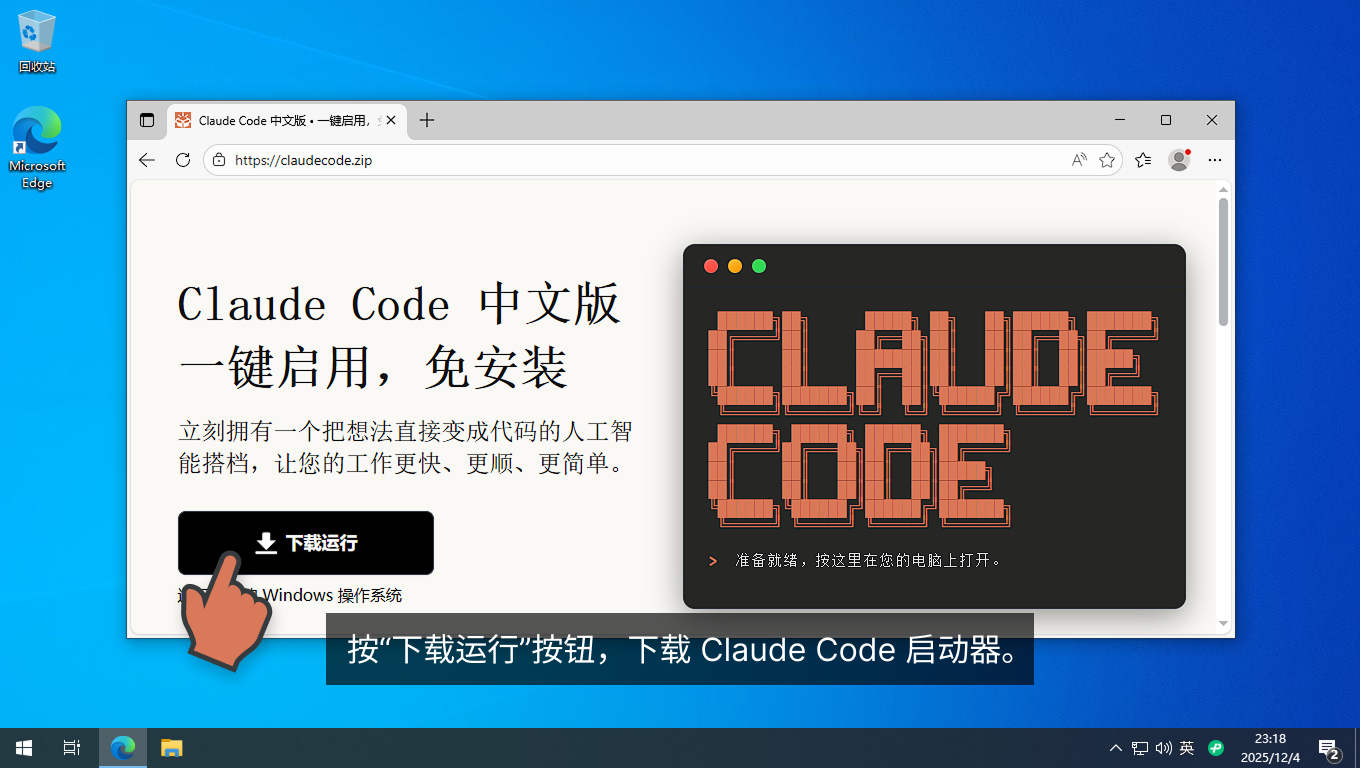
第二步: 按「下載運行」按鈕,下載 Deep Code 。
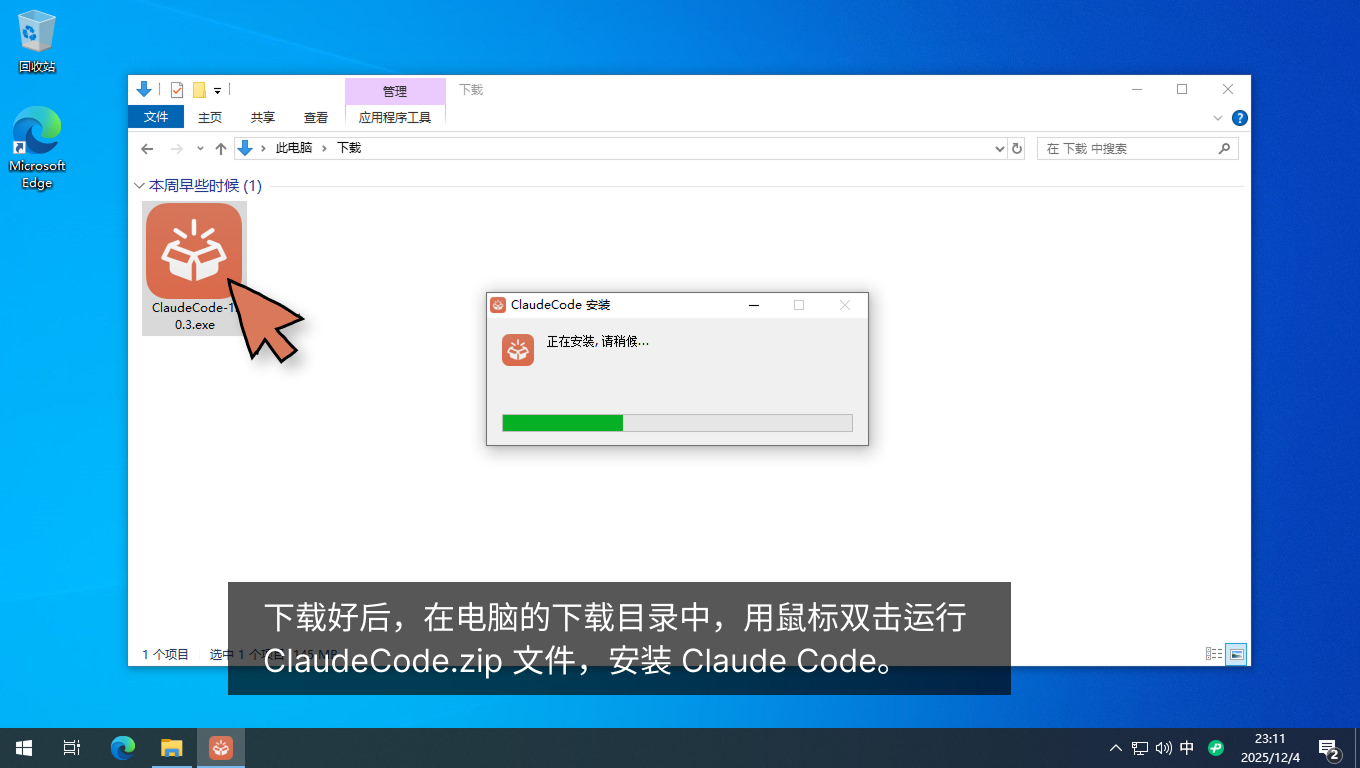
第三步: 下載好後,喺電腦嘅下載目錄中,用滑鼠雙擊運行 Deep Code.zip 檔案,安裝 Deep Code 。
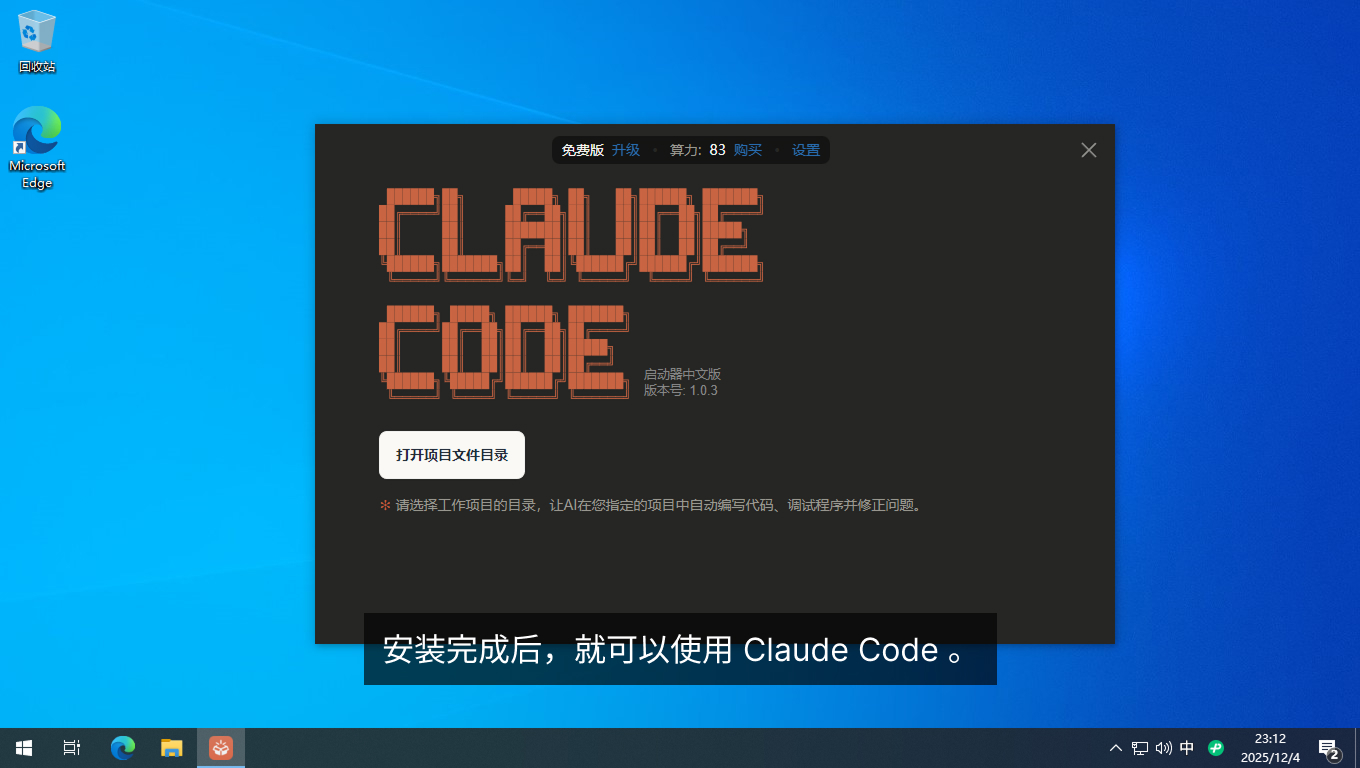
安裝完成 咁樣就可以使用 Deep Code 喇。
接下來
Deep Code 已經安裝好喇,下面係點樣開始使用:
- 選擇項目目錄 -- 首次啟動 Deep Code 後,點擊「Open Project Folder」選擇你嘅程式碼所在嘅資料夾。AI 會嚴格喺呢個目錄範圍內工作,一切井井有條。
- 話畀 AI 聽你想要咩 -- 點擊右下角嘅語音按鈕,直接講出你嘅需求(例如「幫我寫一個登入頁面」),唔使打字。鍾意打字意打字嘅話,喺輸入框寫下明確嘅指令亦得。無論邊種方式,Deep Code 都會自動分析需求、制定計劃並執行任務。
- 多項目並行工作 -- 使用
Ctrl + N打開新窗口,同時處理多個項目。
完整嘅圖文教程請睇3 分鐘上手指南。
使用 Deep Code 時嘅常見問題
故障:運行 Deep Code 嘅時候彈出錯誤話:無法連接伺服器,請檢查網絡

解決方法
呢個錯誤表示終端機無法同大型語言模型伺服器建立連接,導致無法調用人工智能模型完成任務。可能嘅原因有以下三種,請逐一排查:
1. 網絡連接問題
請檢查電腦是否能正常存取互聯網。最簡便嘅方法係打開瀏覽器,輸入任何網址(例如 bing.com )進行測試。若能正常打開網頁,表示網絡連接正常;否則,請檢查網絡設定。
2. 系統時鐘唔同步
終端機同伺服器之間嘅通訊採用加密協議,呢個協議對時間校驗要求嚴格。如果你嘅電腦時間同標準時間誤差超過 1 小時,將導致通訊失敗。請將系統時鐘調整為正確時間:
-
Windows:右鍵點擊工作列時間 → 調整日期/時間 → 開啟「自動設定時間」
-
macOS:系統設定 → 一般 → 日期與時間 → 勾選「自動設定日期與時間」
調整好系統時鐘後,重新打開 Deep Code,即可解決該問題。
3. 防火牆攔截
Windows 防火牆可能阻止咗呢個軟件嘅網絡存取權限。請按以下步驟放行:
- 打開 Windows 安全中心
- 選擇防火牆和網絡保護 → 允許應用程式通過防火牆
- 點擊「更改設定」,搵到並勾選 Deep Code 應用程式
- 確認儲存設定