เริ่มต้นใช้งาน Deep Code บน Windows
คู่มือนี้จะแนะนำการดาวน์โหลดและใช้งาน Deep Code บนเครื่อง Windows PC อย่างง่ายดาย
ความต้องการของระบบ Deep Code
- ระบบปฏิบัติการ: Windows 10 หรือ Windows 11
- หน่วยความจำ: อย่างน้อย 4GB
- พื้นที่จัดเก็บ: อย่างน้อย 1GB ของพื้นที่ว่าง
- เครือข่าย: จำเป็นต้องมีการเชื่อมต่ออินเทอร์เน็ต
การติดตั้ง Deep Code
ขั้นตอนที่ 1: เปิดเว็บเบราว์เซอร์ คลิกที่ช่อง URL แล้วพิมพ์: deepcode.zip จากนั้นกด Enter เพื่อเปิดเว็บไซต์ Deep Code
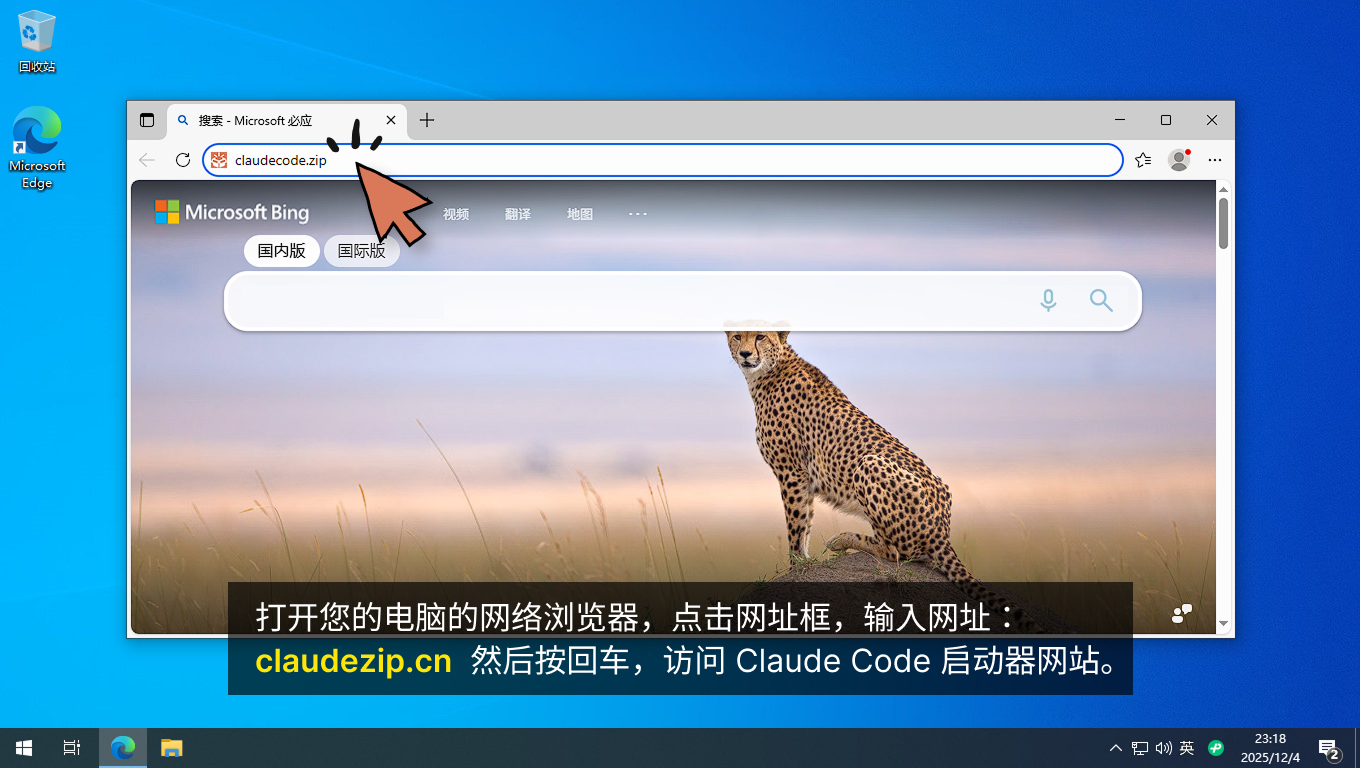
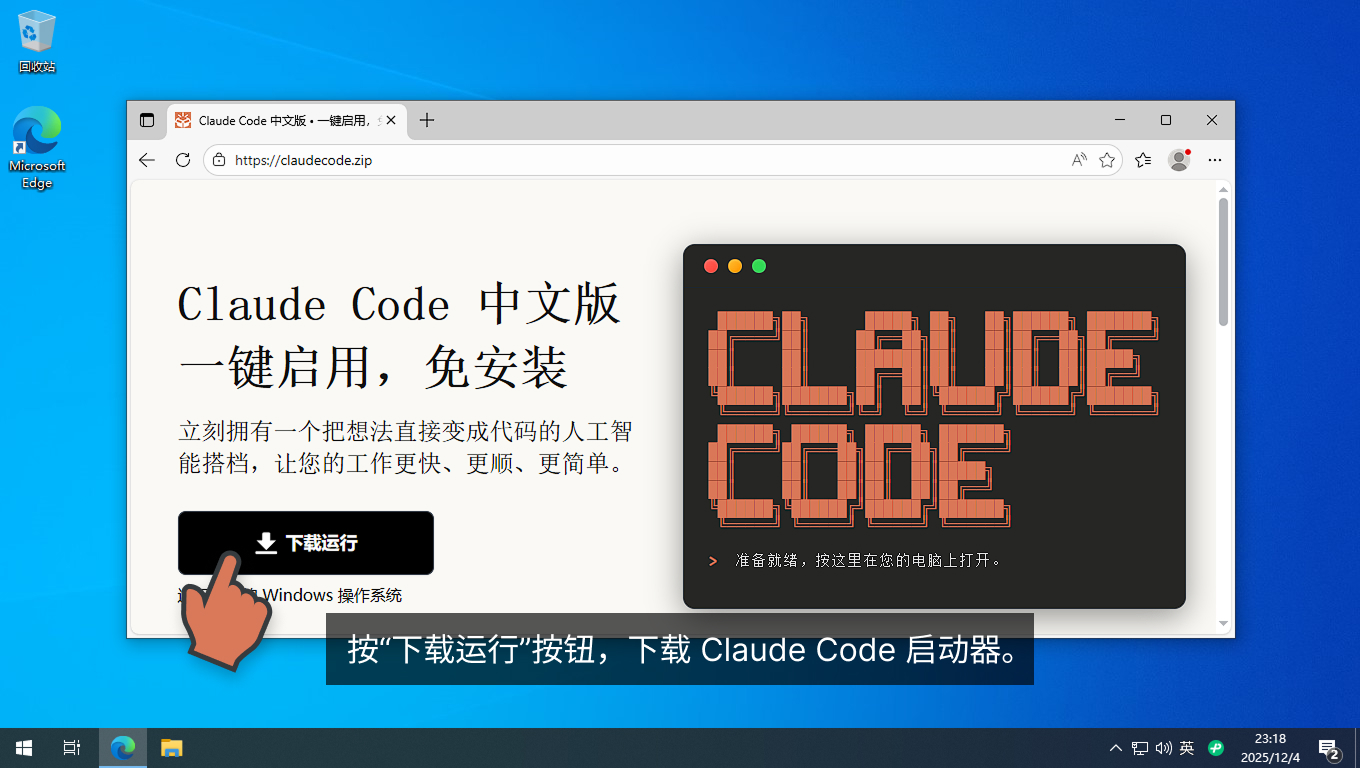
ขั้นตอนที่ 2: คลิกปุ่ม "Download & Run" เพื่อดาวน์โหลด Deep Code
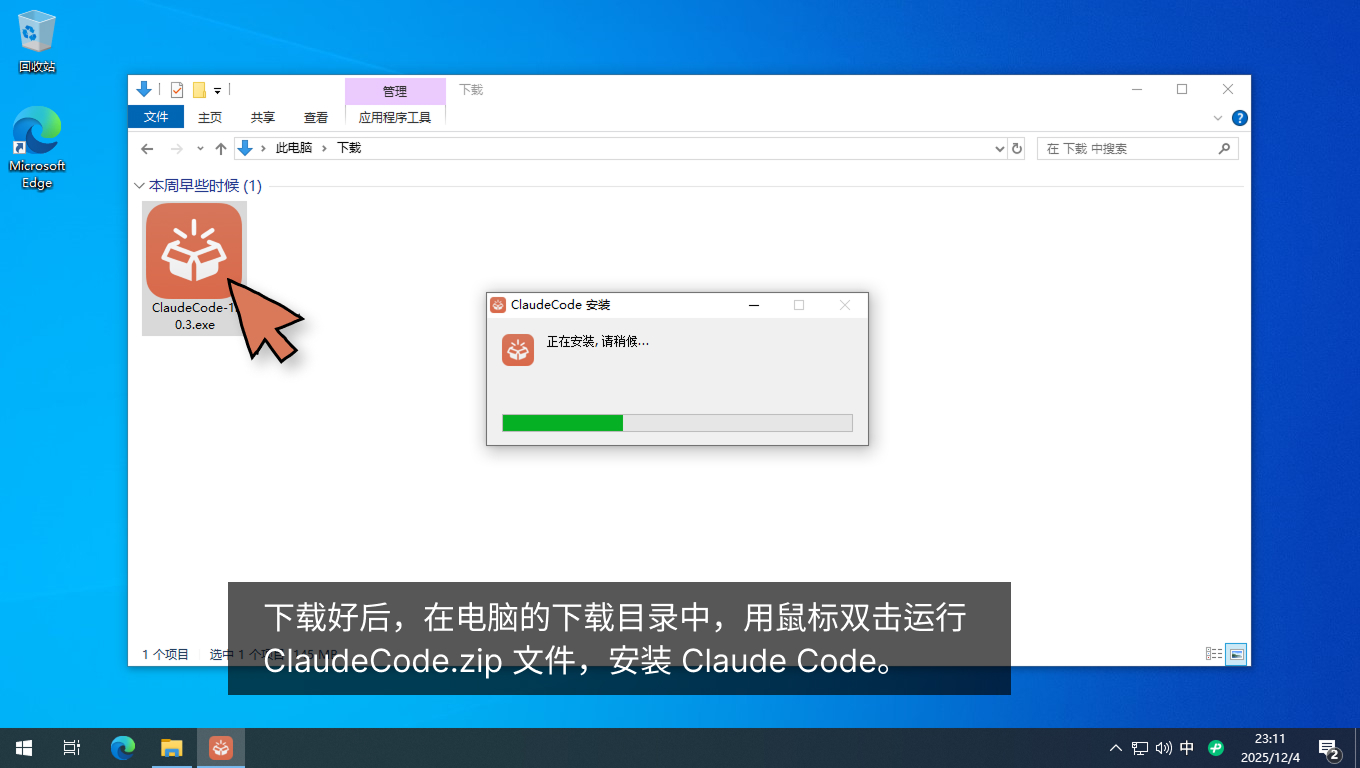
ขั้นตอนที่ 3: เมื่อดาวน์โหลดเสร็จแล้ว ไปที่โฟลเดอร์ Downloads และดับเบิลคลิกไฟล์ Deep Code.zip เพื่อติดตั้ง Deep Code
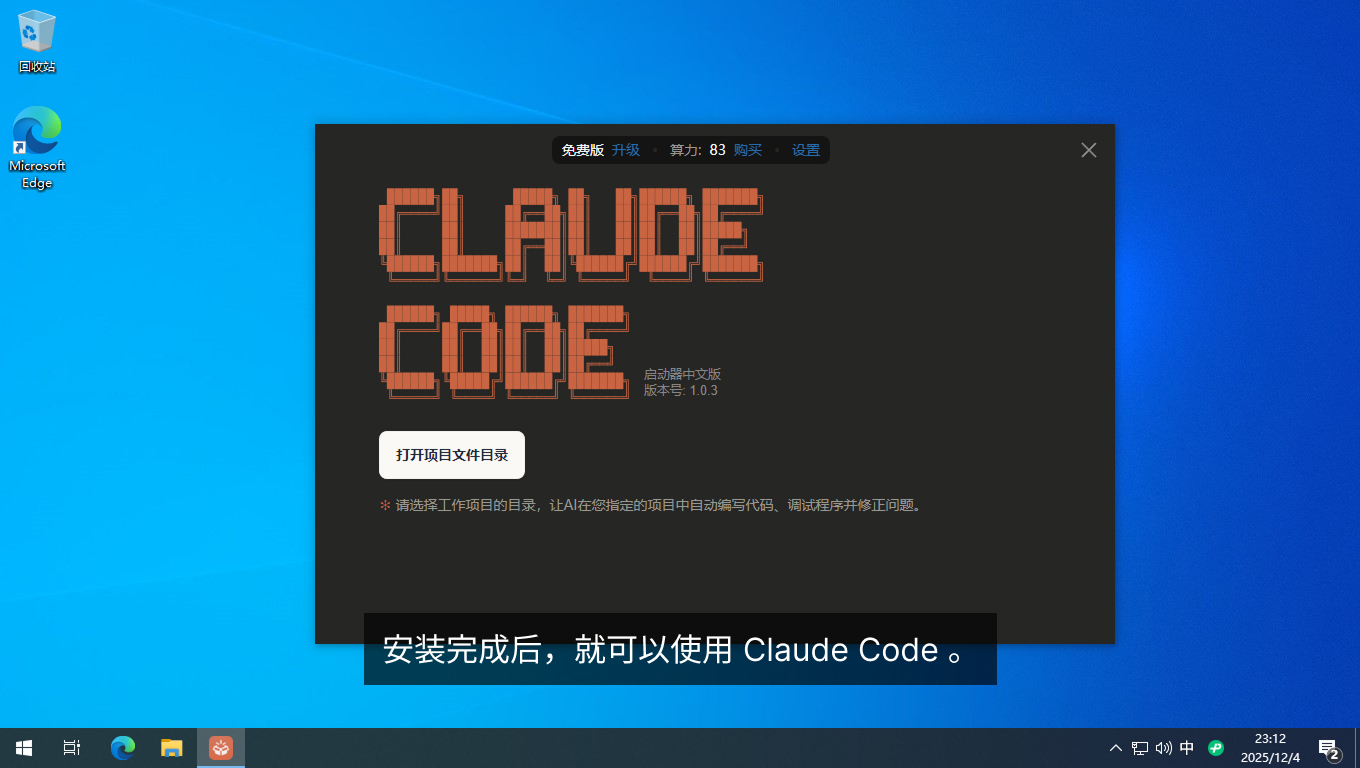
ติดตั้งเสร็จสมบูรณ์ คุณสามารถเริ่มใช้งาน Deep Code ได้แล้ว
ขั้นตอนต่อไป
ตอนนี้ Deep Code พร้อมทำงานแล้ว นี่คือวิธีเริ่มต้น:
- เลือกโฟลเดอร์โปรเจกต์ -- เมื่อเปิด Deep Code ครั้งแรก คลิก "Open Project Folder" แล้วเลือกไดเรกทอรีที่เก็บโค้ดของคุณ AI จะทำงานภายในโฟลเดอร์นี้เท่านั้น ช่วยรักษาความเป็นระเบียบทุกอย่าง
- บอก AI ว่าต้องทำอะไร -- คลิกปุ่มป้อนด้วยเสียงที่มุมขวาล่างแล้วพูดคำขอของคุณออกมาดังๆ — ไม่ต้องพิมพ์ ชอบพิมพ์มากกว่า? ใส่คำสั่งที่ชัดเจนในช่องป้อนข้อมูลแทนก็ได้ ไม่ว่าทางไหน Deep Code จะรับช่วงต่อ: วิเคราะห์ วางแผน และดำเนินงาน
- ทำงานหลายโปรเจกต์พร้อมกัน -- ใช้
Ctrl + Nเพื่อเปิดหน้าต่างใหม่และจัดการหลายโปรเจกต์พร้อมกัน
ดูคู่มือ Quick Start พร้อมภาพประกอบแบบเต็มได้ที่ คู่มือ Quick Start