在苹果 macOS 系统上安装地使用 Deep Code
这篇图文说明教您在 苹果 macOS 系统的电脑上,如何通过简单的操作下载和使用 Deep Code 。
Deep Code 的系统要求
- 系统: macOS 10.13 (High Sierra) 或更高版本 (Intel / Apple Silicon 都支持)
- 内存: 至少 4GB
- 存储: 至少 1GB 可用空间
- 网络: 可以访问互联网
Deep Code 的安装步骤
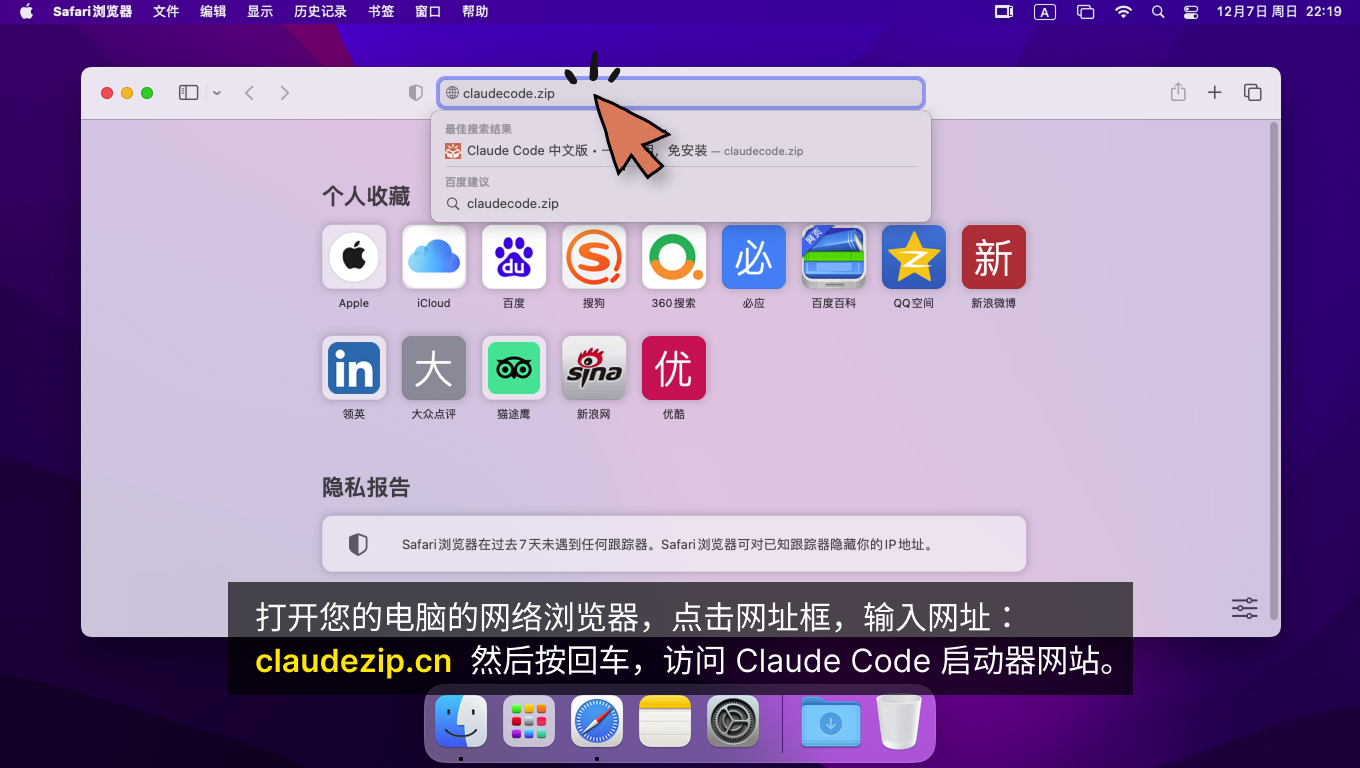
第一步: 打开您的电脑的网络浏览器,点击网址框,输入网址: deepcode.zip 。然后按回车,打开 Deep Code 网站。
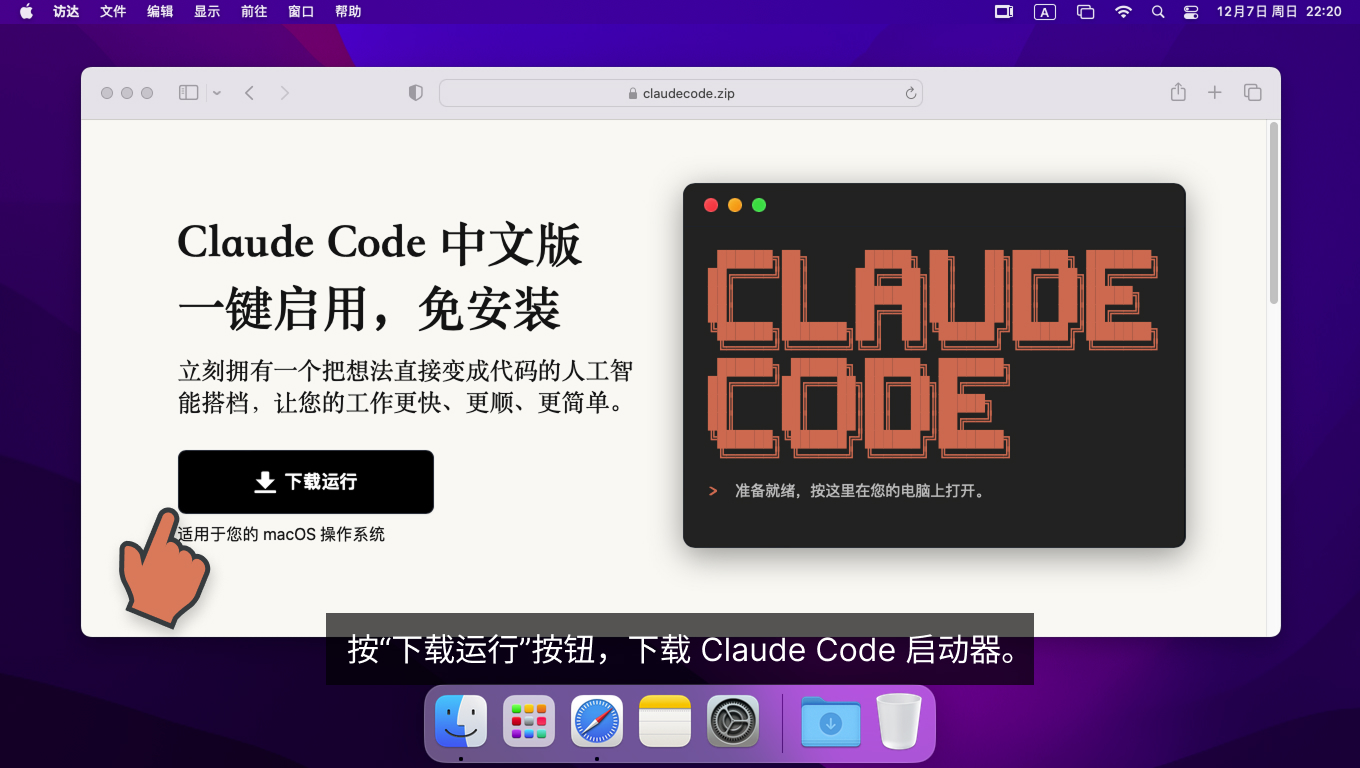
第二步: 按“下载运行”按钮,下载 Deep Code 。
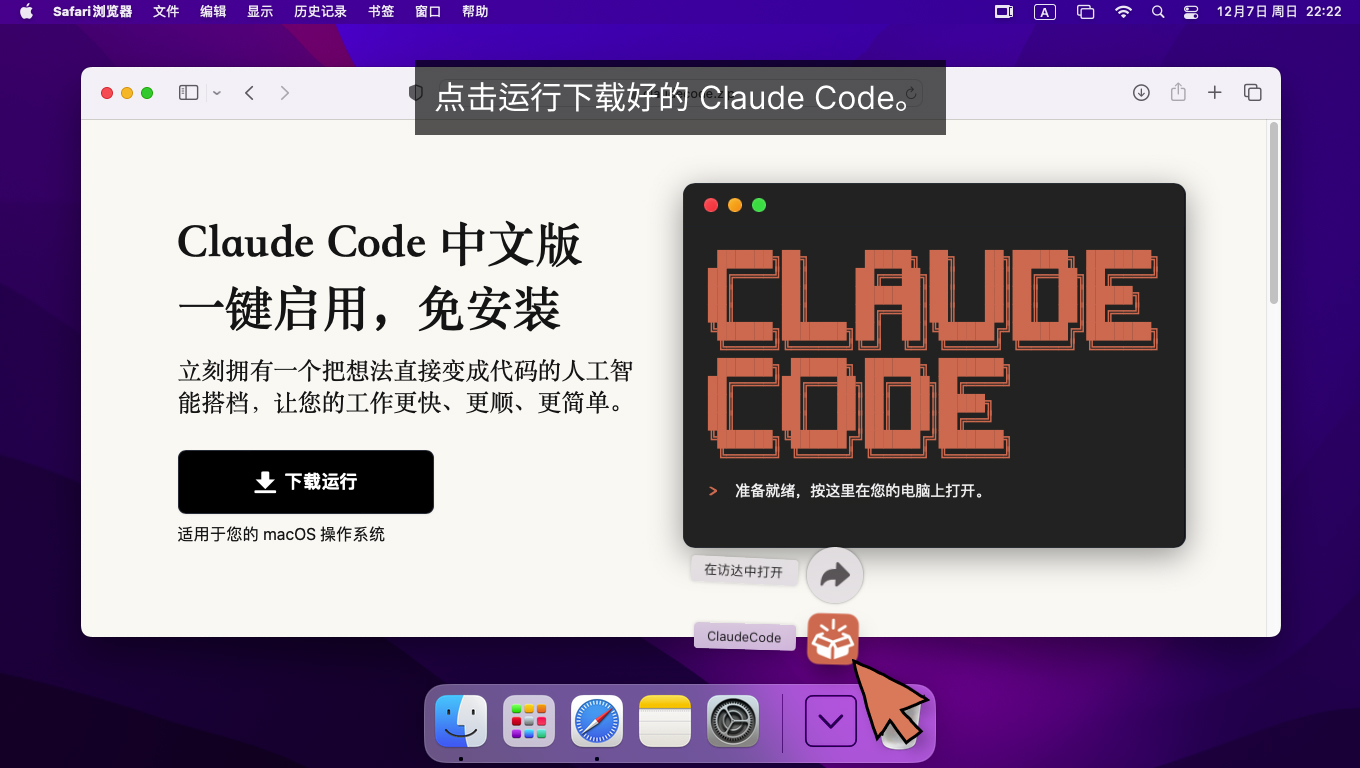
第三步: 下载好后,点击运行 Deep Code。
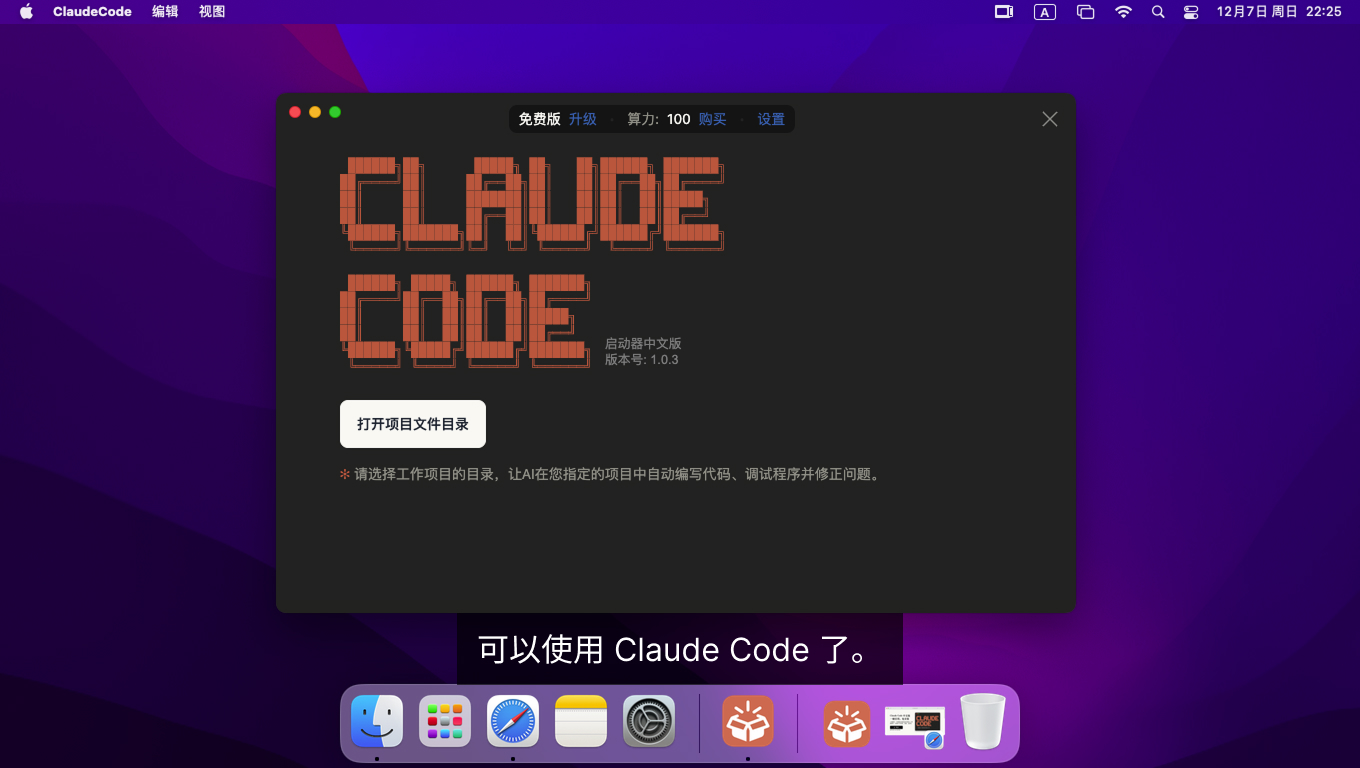
安装完成 这样就可以使用 Deep Code 了。
接下来
Deep Code 已经安装好了,下面是如何开始使用:
- 选择项目目录 -- 首次启动 Deep Code 后,点击 "Open Project Folder" 选择你的代码所在的文件夹。AI 会严格在这个目录范围内工作,一切井井有条。
- 告诉 AI 你想要什么 -- 点击右下角的语音按钮,直接说出你的需求(比如"给我写一个登录页面"),不用打字。喜欢打字的话,在输入框里写下明确的指令也行。无论哪种方式,Deep Code 都会自动分析需求、制定计划并执行任务。
- 多项目并行工作 -- 使用
Ctrl + N打开新窗口,同时处理多个项目。
完整的图文教程请查看 3 分钟上手指南。
使用 Deep Code 时的常见问题
故障: 运行 Deep Code 的时候报错说: 无法连接服务器,请检查网络

解决方法
这个报错表明终端无法与大模型服务器建立连接,导致无法调用人工智能模型完成任务。可能的原因有以下两种,请逐一排查:
1. 网络连接问题
请检查计算机是否能正常访问互联网。最简便的方法是打开浏览器,输入任意网址(如 bing.com )进行测试。若能正常打开网页,说明网络连接正常;否则,请检查网络设置。
2. 系统时钟不同步
终端与服务器之间的通信采用加密协议,该协议对时间校验要求严格。如果您的电脑时间与标准时间误差超过1小时,将导致通信失败。请将系统时钟调整为正确时间:
-
Windows:右键点击任务栏时间 → 调整日期/时间 → 开启"自动设置时间"
-
MacOS:系统设置 → 通用 → 日期与时间 → 勾选"自动设置日期与时间"
调整好系统时钟后,重新打开 Deep Code ,即可解决该问题。