Premiers pas avec Deep Code sur macOS
Ce guide vous accompagne pas à pas dans le téléchargement et l'utilisation de Deep Code sur un Mac.
Configuration requise pour Deep Code
- Système d'exploitation : macOS 10.13 (High Sierra) ou version ultérieure (Intel et Apple Silicon pris en charge)
- Mémoire : au moins 4 Go
- Stockage : au moins 1 Go d'espace disponible
- Réseau : connexion internet requise
Installation de Deep Code
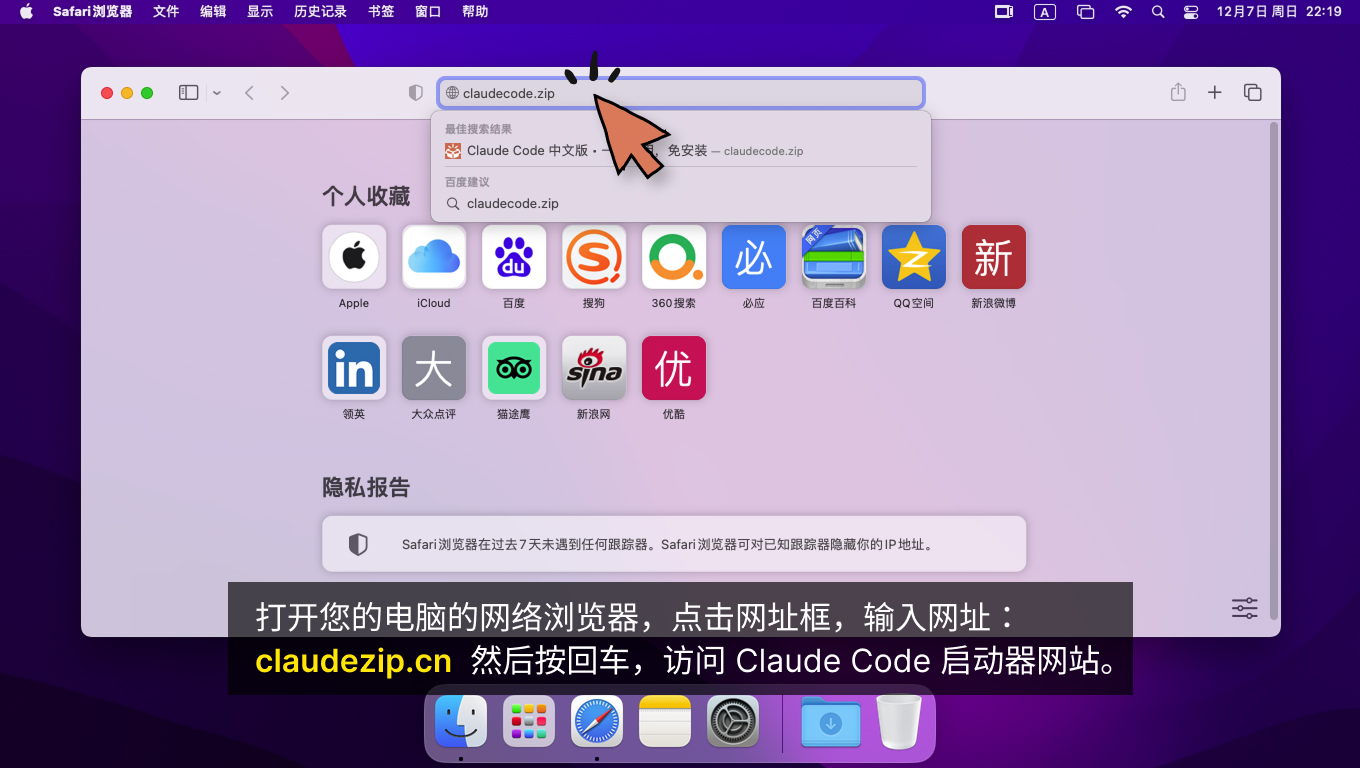
Étape 1 : Ouvrez votre navigateur web, cliquez sur la barre d'adresse et saisissez : deepcode.zip. Appuyez ensuite sur Entrée pour ouvrir le site de Deep Code.
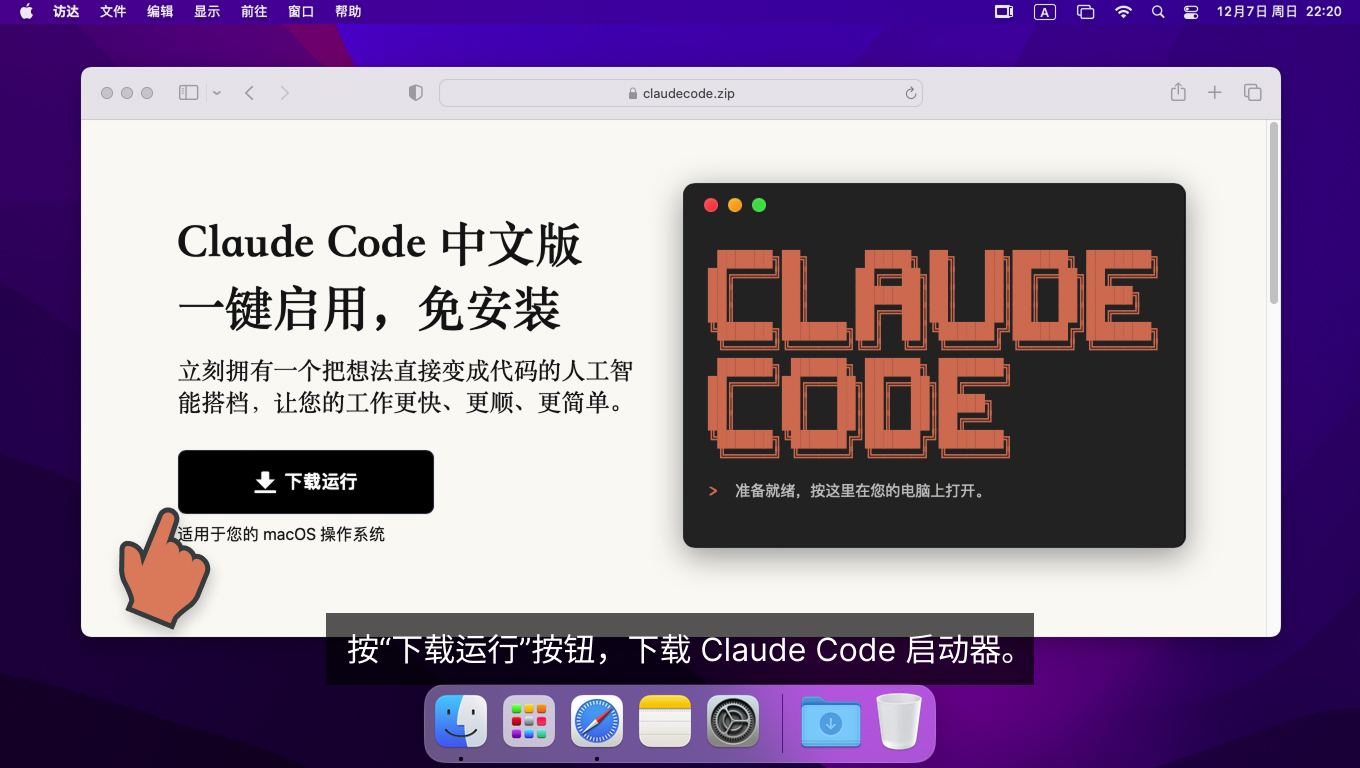
Étape 2 : Cliquez sur le bouton « Download & Run » pour télécharger Deep Code.
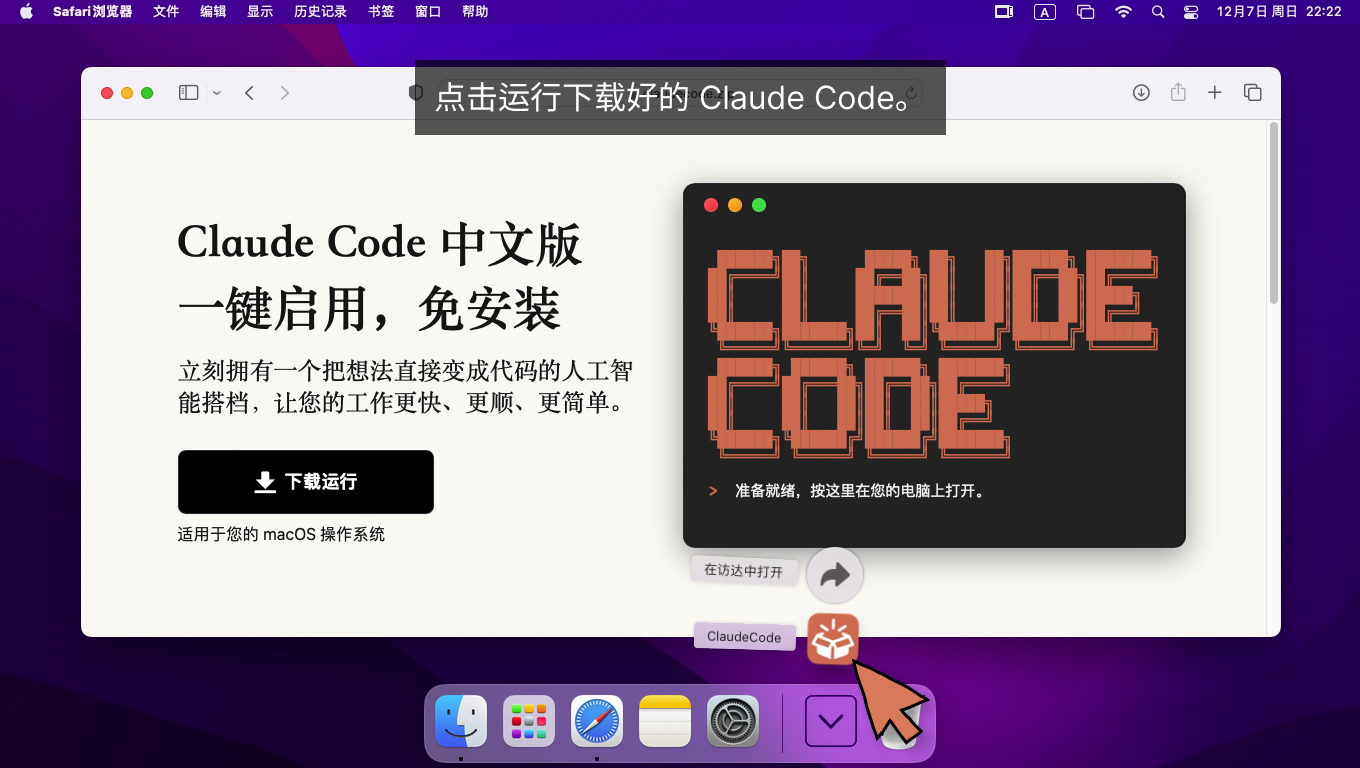
Étape 3 : Une fois le téléchargement terminé, cliquez pour exécuter Deep Code.
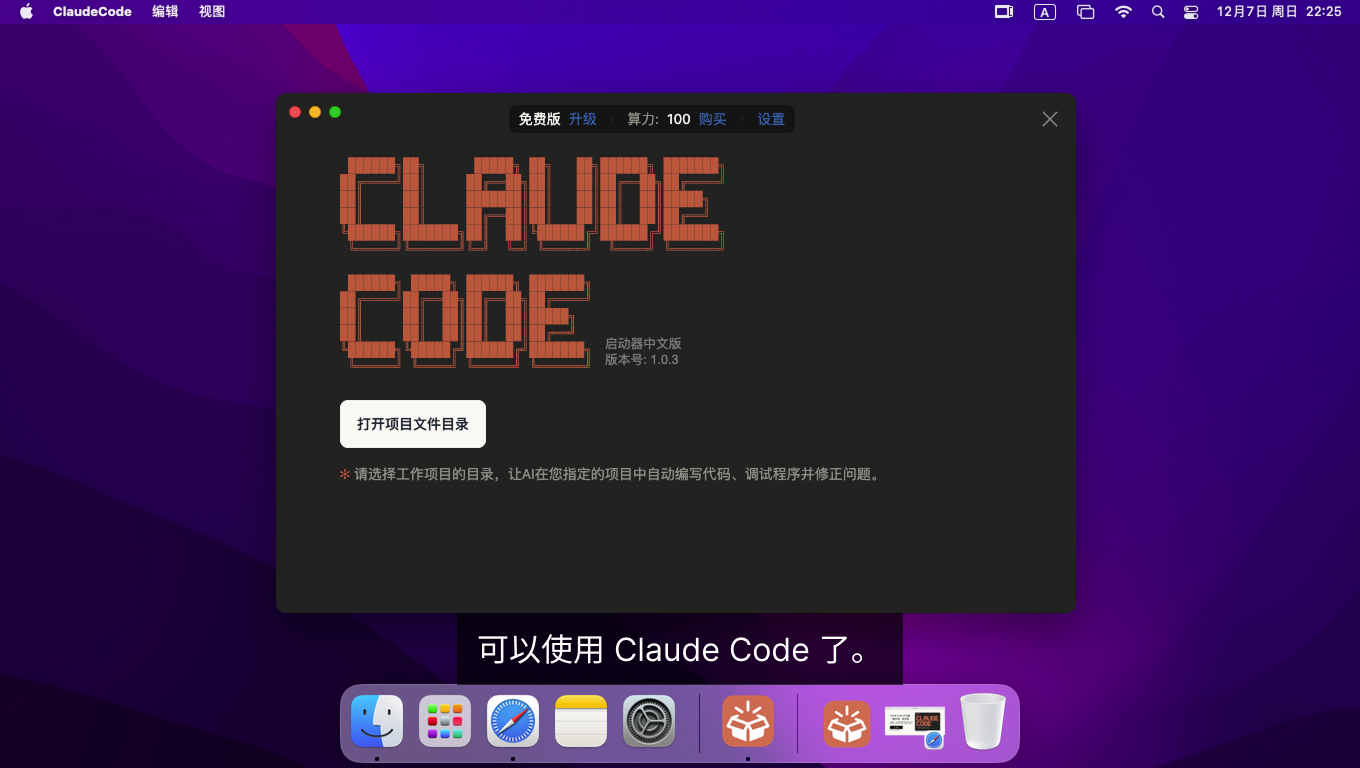
Installation terminée. Vous pouvez maintenant commencer à utiliser Deep Code.
Prochaines étapes
Maintenant que Deep Code est installé et opérationnel, voici comment démarrer :
- Sélectionnez un dossier de projet — Lors du premier lancement de Deep Code, cliquez sur « Open Project Folder » et choisissez le répertoire où se trouve votre code. L'IA travaillera strictement dans ce dossier, gardant tout bien organisé.
- Indiquez à l'IA ce qu'elle doit faire — Cliquez sur le bouton de saisie vocale dans le coin inférieur droit et énoncez simplement votre demande à voix haute — plus besoin de taper. Vous préférez taper ? Saisissez une instruction claire dans la zone de saisie. Dans tous les cas, Deep Code prend le relais : il analyse la demande, élabore un plan et exécute la tâche.
- Travaillez sur plusieurs projets — Utilisez
Ctrl + Npour ouvrir une nouvelle fenêtre et gérer plusieurs projets en parallèle.
Pour un tutoriel complet avec captures d'écran, consultez le Guide de démarrage rapide.