Primeiros Passos com o Deep Code no macOS
Este guia te acompanha no download e uso do Deep Code em um computador Mac com passos simples.
Requisitos de Sistema do Deep Code
- Sistema Operacional: macOS 10.13 (High Sierra) ou posterior (Intel e Apple Silicon suportados)
- Memória: Pelo menos 4 GB
- Armazenamento: Pelo menos 1 GB de espaço disponível
- Rede: Acesso à internet é necessário
Instalando o Deep Code
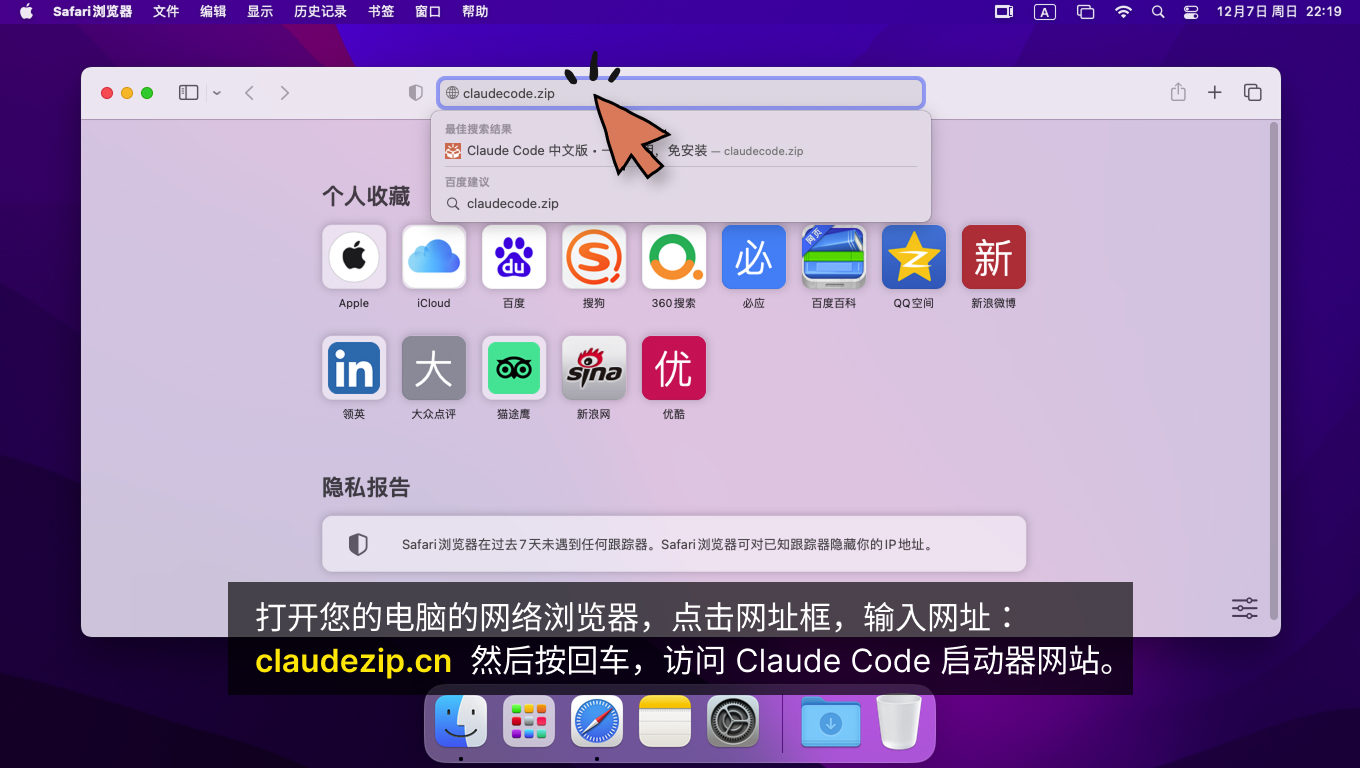
Passo 1: Abra o seu navegador, clique na barra de endereço e digite: deepcode.zip. Depois pressione Enter para abrir o site do Deep Code.
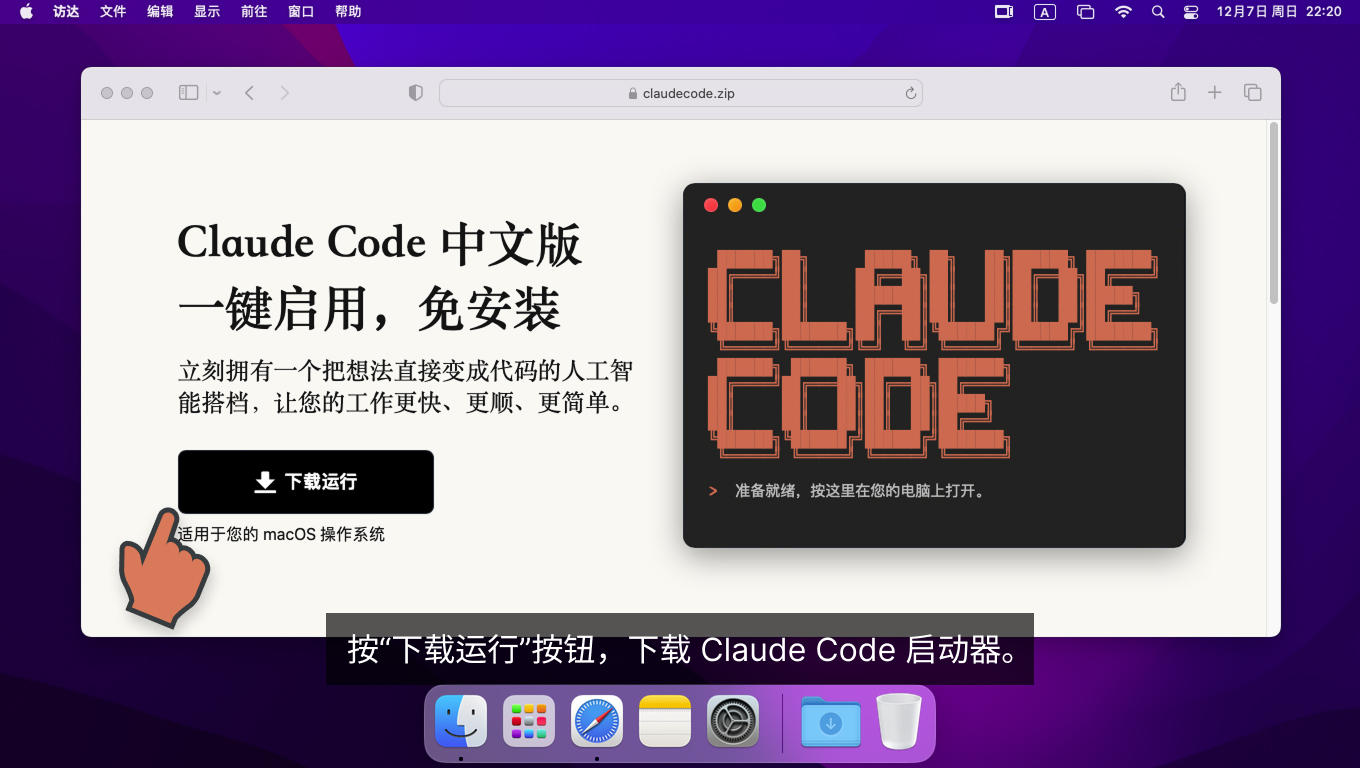
Passo 2: Clique no botão "Download & Run" para baixar o Deep Code.
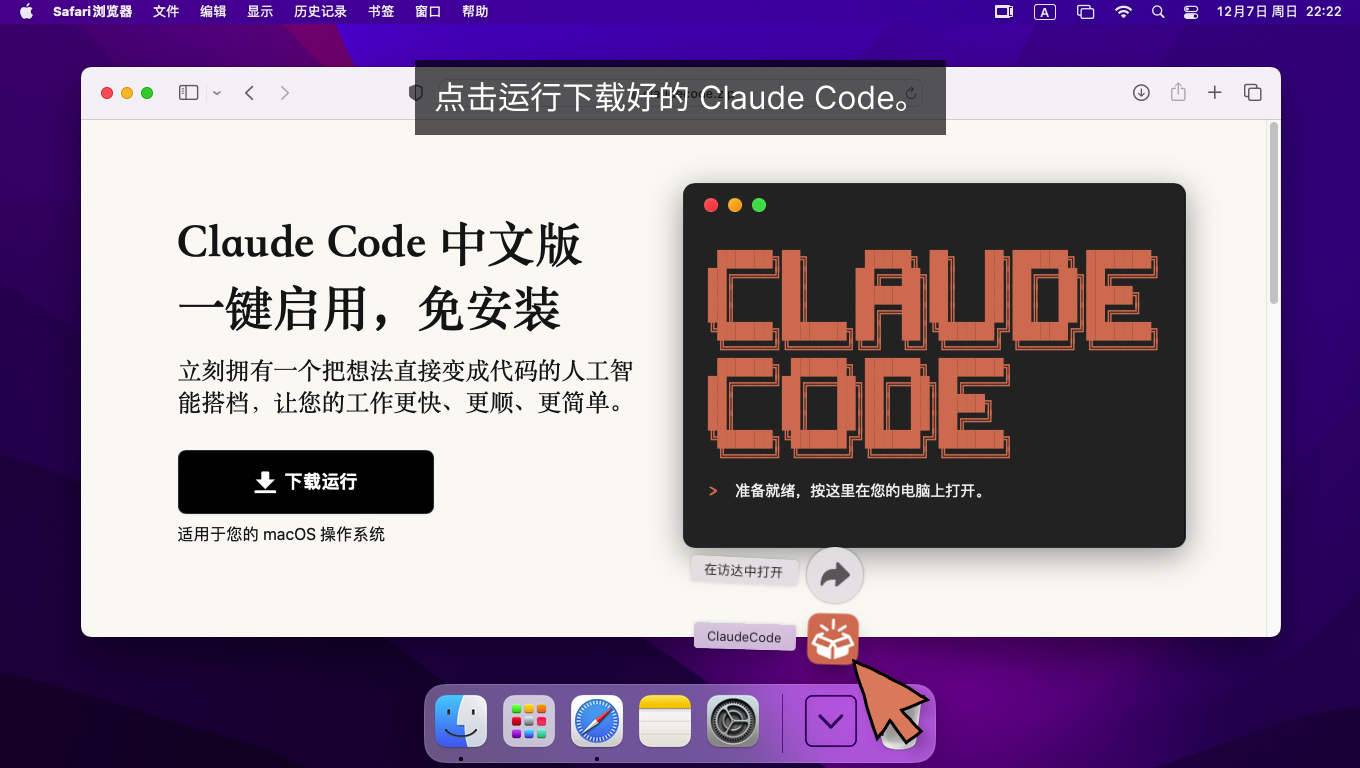
Passo 3: Quando o download terminar, clique para executar o Deep Code.
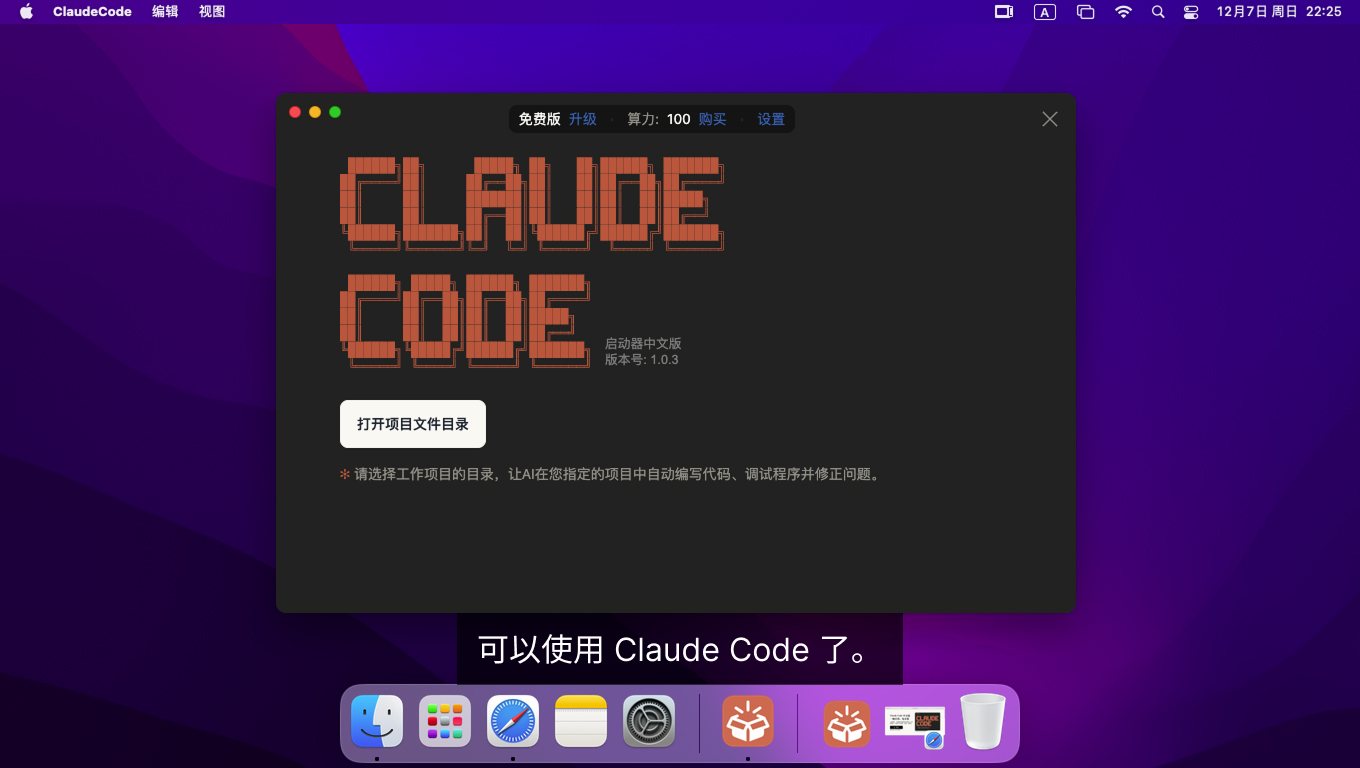
Instalação Concluída Agora você já pode começar a usar o Deep Code.
Próximos Passos
Agora que o Deep Code está instalado e rodando, veja como começar:
- Selecione uma pasta de projeto -- Na primeira vez que abrir o Deep Code, clique em "Open Project Folder" e escolha o diretório onde está o seu código. A IA vai trabalhar exclusivamente dentro dessa pasta, mantendo tudo organizado.
- Diga à IA o que fazer -- Clique no botão de entrada de voz no canto inferior direito e fale o seu pedido em voz alta — não precisa digitar. Prefere digitar? Digite uma instrução clara na caixa de entrada. De qualquer forma, o Deep Code cuida do resto: analisa, planeja e executa a tarefa.
- Trabalhe em vários projetos -- Use
Ctrl + Npara abrir uma nova janela e gerencie vários projetos em paralelo.
Para um guia completo com capturas de tela, confira o Guia de Início Rápido.