Aan de slag met Deep Code op macOS
Deze handleiding leidt je stap voor stap door het downloaden en gebruiken van Deep Code op een Mac-computer.
Systeemvereisten voor Deep Code
- Besturingssysteem: macOS 10.13 (High Sierra) of hoger (Intel en Apple Silicon ondersteund)
- Geheugen: Minimaal 4 GB
- Opslag: Minimaal 1 GB beschikbare schijfruimte
- Netwerk: Internetverbinding vereist
Deep Code installeren
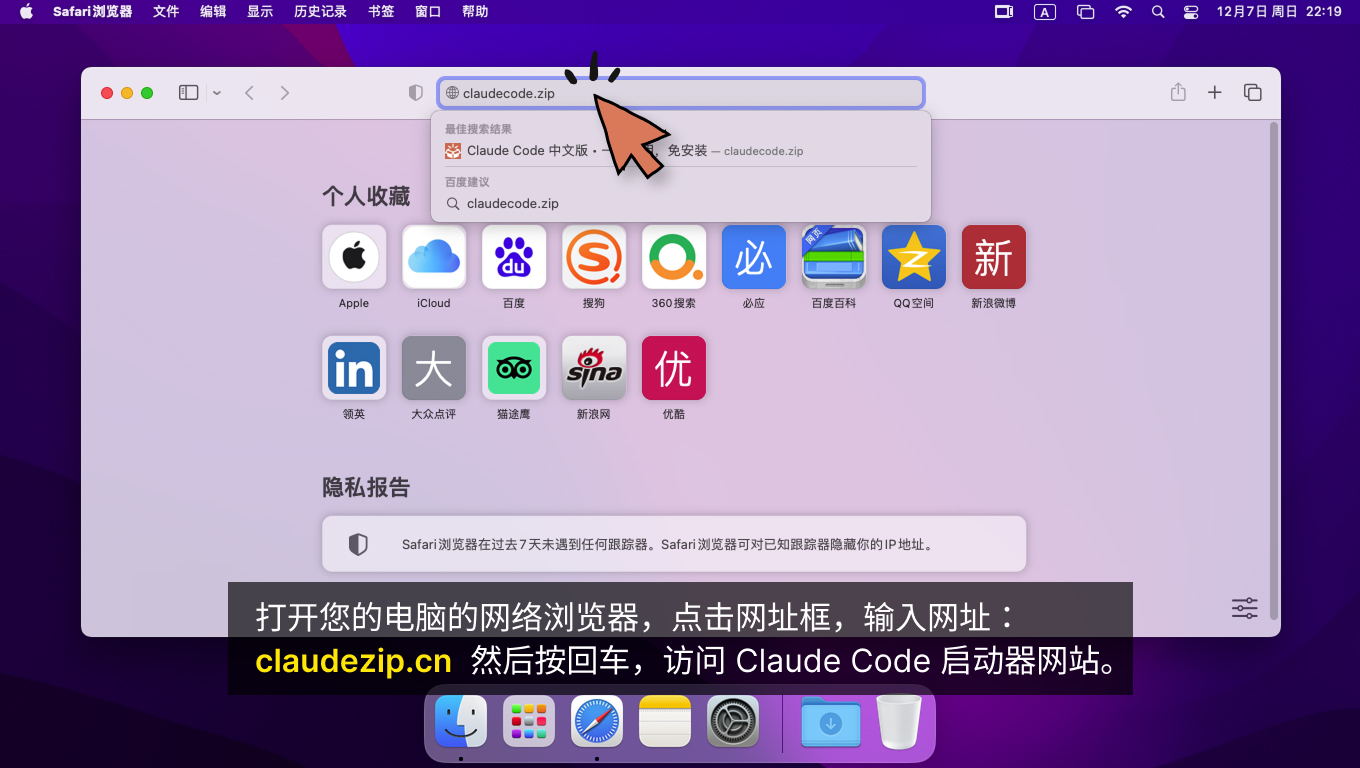
Stap 1: Open je webbrowser, klik op de adresbalk en typ: deepcode.zip. Druk vervolgens op Enter om de Deep Code-website te openen.
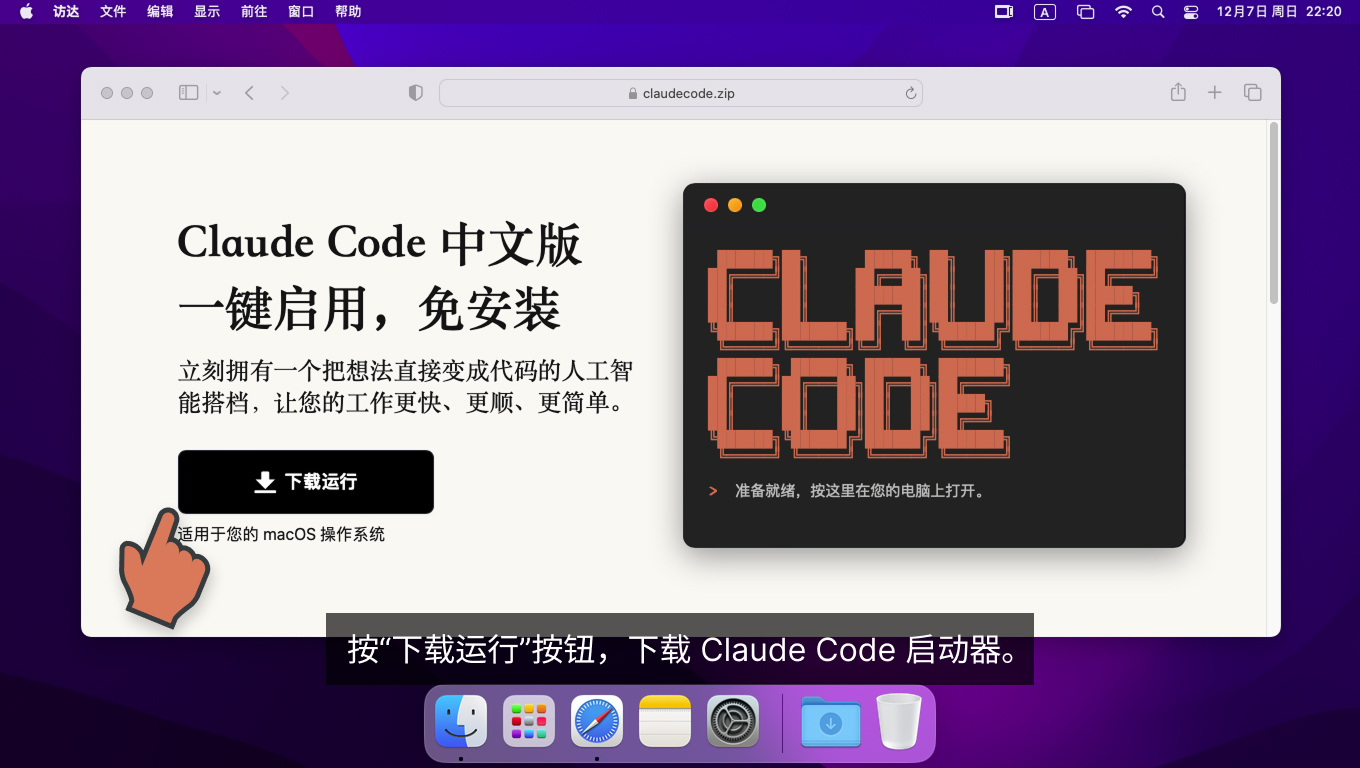
Stap 2: Klik op de knop 'Downloaden & uitvoeren' om Deep Code te downloaden.
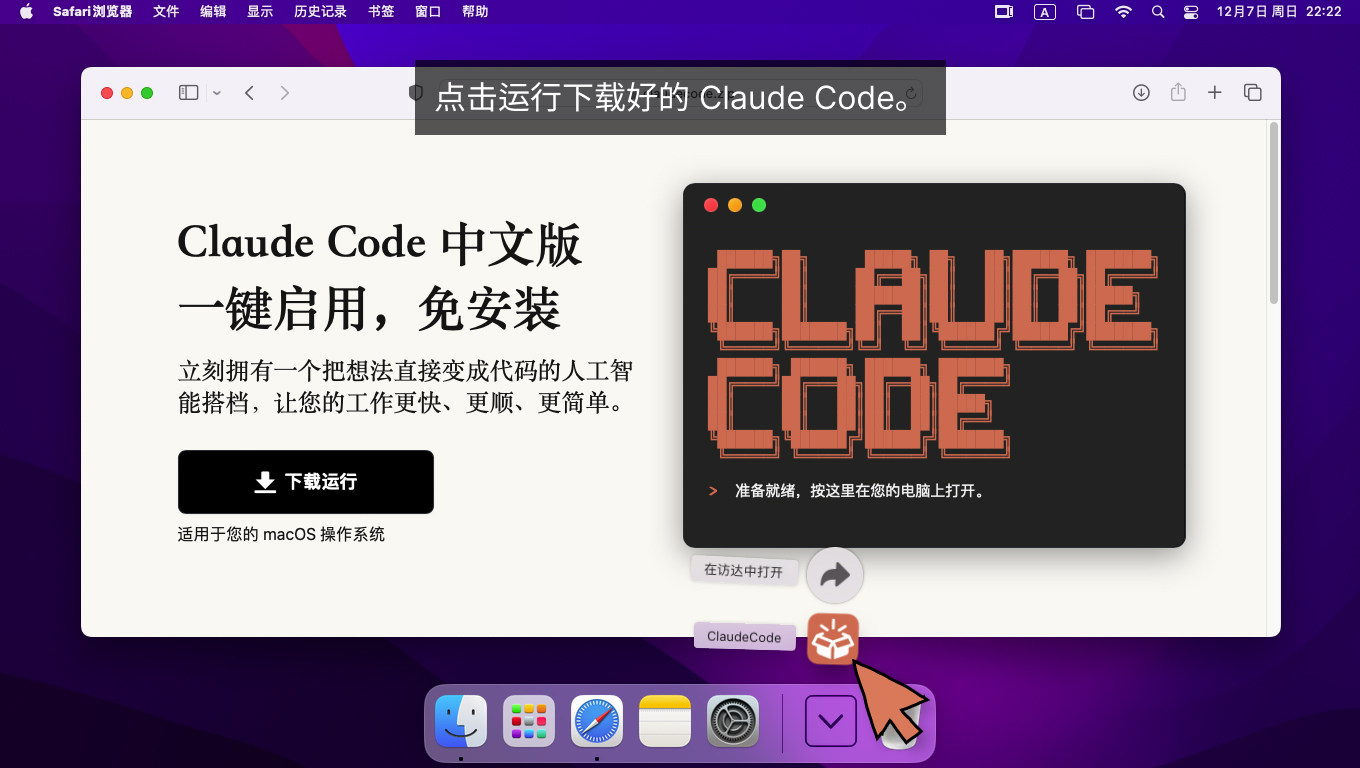
Stap 3: Zodra het downloaden is voltooid, klik je om Deep Code te starten.
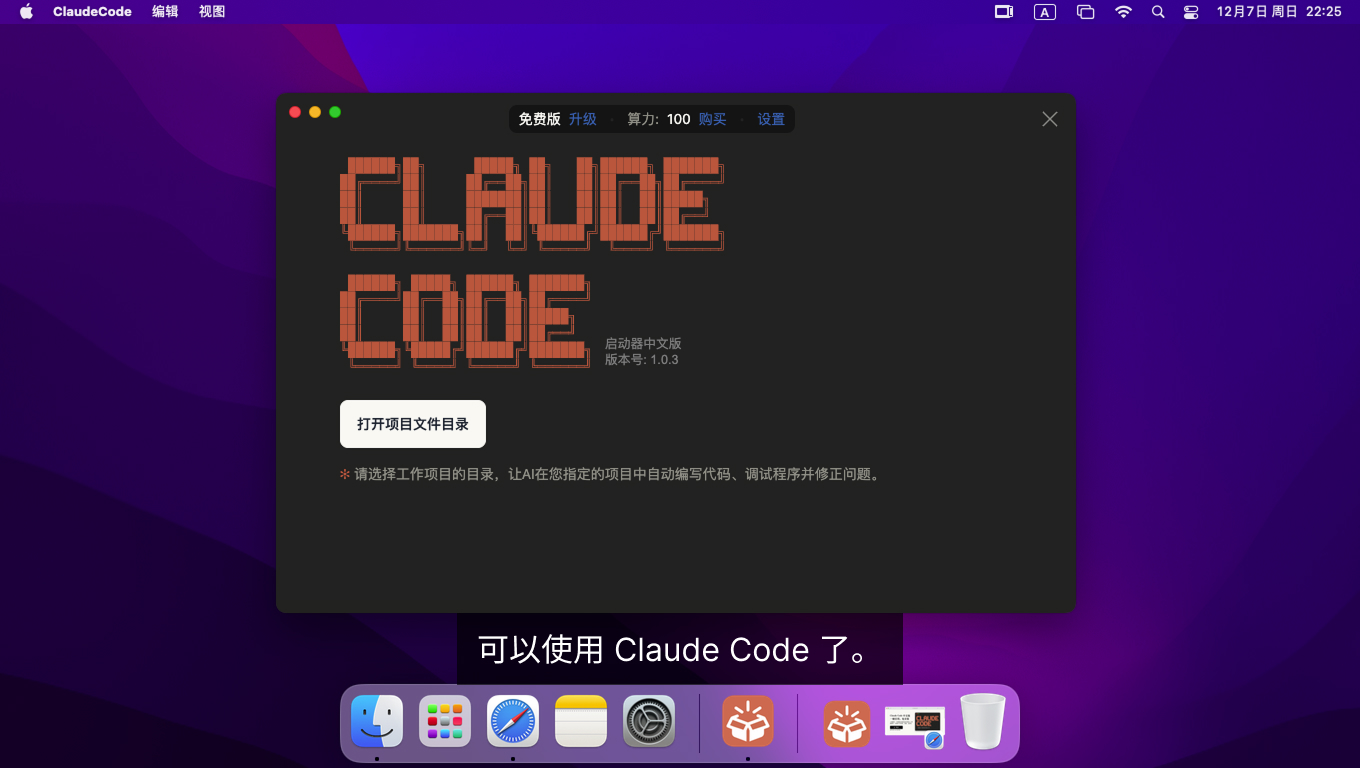
Installatie voltooid Je kunt nu beginnen met het gebruik van Deep Code.
Volgende stappen
Nu Deep Code is geïnstalleerd en klaar voor gebruik, kun je als volgt aan de slag:
- Selecteer een projectmap -- Wanneer je Deep Code voor de eerste keer start, klik je op 'Projectmap openen' en kies je de map waarin je code staat. De AI werkt uitsluitend binnen deze map, zodat alles overzichtelijk blijft.
- Vertel de AI wat te doen -- Klik op de spraakinvoerknop in de rechterbenedenhoek en spreek je verzoek hardop uit -- typen is niet nodig. Liever typen? Voer dan een duidelijke opdracht in het invoerveld in. In beide gevallen gaat Deep Code voor je aan de slag: analyseren, plannen en de taak uitvoeren.
- Werk aan meerdere projecten -- Gebruik
Ctrl + Nom een nieuw venster te openen en werk parallel aan meerdere projecten.
Voor een volledige rondleiding met schermafbeeldingen bekijk je de Snelstartgids.