macOS'te Deep Code ile Başlarken
Bu kılavuz, bir Mac bilgisayarda Deep Code indirme ve kullanma sürecini basit adımlarla anlatır.
Deep Code Sistem Gereksinimleri
- İşletim Sistemi: macOS 10.13 (High Sierra) veya üzeri (Intel ve Apple Silicon desteklenir)
- Bellek: En az 4GB
- Depolama: En az 1GB kullanılabilir alan
- Ağ: İnternet erişimi gereklidir
Deep Code Kurulumu
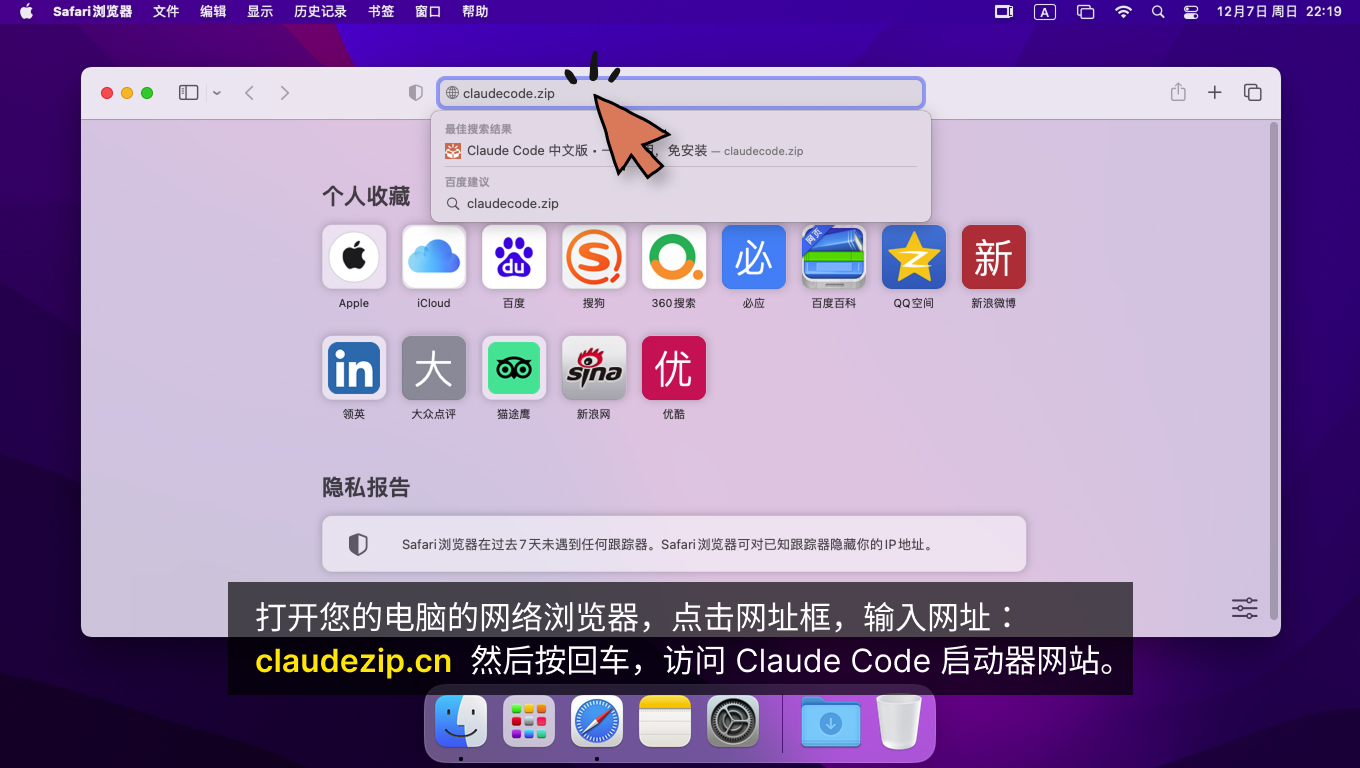
Adım 1: Web tarayıcınızı açın, adres çubuğuna tıklayın ve şunu yazın: deepcode.zip. Ardından Enter tuşuna basarak Deep Code web sitesini açın.
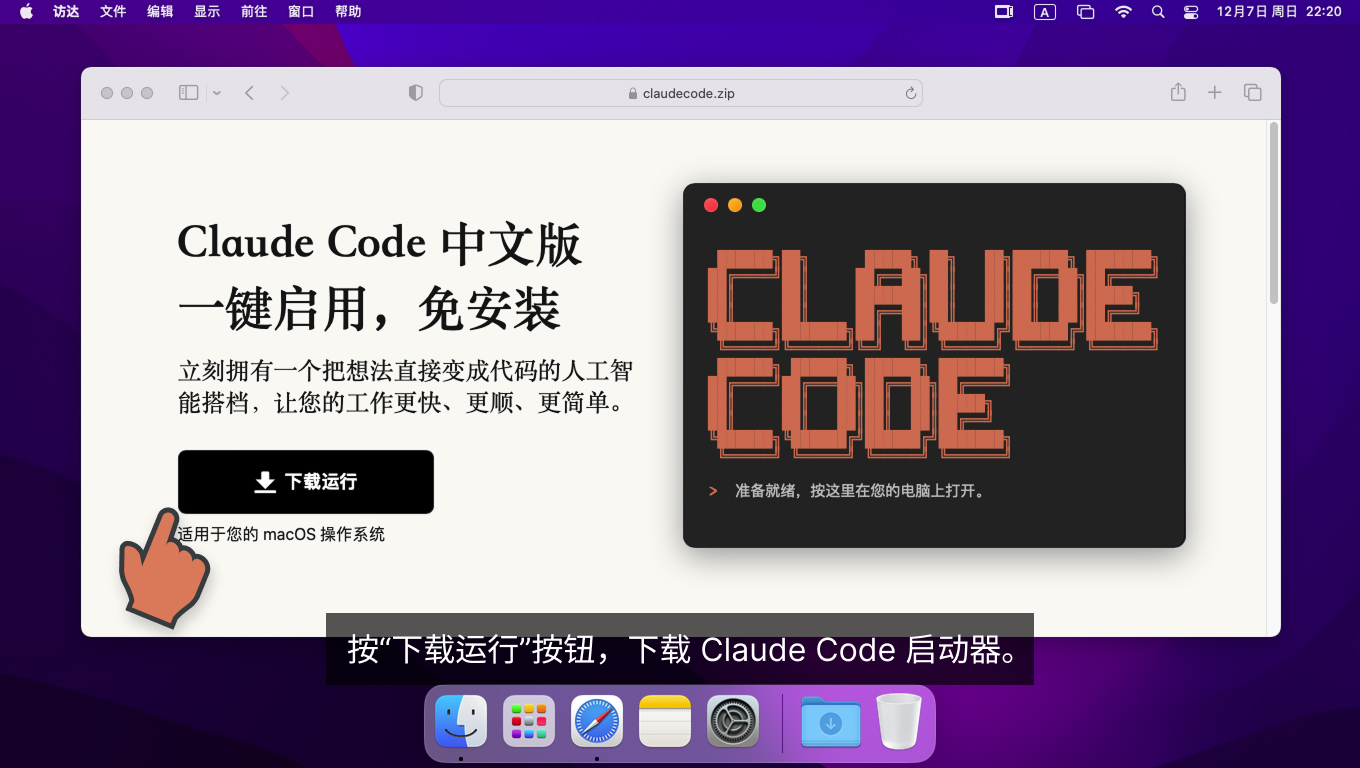
Adım 2: Deep Code indirmek için «Download & Run» düğmesine tıklayın.
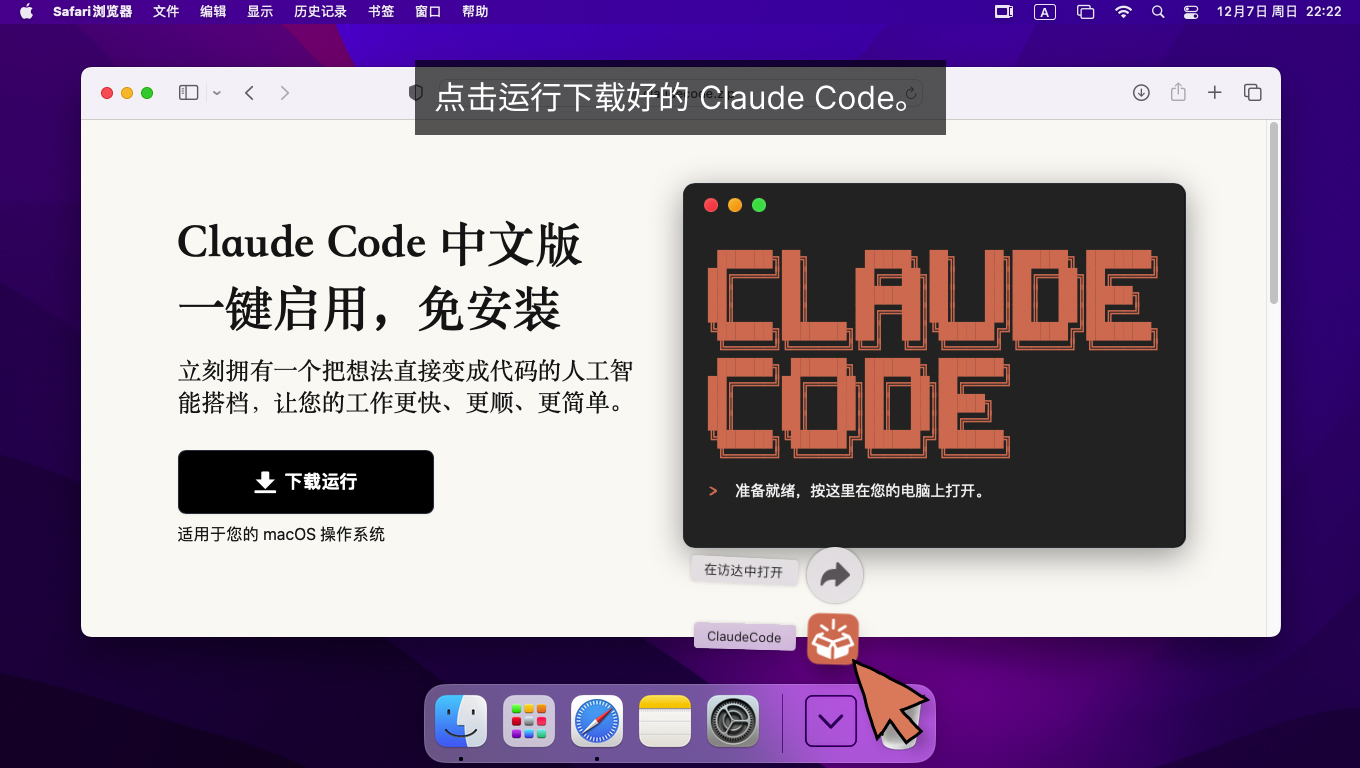
Adım 3: İndirme tamamlandıktan sonra, Deep Code uygulamasını çalıştırmak için tıklayın.
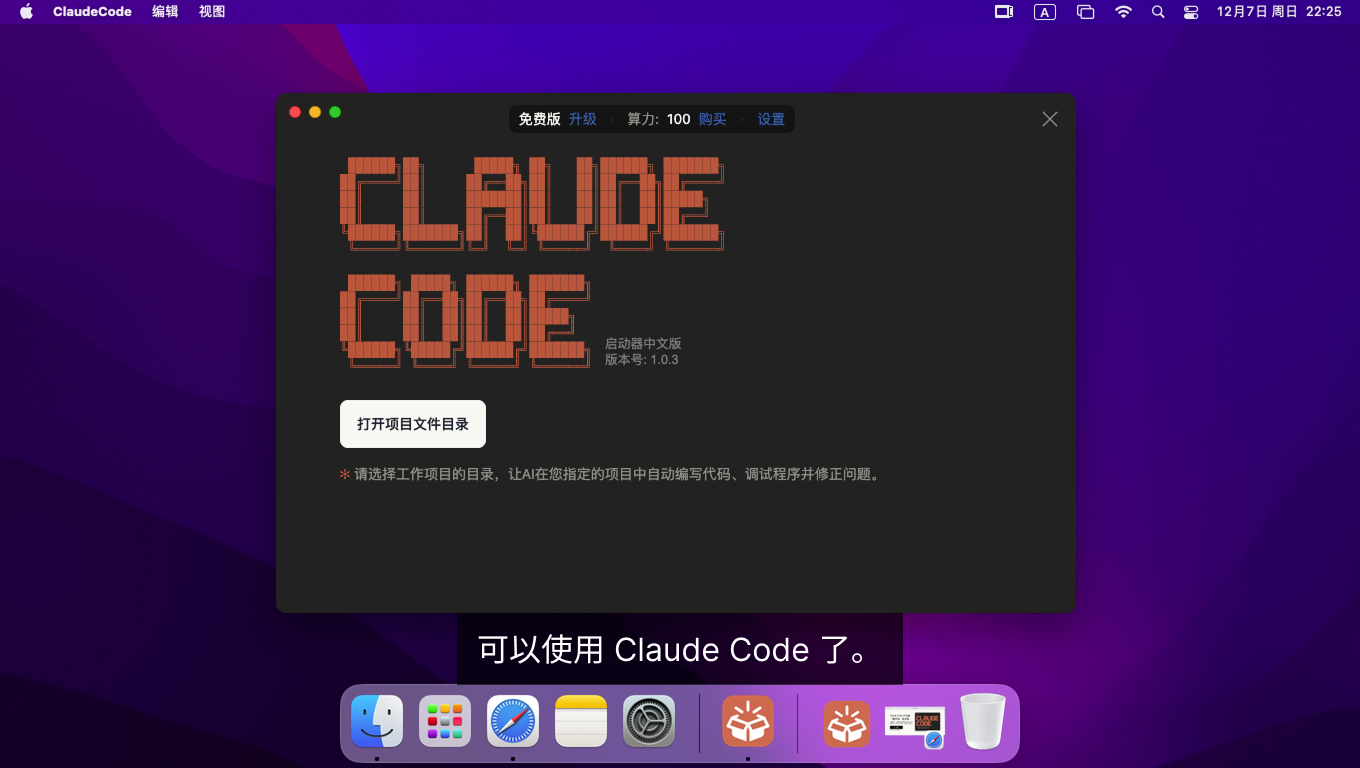
Kurulum Tamamlandı Artık Deep Code kullanmaya başlayabilirsiniz.
Sonraki Adımlar
Deep Code artık çalışır durumda. İşte nasıl başlayacağınız:
- Bir proje klasörü seçin -- Deep Code ilk kez başlattığınızda «Open Project Folder» düğmesine tıklayın ve kodunuzun bulunduğu dizini seçin. Yapay zeka bu klasörün içinde çalışarak her şeyin düzenli kalmasını sağlar.
- Yapay zekaya ne yapacağını söyleyin -- Sağ alt köşedeki sesli giriş düğmesine tıklayın ve isteğinizi yüksek sesle söyleyin — yazmanıza gerek yok. Yazmayı mı tercih ediyorsunuz? Bunun yerine giriş kutusuna net bir talimat girin. Her iki durumda da Deep Code devralır: analiz eder, planlar ve görevi yürütür.
- Birden fazla proje üzerinde çalışın --
Ctrl + Nile yeni bir pencere açarak birden fazla projeyi paralel olarak yürütebilirsiniz.
Ekran görüntüleriyle birlikte eksiksiz bir kılavuz için Hızlı Başlangıç rehberine göz atın.