Pierwsze kroki z Deep Code na macOS
Ten przewodnik przeprowadzi cię przez pobieranie i korzystanie z Deep Code na komputerze Mac prostymi krokami.
Wymagania systemowe Deep Code
- System operacyjny: macOS 10.13 (High Sierra) lub nowszy (obsługiwane Intel i Apple Silicon)
- Pamięć: Co najmniej 4 GB
- Dysk: Co najmniej 1 GB wolnego miejsca
- Sieć: Wymagany dostęp do internetu
Instalacja Deep Code
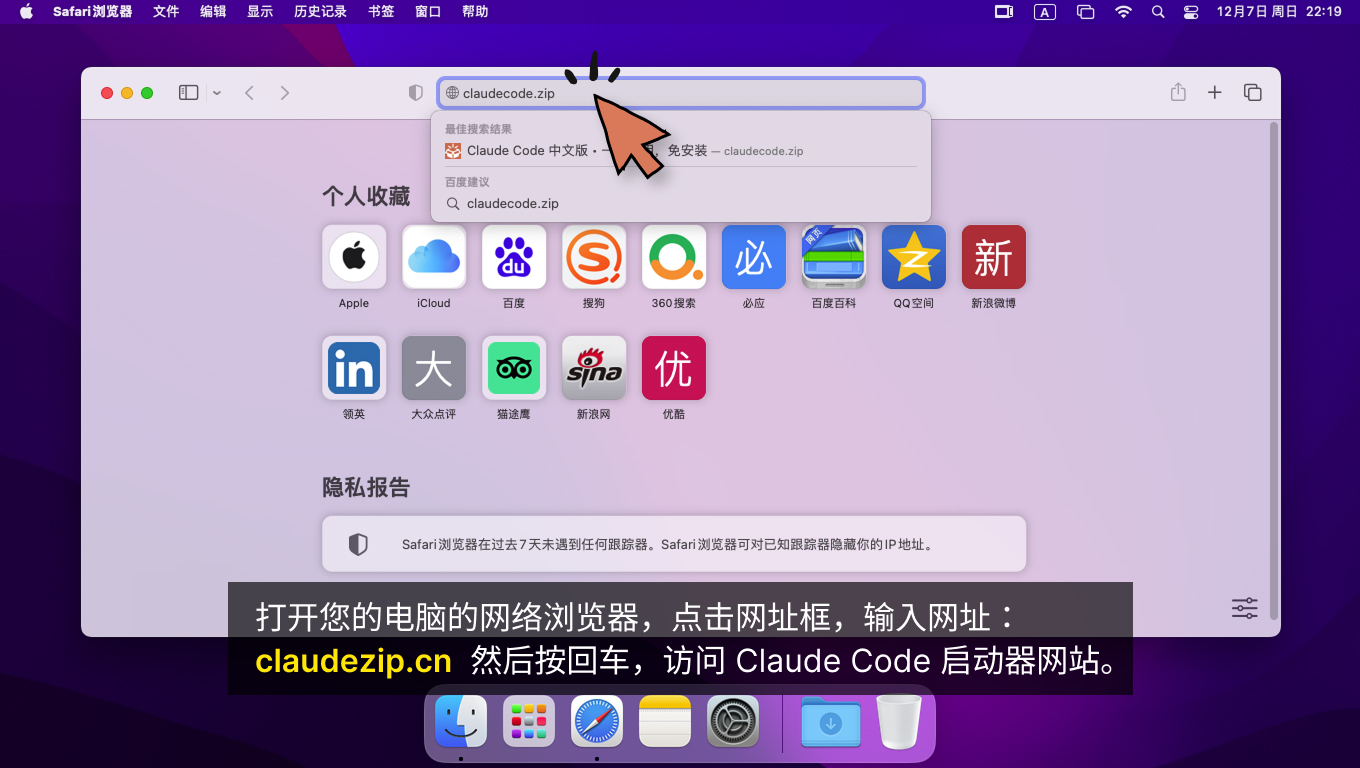
Krok 1: Otwórz przeglądarkę internetową, kliknij pasek adresu i wpisz: deepcode.zip. Naciśnij Enter, aby otworzyć stronę Deep Code.
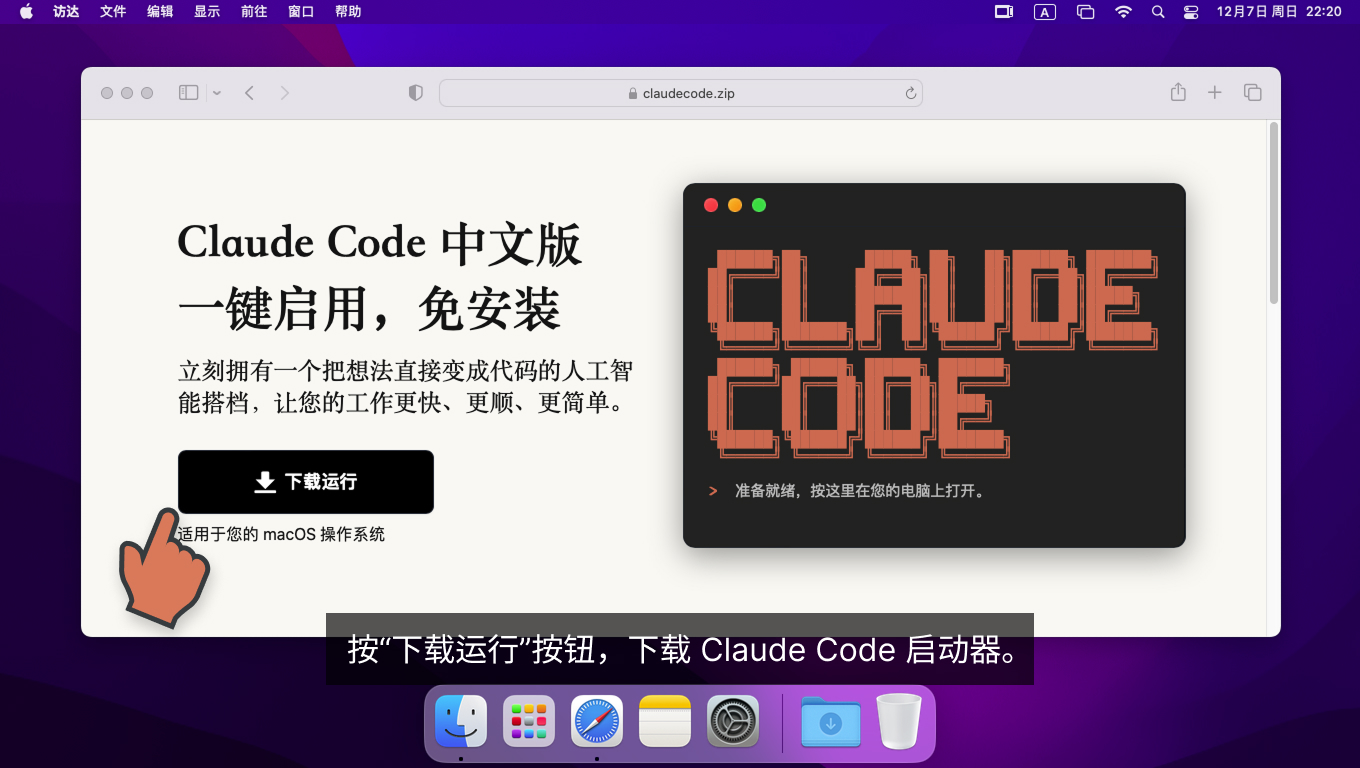
Krok 2: Kliknij przycisk „Download & Run", aby pobrać Deep Code.
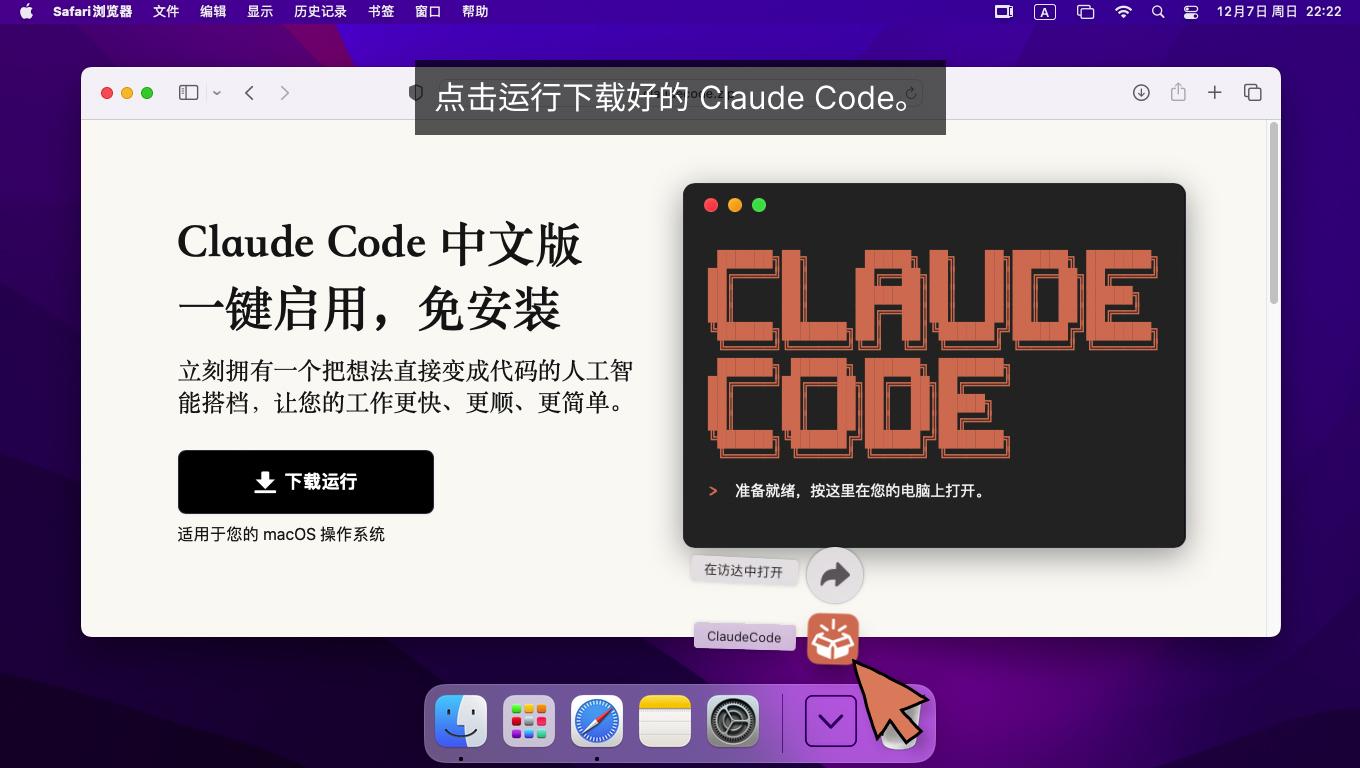
Krok 3: Po zakończeniu pobierania kliknij, aby uruchomić Deep Code.
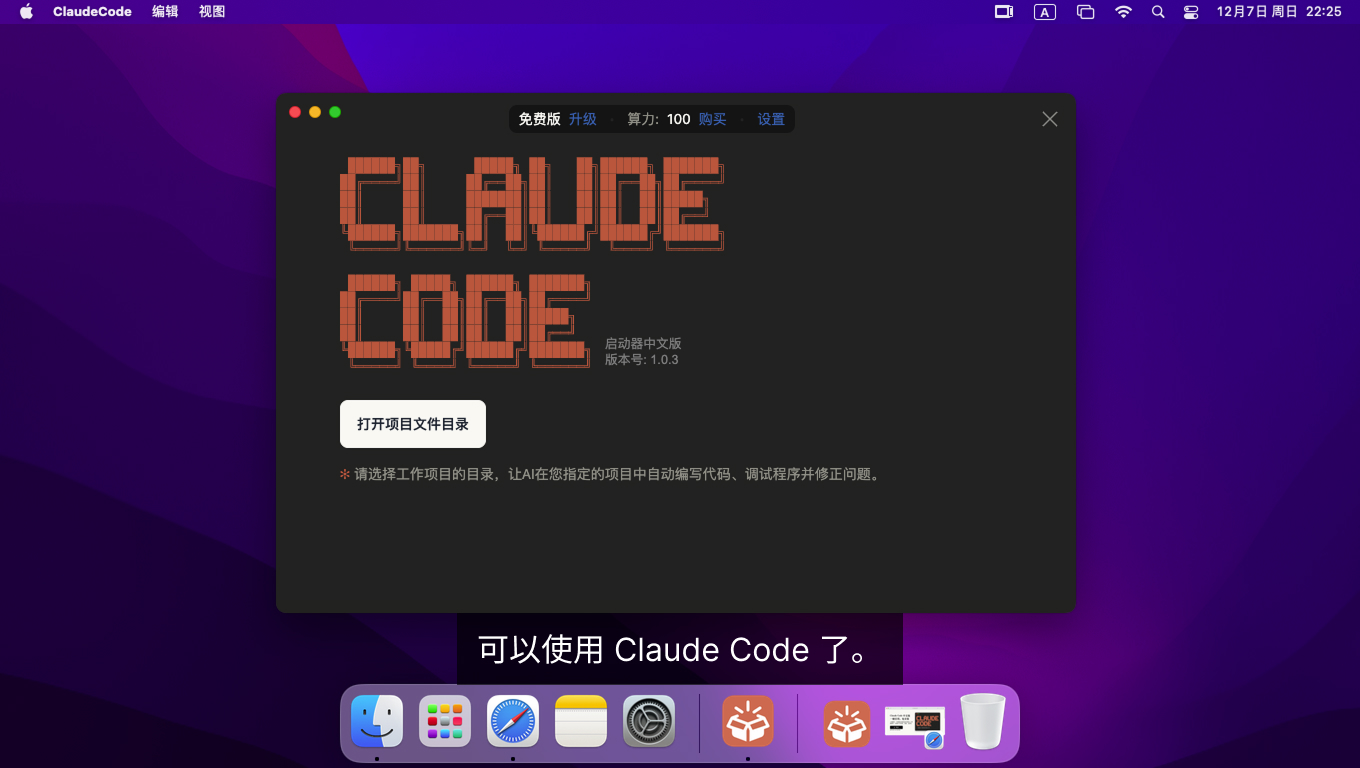
Instalacja zakończona Możesz teraz rozpocząć korzystanie z Deep Code.
Następne kroki
Teraz, gdy Deep Code jest uruchomiony, oto jak zacząć:
- Wybierz folder projektu -- Przy pierwszym uruchomieniu Deep Code kliknij „Open Project Folder" i wybierz katalog, w którym znajduje się twój kod. AI będzie pracować wyłącznie w tym folderze, zachowując porządek.
- Powiedz AI, co ma zrobić -- Kliknij przycisk wprowadzania głosowego w prawym dolnym rogu i po prostu głośno wypowiedz swoje żądanie — nie musisz pisać. Wolisz pisać? Wprowadź jasną instrukcję w polu tekstowym. Niezależnie od wyboru, Deep Code przejmuje stąd: analizuje, planuje i wykonuje zadanie.
- Pracuj nad wieloma projektami -- Użyj
Ctrl + N, aby otworzyć nowe okno i równolegle zarządzać kilkoma projektami.
Pełny przewodnik ze zrzutami ekranu znajdziesz w Quick Start guide.