Guida introduttiva a Deep Code su macOS
Questa guida ti accompagna nel download e nell'utilizzo di Deep Code su un computer Mac con passaggi semplici.
Requisiti di sistema di Deep Code
- Sistema operativo: macOS 10.13 (High Sierra) o successivo (supporta Intel e Apple Silicon)
- Memoria: Almeno 4 GB
- Spazio di archiviazione: Almeno 1 GB di spazio disponibile
- Rete: Connessione a Internet richiesta
Installazione di Deep Code
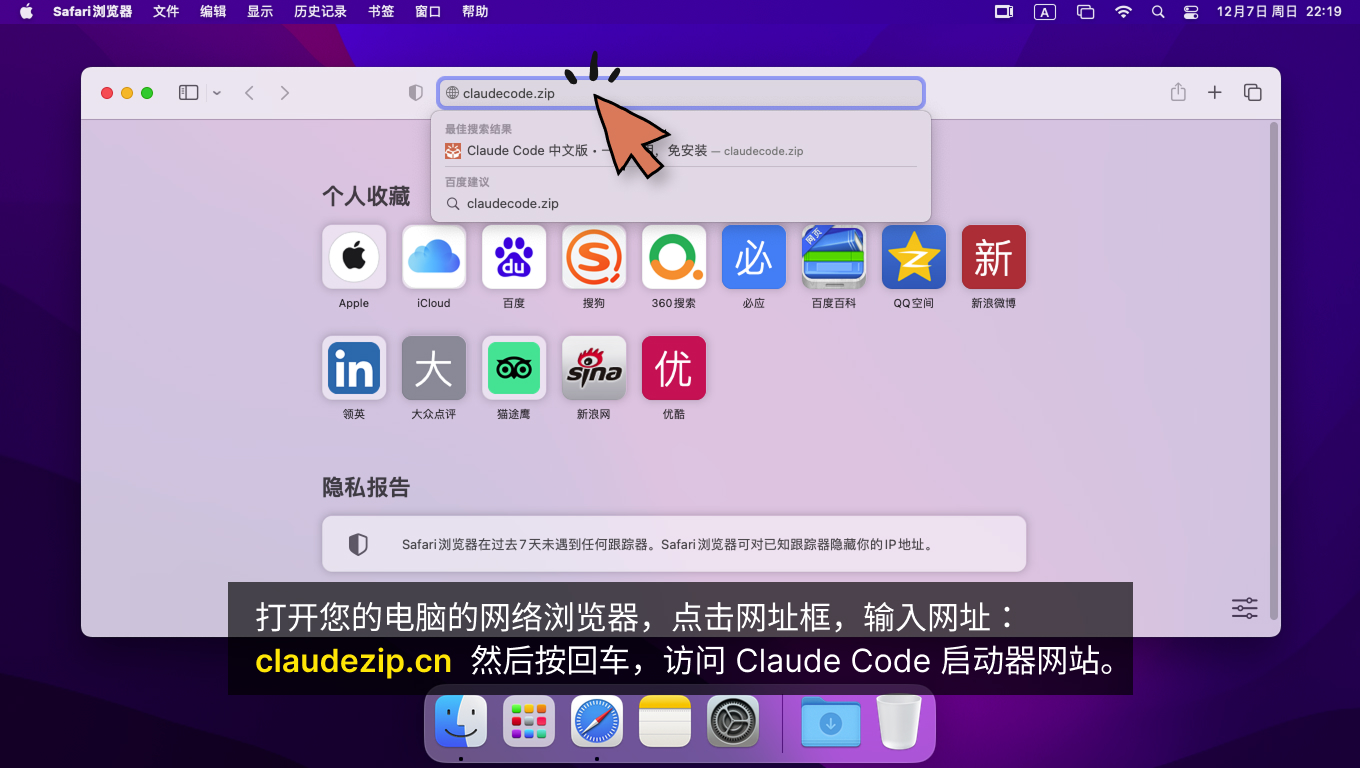
Passaggio 1: Apri il browser web, clicca sulla barra degli indirizzi e digita: deepcode.zip. Poi premi Invio per aprire il sito web di Deep Code.
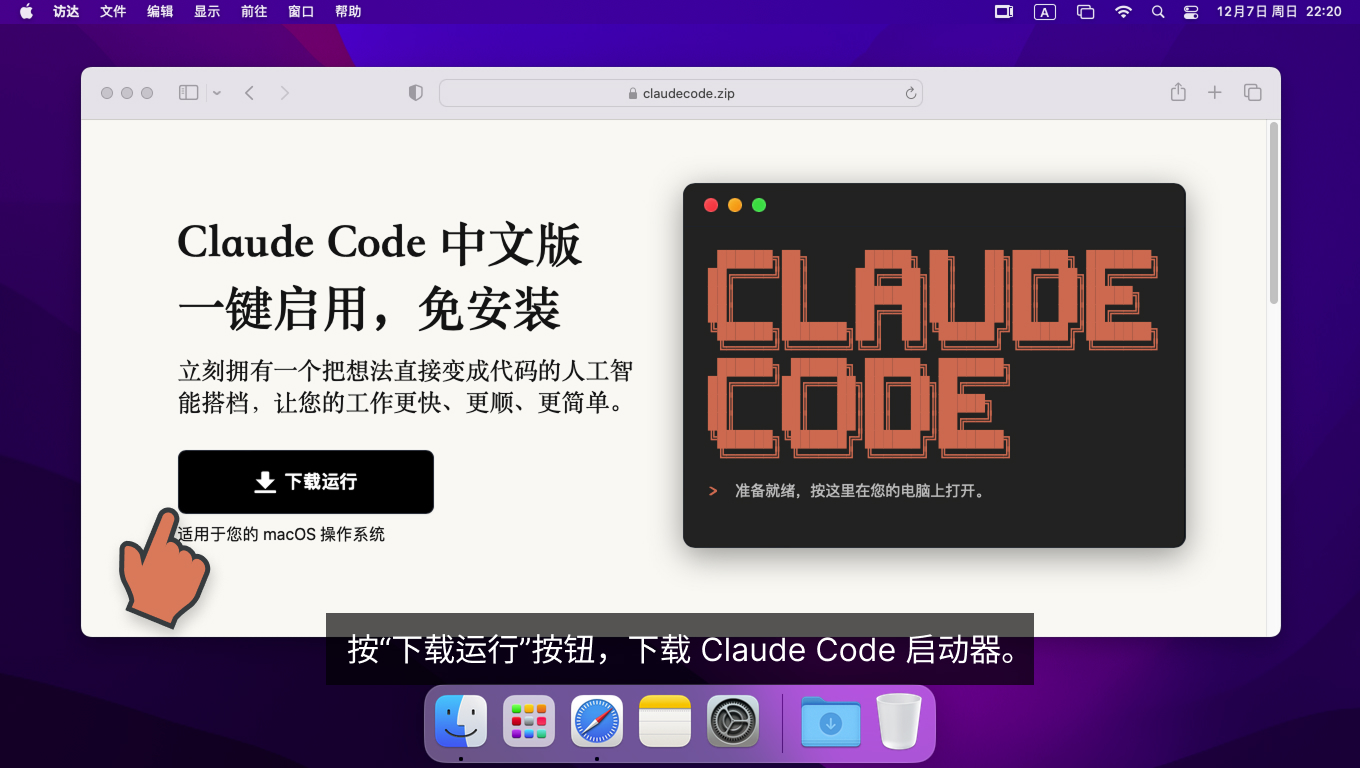
Passaggio 2: Clicca sul pulsante "Download & Run" per scaricare Deep Code.
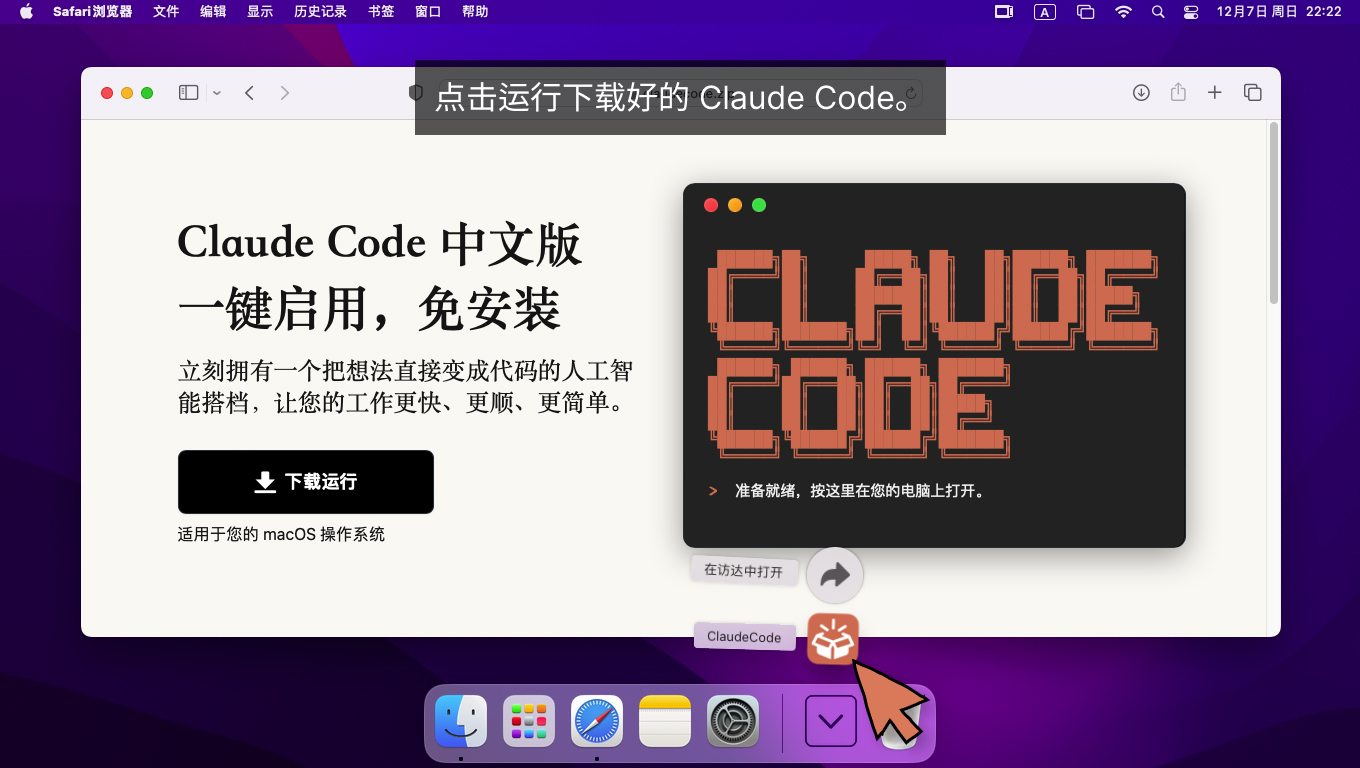
Passaggio 3: Una volta completato il download, clicca per avviare Deep Code.
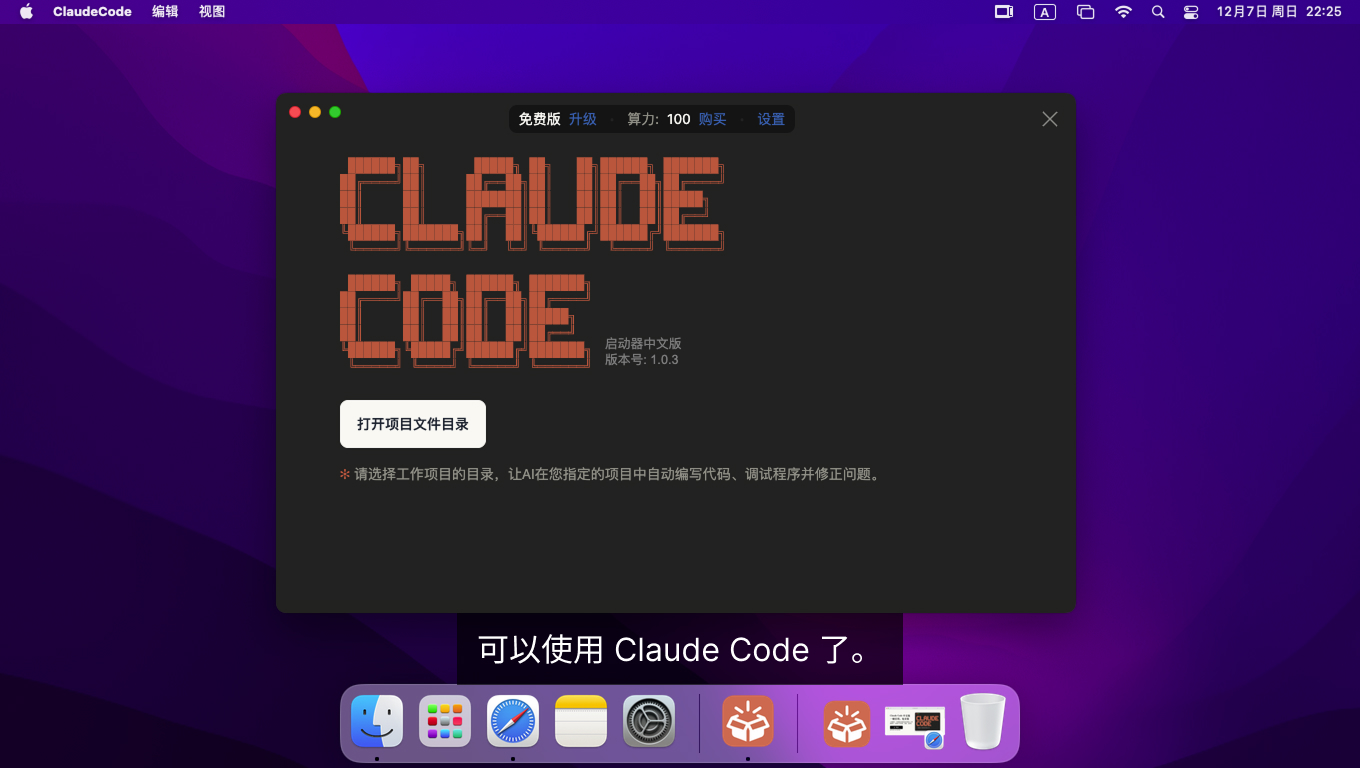
Installazione completata Ora puoi iniziare a usare Deep Code.
Prossimi passi
Ora che Deep Code e attivo e funzionante, ecco come iniziare:
- Seleziona una cartella di progetto -- Al primo avvio di Deep Code, clicca su "Open Project Folder" e scegli la directory dove si trova il tuo codice. L'AI lavorera esclusivamente all'interno di questa cartella, mantenendo tutto organizzato.
- Dici all'AI cosa fare -- Clicca sul pulsante dell'input vocale nell'angolo in basso a destra e parla ad alta voce la tua richiesta — niente digitazione necessaria. Preferisci digitare? Inserisci un'istruzione chiara nella casella di input. In entrambi i casi, Deep Code prende il comando: analizza, pianifica ed esegue il compito.
- Lavora su piu progetti -- Usa
Ctrl + Nper aprire una nuova finestra e gestire piu progetti in parallelo.
Per una guida completa con screenshot, consulta la Guida rapida.