แผง Snippets: ให้ Claude Code ทำงานตามแนวทางของคุณ
แผง Snippets คืออะไร?
แผง Snippets คือตัวจัดการ prompt ในตัวของ Deep Code บันทึก prompt ที่คุณใช้ทุกวัน แล้ววางลงในบทสนทนาใดก็ได้ด้วยดับเบิลคลิก — ไม่ต้องคัดลอกจากบันทึกหรือพิมพ์คำสั่งเดิมซ้ำอีกต่อไป
- ตำแหน่ง: ปุ่มที่สองบนแถบเครื่องมือด้านข้างซ้าย
- ปุ่มลัด:
Ctrl + Shift + T
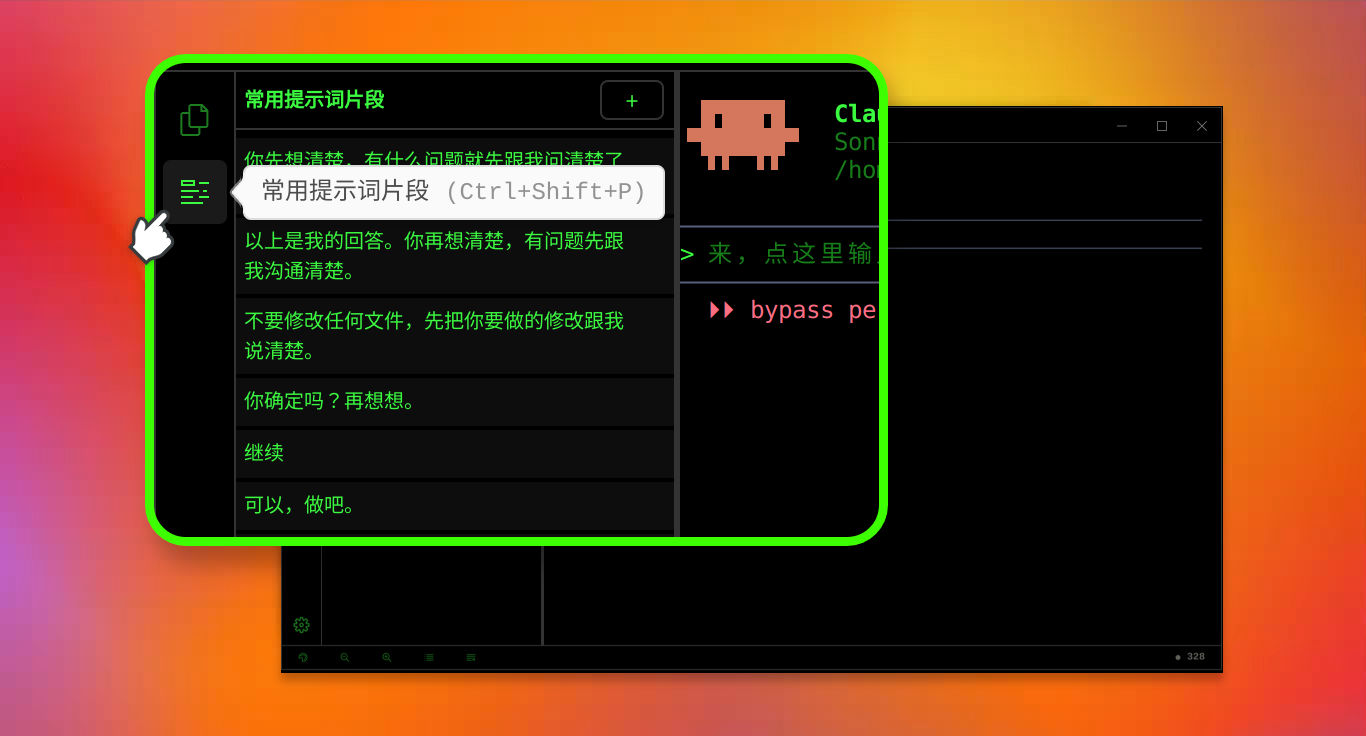
ภายในแผงคุณจะพบ:
- ชุด snippet ในตัว พร้อมใช้งานทันที
- ดับเบิลคลิก snippet ใดก็ได้ เพื่อแทรกลงในช่องป้อนข้อมูลงานปัจจุบัน
- ปุ่ม "+" ที่มุมขวาบนสำหรับเพิ่ม snippet แบบกำหนดเองของคุณ
คิดว่ามันเป็น แถบรายการโปรดสำหรับ prompt ที่มีประสิทธิภาพสูงสุดของคุณ
ทำไม Snippets จึงสำคัญ
Claude Code ไม่ได้ "ไม่ฟัง" คุณ — แต่มันกำลังเบี่ยงเบน
เมื่อคุณมอบงานให้ Claude Code มีหลายอย่างเกิดขึ้นเบื้องหลัง คำขอเดียวสามารถกระตุ้นขั้นตอนการให้เหตุผลภายในสิบกว่าขั้นตอนหรือมากกว่า แต่ละขั้นตอนต่อยอดจากขั้นตอนก่อนหน้า ความเข้าใจผิดเล็กๆ ทบต้นกัน — การเบี่ยงเบนเล็กน้อยในช่วงแรกจะขยายใหญ่ขึ้นเรื่อยๆ จนเมื่อผ่านไปหลายรอบ ดูเหมือนว่า Deep Code หลุดออกนอกลู่นอกทางไปแล้ว
สาเหตุที่แท้จริงไม่ใช่ว่า Claude Code "ไม่ยอมฟัง" แต่เป็นเพราะ:
สิ่งที่คุณคิดอยู่ในใจ กับ สิ่งที่ Claude Code เข้าใจว่าเป็นแผน เริ่มต้นแตกต่างกันเล็กน้อย และช่องว่างนั้นขยายใหญ่ขึ้นในทุกขั้นตอนการให้เหตุผล เว้นแต่คุณจะปิดมันอย่างแข็งขัน
Snippets ช่วยปิดช่องว่างได้อย่างไร
มีเทคนิคที่ได้รับการพิสูจน์แล้วสำหรับการรักษา LLM ให้อยู่ในแนวทาง: คิดทบทวนปัญหาก่อน ตรวจสอบความเข้าใจก่อนลงมือ ดูตัวอย่างการเปลี่ยนแปลงก่อนแก้ไฟล์ แต่การพิมพ์คำสั่งเหล่านี้ทุกครั้งเป็นเรื่องน่าเบื่อ เมื่อคุณอยู่ในจังหวะการทำงาน มันยั่วใจให้ข้ามขั้นตอนเหล่านี้ไป
นั่นคือปัญหาที่ snippet แก้ไข บันทึกแต่ละเทคนิคครั้งเดียว แล้วใช้งานด้วยดับเบิลคลิกเมื่อไหร่ก็ตามที่ต้องการ
แผง Snippets มอบ วิธีที่มีแรงเสียดทานน้อยที่สุดในการรักษา Claude Code ให้สอดคล้องกับความต้องการของคุณในงานที่ยาวนานและมีหลายรอบ
Snippets สามตัวที่ควรใช้
Prompt ทั้งสามนี้ครอบคลุมวงจรเต็มรูปแบบ: คิดก่อน → ตรวจสอบความเข้าใจ → ดูตัวอย่างก่อนดำเนินการ เพิ่มลงในแผงของคุณและใช้เป็นนิสัย
1. "Sanity Check" — คิดก่อนลงมือ
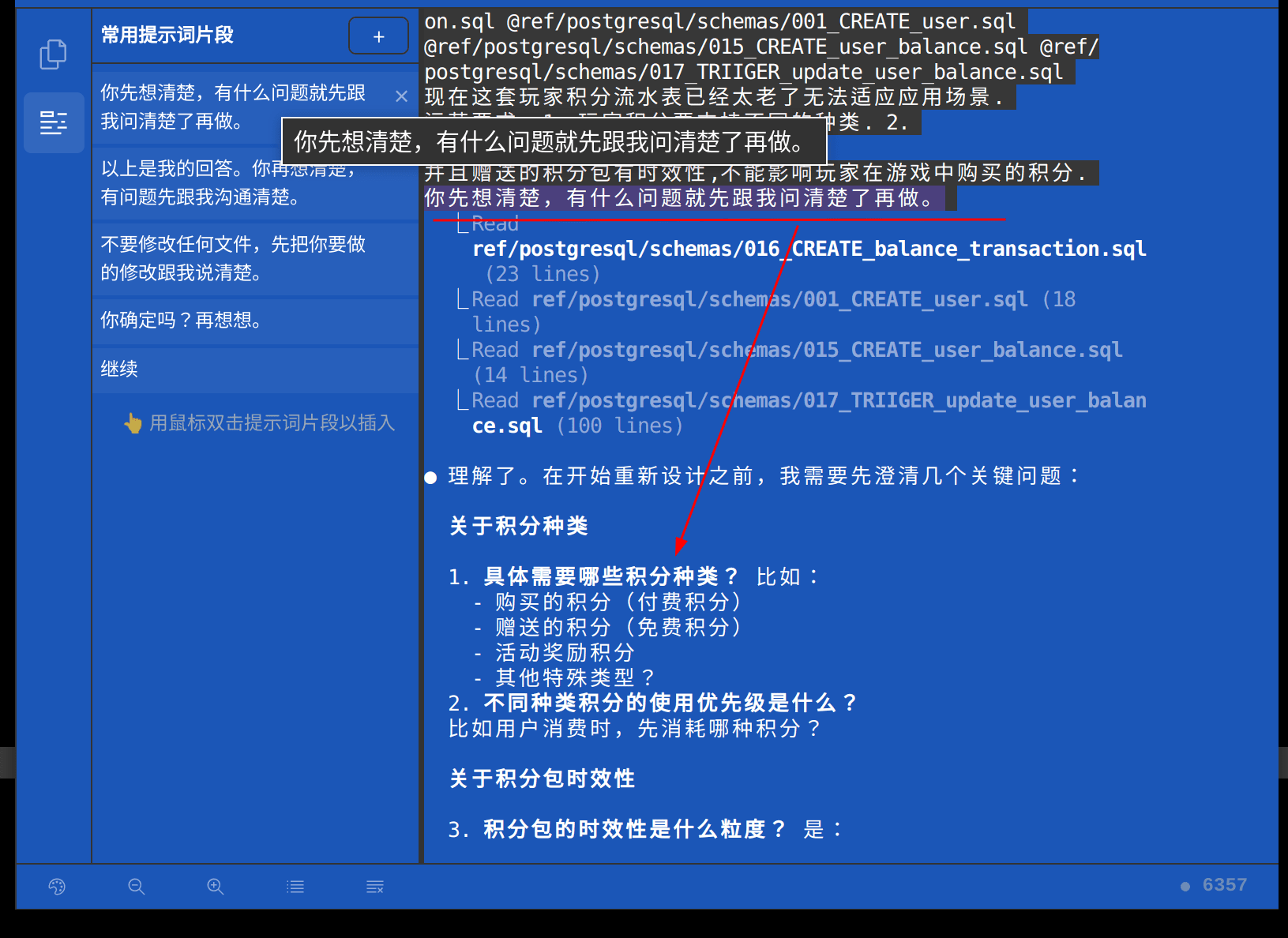
Snippet:
Think it through first. Ask me any questions you have before starting.
เมื่อไหร่ควรใช้: เมื่อเริ่มงานที่ไม่ธรรมดา — การ implement ฟีเจอร์ การ refactor โค้ด การรันขั้นตอนงานหลายขั้นตอน
ทำอะไร: กระตุ้นให้ Claude Code แยกแยะงานและแสดงคำถาม ความคลุมเครือ หรือช่องว่างก่อนเขียนโค้ดแม้แต่บรรทัดเดียว เทียบเท่ากับการพูดว่า: "อธิบายแผนของคุณให้ฟังก่อน"
2. "Confirm and Double-Check" — ตรวจสอบก่อนดำเนินการต่อ
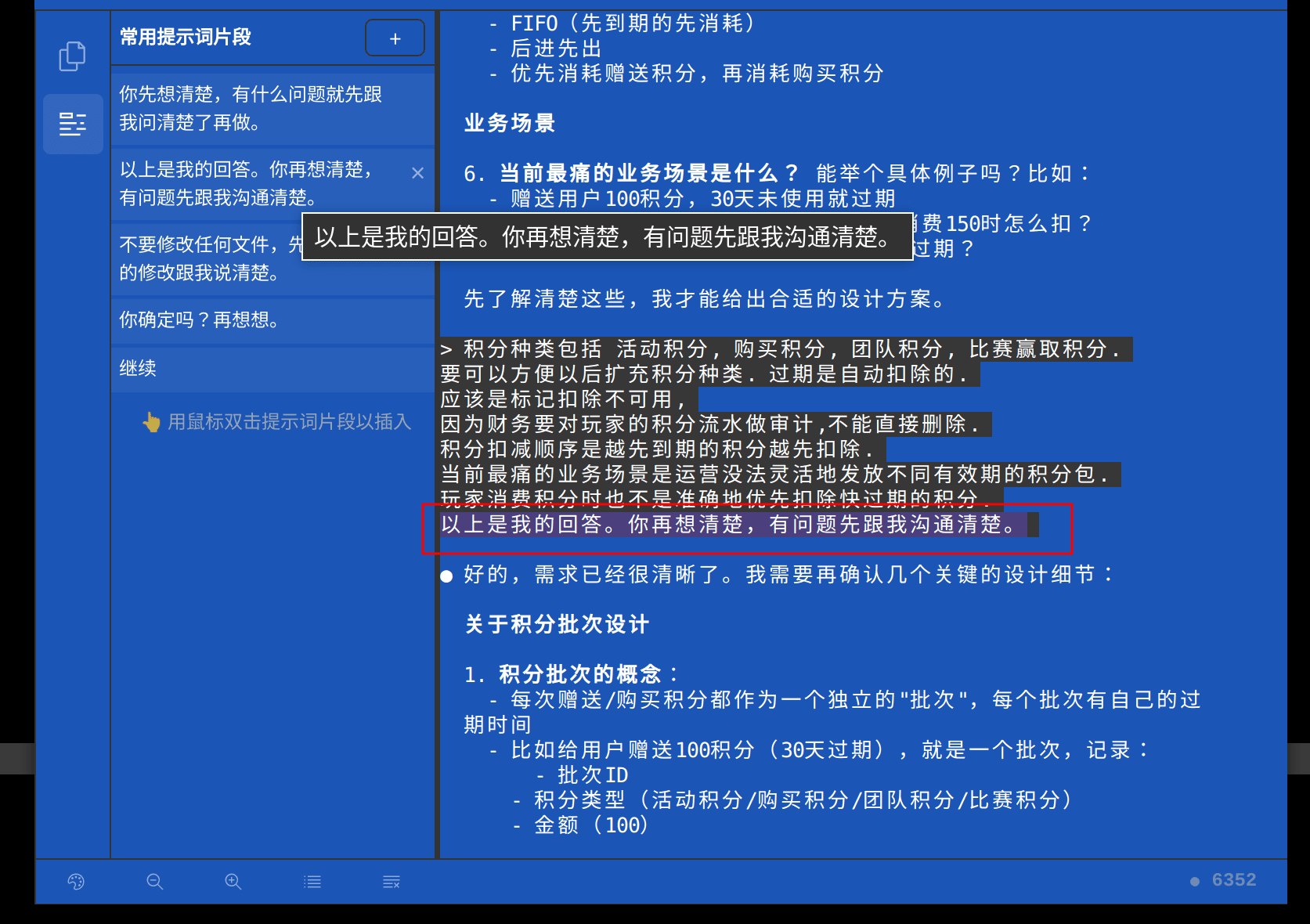
Snippet:
That's my answer. Think it over again. If you have any questions, be sure to discuss them with me first so we can clarify everything.
เมื่อไหร่ควรใช้: หลังจากตอบคำถามละเอียดจาก Claude Code โดยเฉพาะสำหรับงานที่ซับซ้อนซึ่งคำถามคำตอบรอบเดียวอาจไม่สามารถคลี่คลายความคลุมเครือได้ทั้งหมด
ทำอะไร: บอกให้ Claude Code ทบทวนคำตอบของคุณอีกครั้ง ระบุความไม่สอดคล้องหรือความไม่แน่นอนที่ยังเหลืออยู่ และถามคำถามติดตามก่อนดำเนินการต่อ เป็นรอบการตรวจสอบตัวเองเพิ่มเติม — ประกันราคาถูกสำหรับงานที่ซับซ้อน
3. "Dry-Run" — อธิบายก่อนแก้ไข
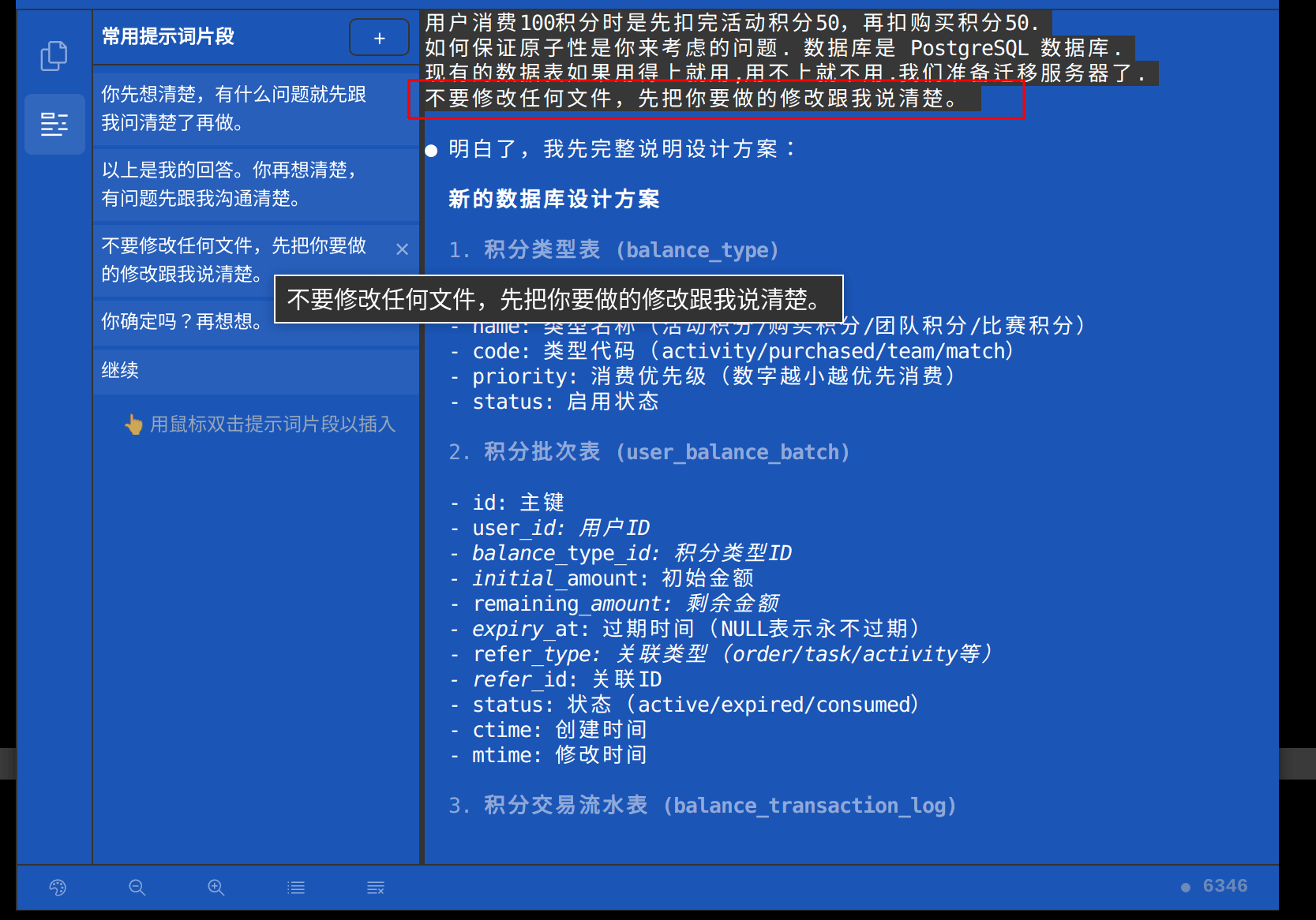
Snippet:
Do not modify any files. First, clearly tell me what changes you intend to make.
เมื่อไหร่ควรใช้: ก่อนที่ Claude Code จะเริ่มทำการเปลี่ยนแปลงในหลายไฟล์ เมื่อคุณต้องการตรวจสอบแผนก่อนที่จะมีการแก้ไขใดๆ
ทำอะไร: Claude Code แสดงให้เห็นชัดเจนว่าจะแตะไฟล์ไหนบ้างและตั้งใจจะเปลี่ยนแปลงอะไร โดยไม่แก้ไขอะไรเลย คุณตรวจสอบ แก้ไขทิศทางหากจำเป็น แล้วพูดว่า "ลุยเลย" เทียบเท่ากับการตรวจสอบแบบแปลนก่อนลงมือตอกตะปูในวงการโปรแกรมมิ่ง
สรุป
มอง Claude Code เป็นเพื่อนร่วมทีมที่มีทักษะ: ลงทุนสักครู่เพื่อ align กันในเรื่องแผน แล้วปล่อยให้พวกเขาลงมือทำ แผง Snippets ของ Deep Code ทำให้ขั้นตอน align นั้นง่ายดาย — จึงไม่มีเหตุผลที่จะข้ามมันไป