เริ่มต้นใช้งาน Deep Code อย่างรวดเร็ว: ใช้ AI เป็นสุดยอดผู้ช่วยของคุณ
จากบทเรียนการติดตั้งที่ผ่านมา วันนี้เราจะลงมือปฏิบัติจริงกันเลย หากคุณเป็นมือใหม่ในเรื่อง AI ช่วยเขียนโค้ด อย่ากังวลกับคำว่า "โปรแกรมมิ่ง" Deep Code ถูกออกแบบมาให้การพัฒนาเป็นเรื่องง่ายอย่างเหลือเชื่อตั้งแต่ต้น
ขั้นตอนที่ 1: ตั้งค่า Working Directory
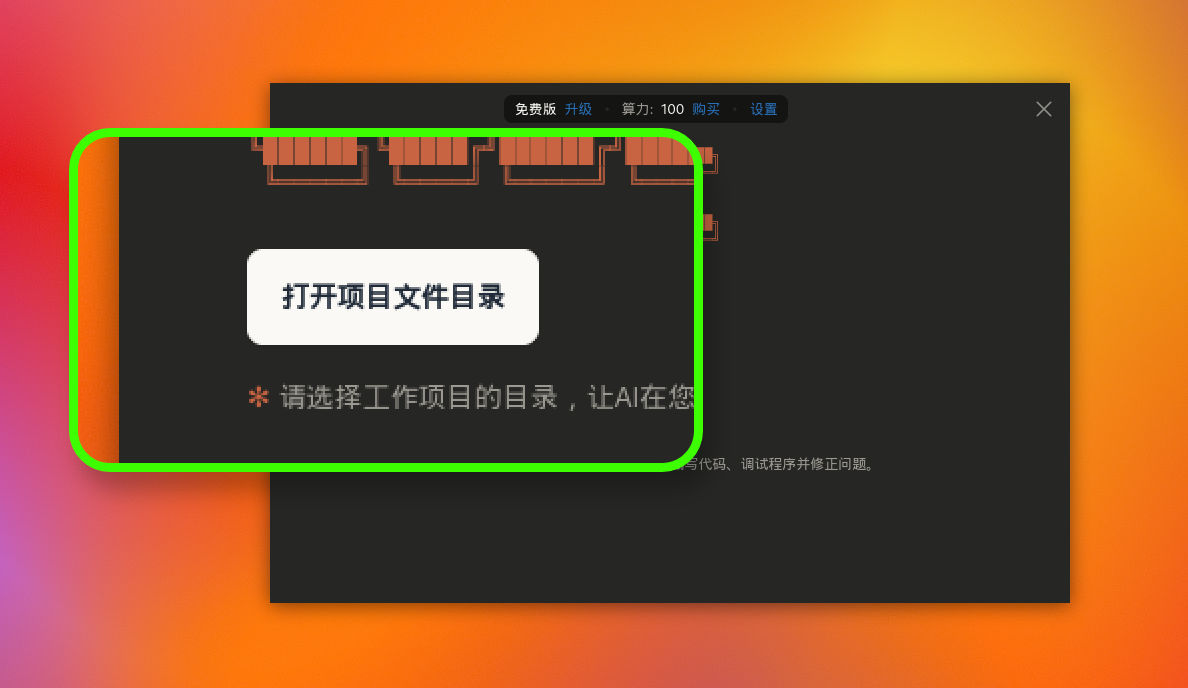
เมื่อคุณเปิด Deep Code ครั้งแรก คุณจะเห็นหน้าจอเริ่มต้นที่สะอาดและเรียบง่าย องค์ประกอบที่โดดเด่นที่สุดตรงกลางคือปุ่ม "Open Project Folder"
"Project Folder" คืออะไร? พูดง่ายๆ ก็คือโฟลเดอร์ที่เก็บโปรเจกต์โค้ดของคุณ ทำไมต้องเลือกด้วย? เพราะ Deep Code เป็น AI ที่มีวินัย มันจะขอให้คุณเลือกไดเรกทอรีของโปรเจกต์อย่างชัดเจน เพื่อให้ AI สามารถเขียนโค้ด รันดีบัก และแก้ไขปัญหาได้เฉพาะภายในโปรเจกต์ที่คุณกำหนดเท่านั้น เปรียบเสมือนการให้ AI มีพื้นที่ก่อสร้างเฉพาะ — การดำเนินงานทั้งหมดจะถูกจำกัดอยู่ในพื้นที่นั้นอย่างเคร่งครัด
ขั้นตอนที่ 2: อินเทอร์เฟซที่ใช้งานง่าย
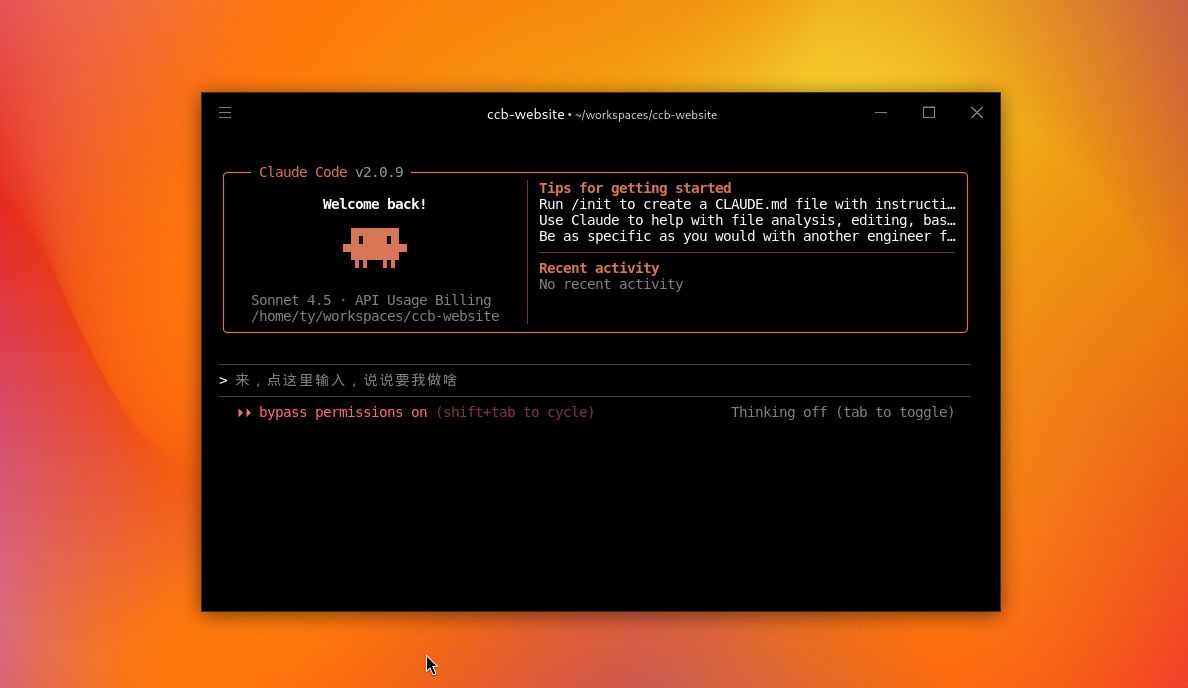
เมื่อเลือกไดเรกทอรีแล้ว คุณจะเข้าสู่อินเทอร์เฟซหลัก อาจดูเป็นมืออาชีพ แต่จริงๆ แล้วเข้าใจง่ายมาก:
- การแสดงเส้นทางด้านบน: ที่ด้านบนสุดของหน้าต่าง คุณจะเห็นเส้นทางเต็มของโปรเจกต์ปัจจุบันอย่างชัดเจน (เช่น ~/workspaces/ccb-website) นี่เป็นการออกแบบที่ใส่ใจ — เมื่อคุณต้องจัดการหลายงานพร้อมกัน เพียงมองขึ้นไปด้านบนก็รู้ทันทีว่า AI กำลังทำงานอยู่ในโฟลเดอร์ไหน ไม่มีทางสับสน
- มาสคอตและสถานะ: ตรงกลางหน้าจอ คุณจะเห็นหมายเลขเวอร์ชันของ Claude Code (เช่น v2.1.103) และมาสคอตพิกเซลอาร์ตอันเป็นเอกลักษณ์ เมื่อเห็นสิ่งนี้ หมายความว่าผู้ช่วย AI ของคุณพร้อมทำงานแล้ว
- พื้นที่ป้อนข้อมูลหลัก: ที่ด้านล่างของอินเทอร์เฟซ จะมีข้อความสีเทาเช่น "คลิกที่นี่เพื่อพิมพ์และบอกว่าต้องการให้ทำอะไร" นี่คือจุดที่คุณให้คำสั่ง เพียงคลิกแล้วพิมพ์สิ่งที่ต้องการ (เช่น "สร้างหน้า Login ให้") แล้ว Deep Code จะเริ่มวิเคราะห์คำขอ วางแผนอย่างละเอียด และดำเนินงานเหมือนนักพัฒนาที่มีประสบการณ์
ขั้นตอนที่ 3: ทำงานหลายอย่างพร้อมกันด้วยหลายหน้าต่าง
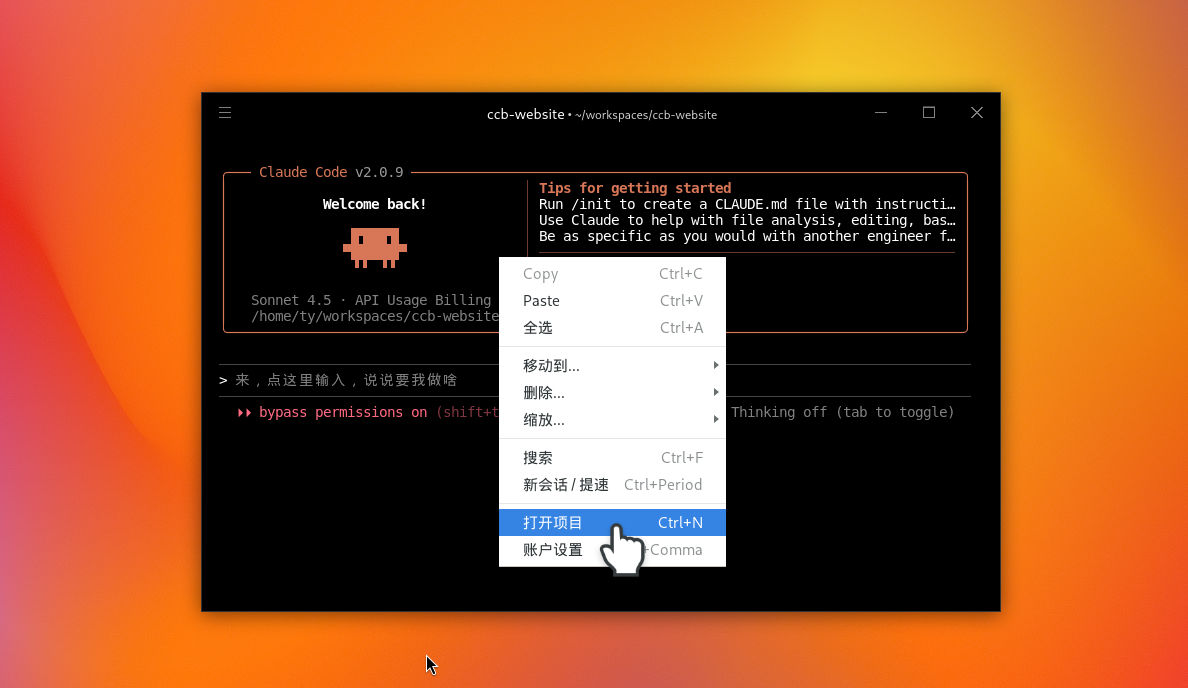
หากคุณมีหลายโปรเจกต์ที่ต้องดูแล Deep Code จัดการได้สบาย เพียงคลิกขวาแล้วเลือก "Open Project" จากเมนูบริบท หรือใช้ทางลัด Ctrl + N เพื่อเปิดโปรเจกต์ใหม่ คุณสามารถเปิดหลายหน้าต่างพร้อมกัน ให้ Deep Code ทำงานบนโปรเจกต์ต่างๆ แบบขนานเพื่อประสิทธิภาพสูงสุด!
สรุป
Deep Code เปลี่ยนคำสั่งภาษาอังกฤษธรรมดาให้กลายเป็นโค้ดจริง สิ่งที่คุณต้องทำคือชี้ไปที่โฟลเดอร์โปรเจกต์ กดปุ่มป้อนข้อมูลด้วยเสียงที่มุมขวาล่างแล้วบอกสิ่งที่ต้องการ — ไม่ต้องพิมพ์ — แล้วปล่อยให้ระบบจัดการที่เหลือ มันจะคิดแผน เขียนโค้ด และจำกัดขอบเขตการทำงานไว้ในไดเรกทอรีนั้น คุณจึงรู้เสมอว่ามันทำงานอยู่ตรงไหน เส้นทางปัจจุบันจะแสดงให้เห็นตลอดเวลาที่ด้านบนของหน้าต่าง ดังนั้นแม้คุณจะจัดการหลายโปรเจกต์พร้อมกัน ก็แค่มองก็รู้ว่าอยู่โปรเจกต์ไหน ต้องการทำงานหลายอย่างพร้อมกันใช่ไหม? แค่เปิดหน้าต่างใหม่ด้วย Ctrl + N แล้วรันแบบขนาน
เมื่อคุณรู้พื้นฐานแล้ว ไปดู คู่มือ Walk-Through เพื่อดูว่า Deep Code จัดการโปรเจกต์จริงแบบครบวงจรอย่างไร — รวมถึงวิธีอ่านตัวบ่งชี้สถานะ วิธีที่มันแก้ไขตัวเองเมื่อเกิดข้อผิดพลาด และผลลัพธ์ที่สำเร็จแล้วมีหน้าตาเป็นอย่างไร