スニペットパネル: Claude Code を軌道に乗せる
スニペットパネルとは?
スニペットパネル は、Deep Code の組み込みプロンプトマネージャーだ。毎日使うプロンプトを保存しておけば、どの会話でもダブルクリックで挿入できる -- メモからのコピーや同じ指示の繰り返し入力はもう不要。
- 場所: 左サイドバーのツールバーの2番目のボタン
- キーボードショートカット:
Ctrl + Shift + T
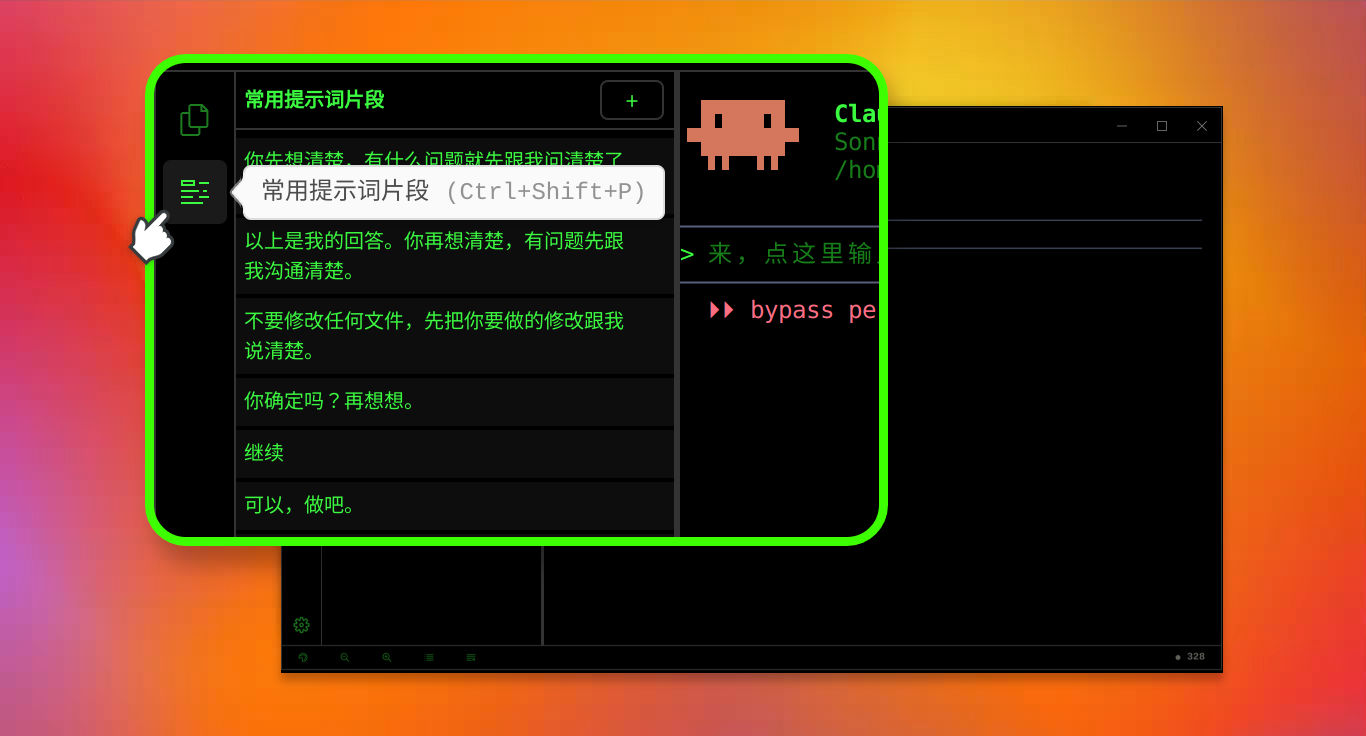
パネルの中には:
- すぐに使える 組み込みスニペット が揃っている
- スニペットをダブルクリック すると現在のタスク入力欄に挿入される
- 右上に 「+」ボタン があり、カスタムスニペットを追加できる
最も効果的なプロンプトをお気に入りバーのように 想像してほしい。
なぜスニペットが重要か
Claude Code は「無視している」のではない -- ドリフトしているのだ
Claude Code にタスクを渡すと、内部では多くのことが起きている。1つのリクエストが12回以上の内部推論ステップを引き起こし、それぞれが前のステップの上に構築される。小さな誤解が積み重なり -- 初期のわずかなズレが数ターン後には「Deep Code が完全に暴走した」と感じられるほど膨らむ。
根本的な原因は、Claude Code が「言うことを聞かない」ことではない。そうではなく:
自分の頭の中のイメージ と Claude Code が考えるプラン が最初から微妙に異なり、そのギャップは能動的に埋めない限り、推論ステップごとに拡大する。
スニペットがギャップを埋める方法
LLM を軌道に乗せる実績のあるテクニックがある。まず問題を考え、行動する前に理解を確認し、ファイルに触れる前に変更をプレビューする。だが、毎回これらの指示をタイプするのは面倒だ。フローに入っているときは、つい省略したくなる。
スニペットが解決する問題はまさにこれだ。テクニックを1度保存すれば、必要なときにダブルクリックで適用できる。
スニペットパネルは、長時間のマルチターンタスクで Claude Code を自分の意図に沿わせるための、最も摩擦の少ない方法 を提供する。
使っておきたい3つのスニペット
この3つのプロンプトで、ループ全体をカバーする。まず考える → 理解を確認 → 実行前にプレビュー。 パネルに追加して習慣的に使おう。
1. 「Sanity Check」 -- 行動する前に考える
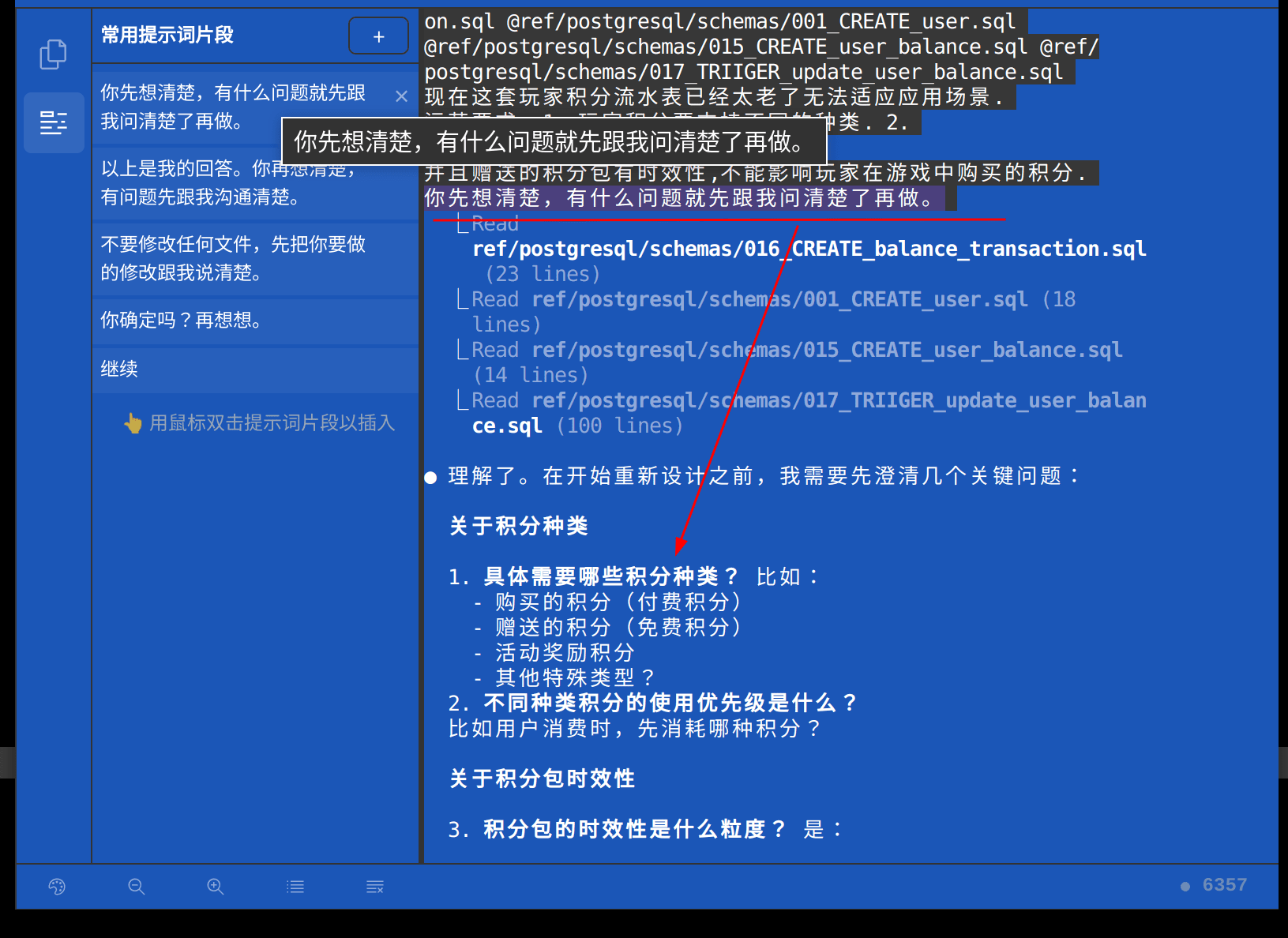
スニペット:
Think it through first. Ask me any questions you have before starting.
使うタイミング: 些細でないタスクを始めるとき -- 機能の実装、コードのリファクタリング、マルチステップワークフローの実行。
効果: Claude Code に、1行のコードを書く前にタスクを分解し、質問・あいまいさ・抜け漏れを洗い出すよう促す。「まずプランを見せて」と言うのと同じだ。
2. 「Confirm and Double-Check」 -- 進める前に確認する
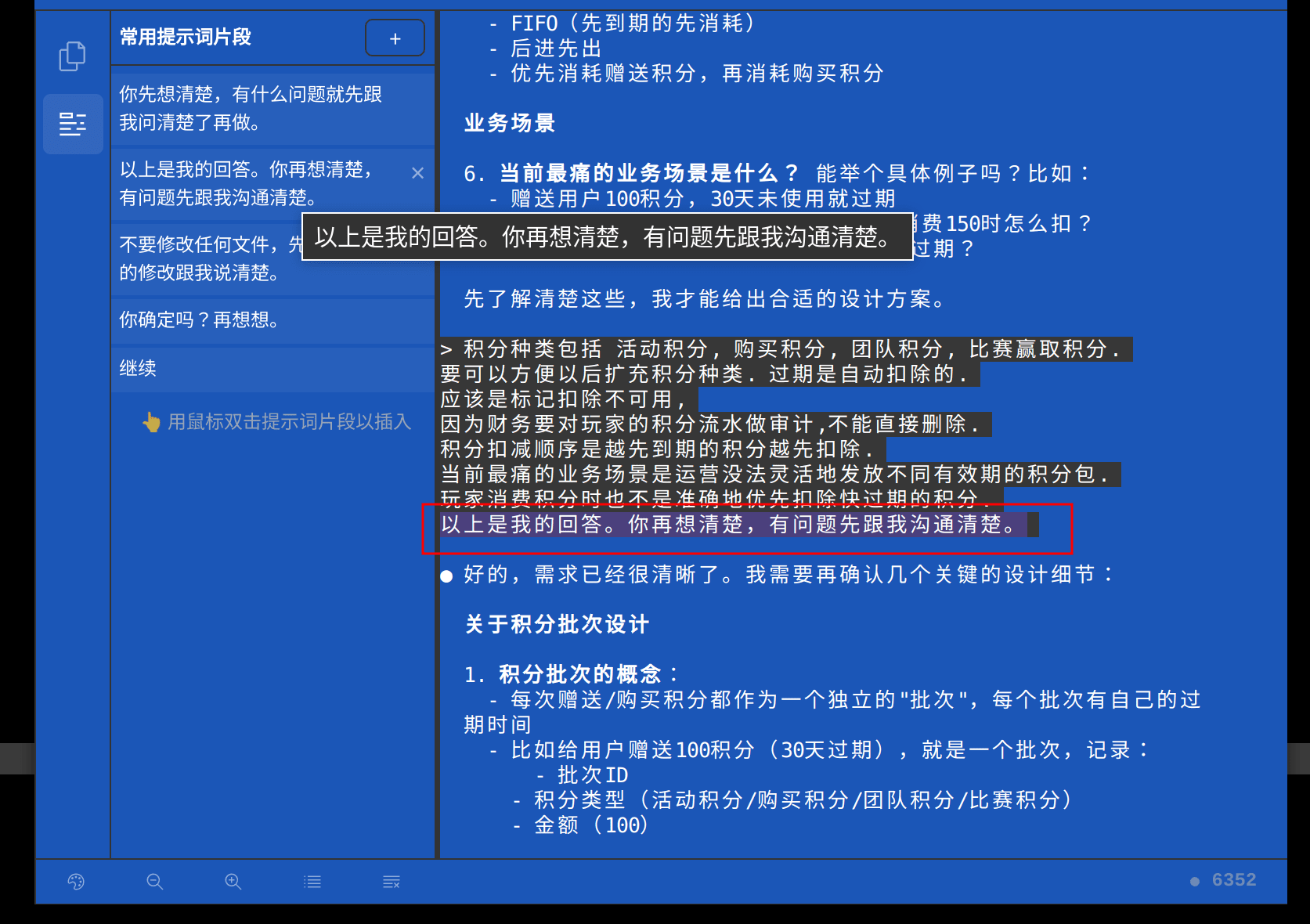
スニペット:
That's my answer. Think it over again. If you have any questions, be sure to discuss them with me first so we can clarify everything.
使うタイミング: Claude Code からの一連の詳細な質問に答えた後、特に複雑なタスクで1回の Q&A だけではあいまいさが解消されない場合。
効果: Claude Code に回答を再検証し、矛盾や残存する不確実性を特定して、進む前にフォローアップの質問をするよう指示する。自己検証のもう1ラウンド -- 複雑な作業のための安い保険だ。
3. 「Dry-Run」 -- 編集前に説明する
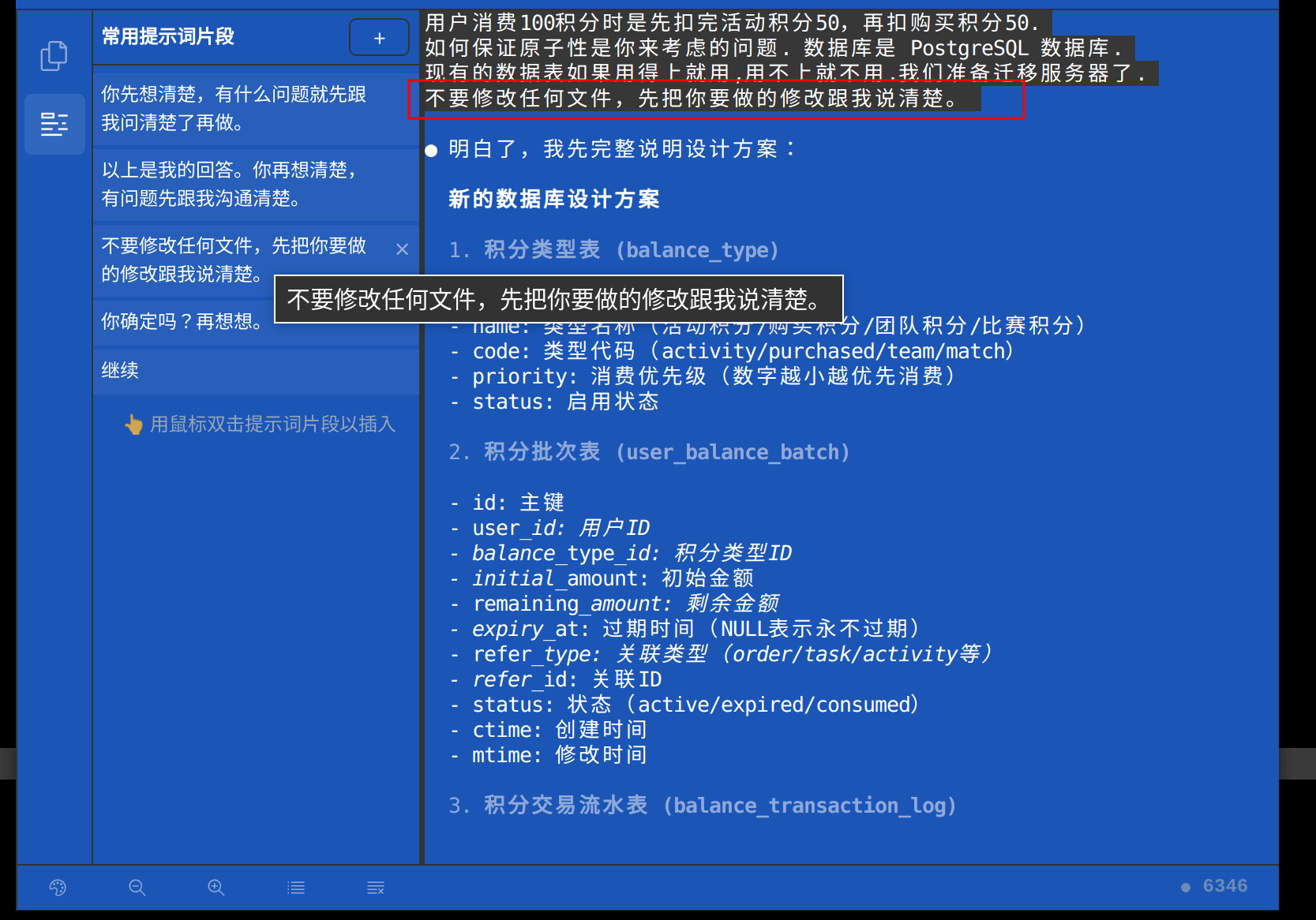
スニペット:
Do not modify any files. First, clearly tell me what changes you intend to make.
使うタイミング: Claude Code が複数ファイルにまたがる変更を開始しようとしている直前、何かを変更する前にプランをレビューしたい場合。
効果: Claude Code が、何も変更せずに、どのファイルにどのような変更を加えるつもりかを正確に説明する。レビューし、必要に応じて修正し、「やって」と言えばいい。ハンマーを振るう前に設計図を確認するのと同じだ。
まとめ
Claude Code をスキルのあるチームメイトのように扱おう。プランのすり合わせに一瞬の投資をして、あとは実行を任せる。Deep Code のスニペットパネルは、そのすり合わせステップを effortless にする -- スキップする理由はない。