ทัวร์ Deep Code ใน 5 นาที
เราได้พูดถึง วิธีติดตั้ง Deep Code ในเวลาไม่ถึง 3 นาที ไปแล้ว ตอนนี้มาดูของจริงกัน Walkthrough นี้จะติดตามงานจริงตั้งแต่ต้นจนจบ และแสดงให้คุณเห็นวิธีอ่านทุกอย่างที่ Deep Code แสดงบนหน้าจอ
เครื่องมือ AI มากมายนั้นสามารถสร้าง landing page สวยๆ จากคำสั่งบรรทัดเดียวได้ — เป็นลูกเล่นที่น่าทึ่ง แต่นั่นไม่ใช่วิธีที่ซอฟต์แวร์จริงถูกสร้างขึ้น Deep Code ทำงานต่างออกไป: มันยึดติดกับงานของคุณตั้งแต่ต้นจนจบ เหมือนหัวหน้า dev ที่มีประสบการณ์ที่ไม่เคยเสียสาย
สิ่งที่เราจะสร้าง
นี่คือแผนสำหรับเซสชันนี้:
- วิเคราะห์ codebase ที่มีอยู่
- Scaffold เว็บไซต์เอกสาร Docusaurus
- เขียนคู่มือการใช้งานสำหรับ Deep Code Desktop App
- ตรวจสอบให้แน่ใจว่าเอกสารดูแลรักษาได้ง่ายในอนาคต
ขั้นตอนที่ 1: เปิดใช้งานและมอบหมายงาน
เปิด Deep Code บนเดสก์ท็อปของคุณ Deep Code รวม Claude Code TUI เข้ากับ launcher อัตโนมัติที่จัดการ CLI dependencies และการตั้งค่า environment ทั้งหมด ไม่ต้องตั้งค่าด้วยตนเองเลย คุณจึงใช้งานได้ทันที
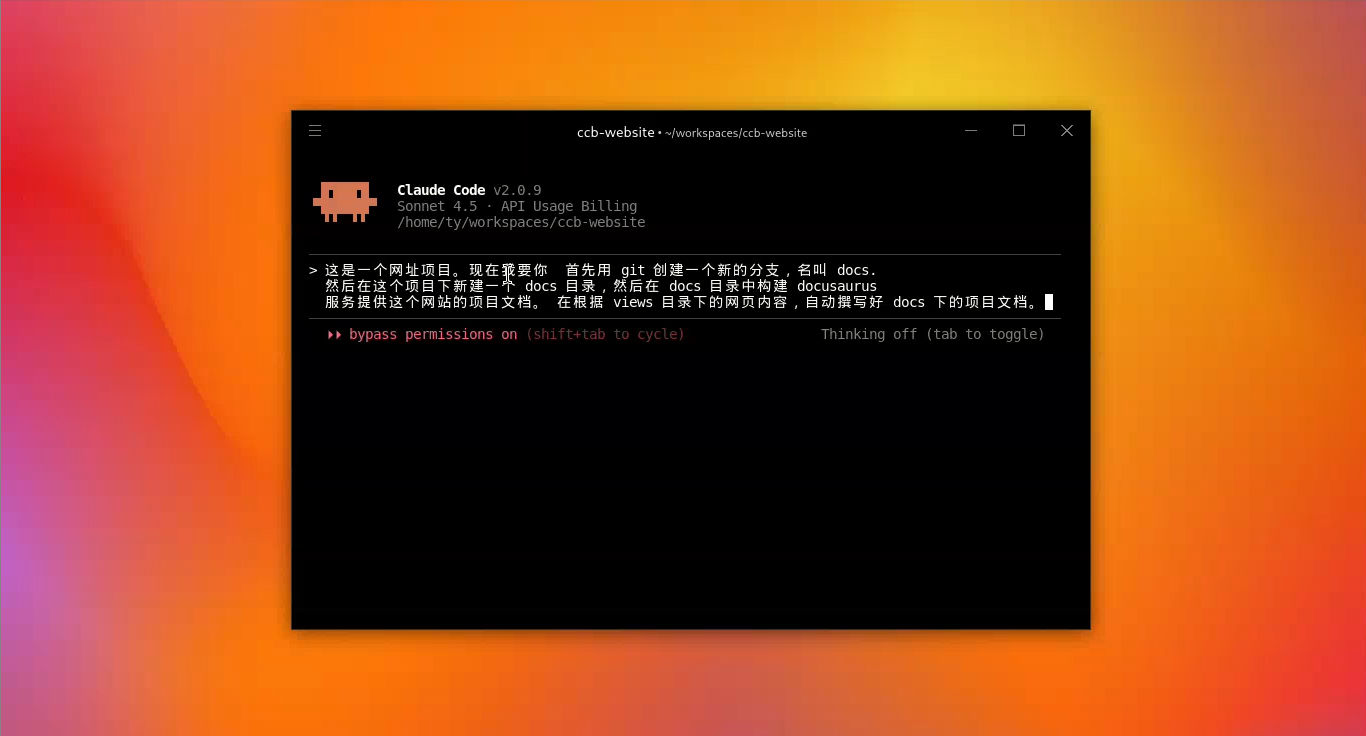
เมื่อ workspace โหลดเสร็จแล้ว ให้ป้อนคำสั่งของคุณ นี่คือสิ่งที่ผมให้มันทำ:
- สร้าง Git branch — เพื่อให้สามารถย้อนกลับได้หากเกิดปัญหา
- ติดตั้ง Docusaurus — framework เอกสารที่เราจะใช้
- วิเคราะห์และเขียน — อ่าน codebase ทั้งหมดแล้วสร้างโครงสร้างและเนื้อหาเอกสาร
ขั้นตอนที่ 2: เรียนรู้ภาษา UI ของ Deep Code
เมื่อกด Enter ทุกอย่างจะเริ่มเคลื่อนไหว เคล็ดลับในการทำงานกับ Deep Code คือต้องรู้ว่าจุดและไอคอนบนหน้าจอหมายความว่าอะไร:
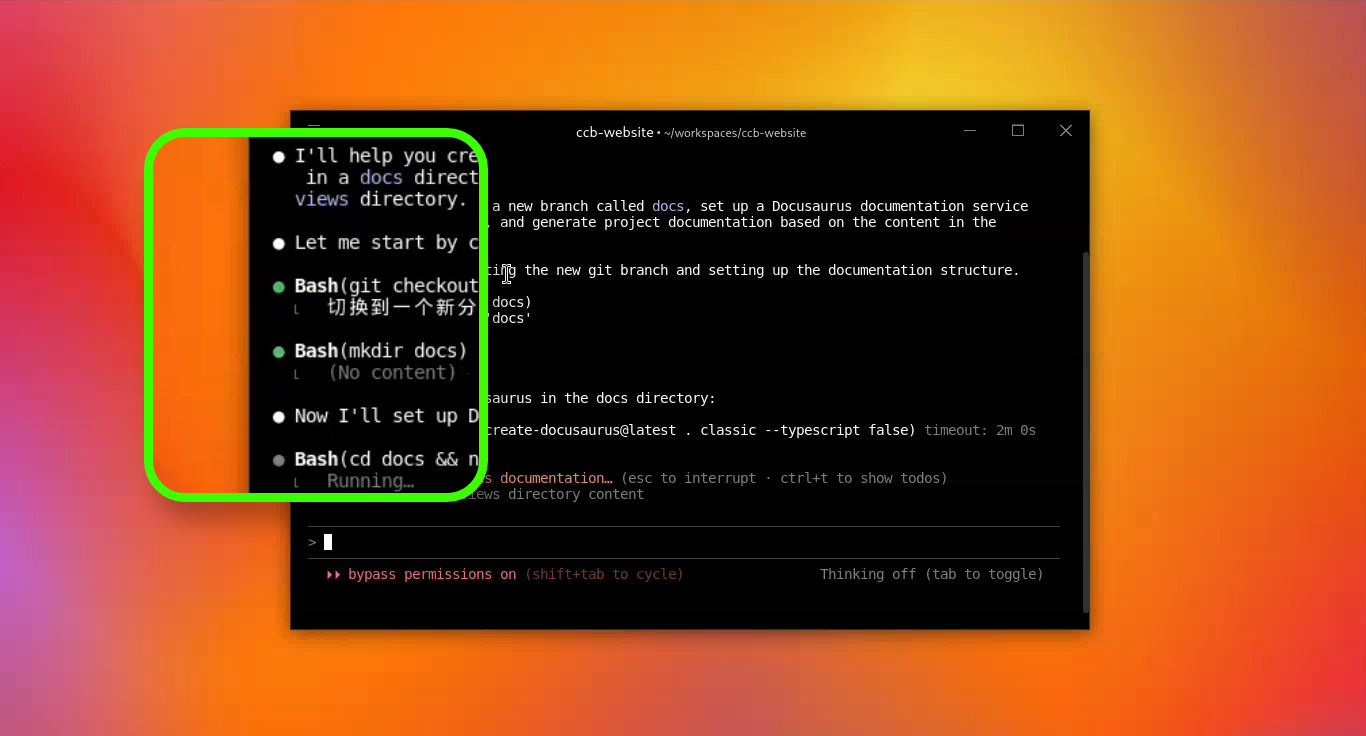
- จุดสีขาว — ข้อเสนอแนะหรือเหตุผล มันกำลังบอกคุณว่าเพิ่งทำอะไร หรืออธิบายขั้นตอนการคิดให้ฟัง
- จุดสีเขียว — เครื่องมือทำงานสำเร็จ คุณจะเห็นสิ่งนี้ทุกครั้งที่มันรันคำสั่งแล้วสำเร็จ
- ดอกจันสีส้ม-แดง — มันกำลังคิด หากสิ่งนี้ค้างอยู่นาน มักจะเป็นปัญหาเครือข่าย
- เคล็ดลับ — ผลลัพธ์ขนาดใหญ่จะถูกพับเก็บโดยค่าเริ่มต้น กด
Ctrl + Oเพื่อขยายหรือพับเก็บ
ขั้นตอนที่ 3: ข้อผิดพลาดและการแก้ไขตัวเอง
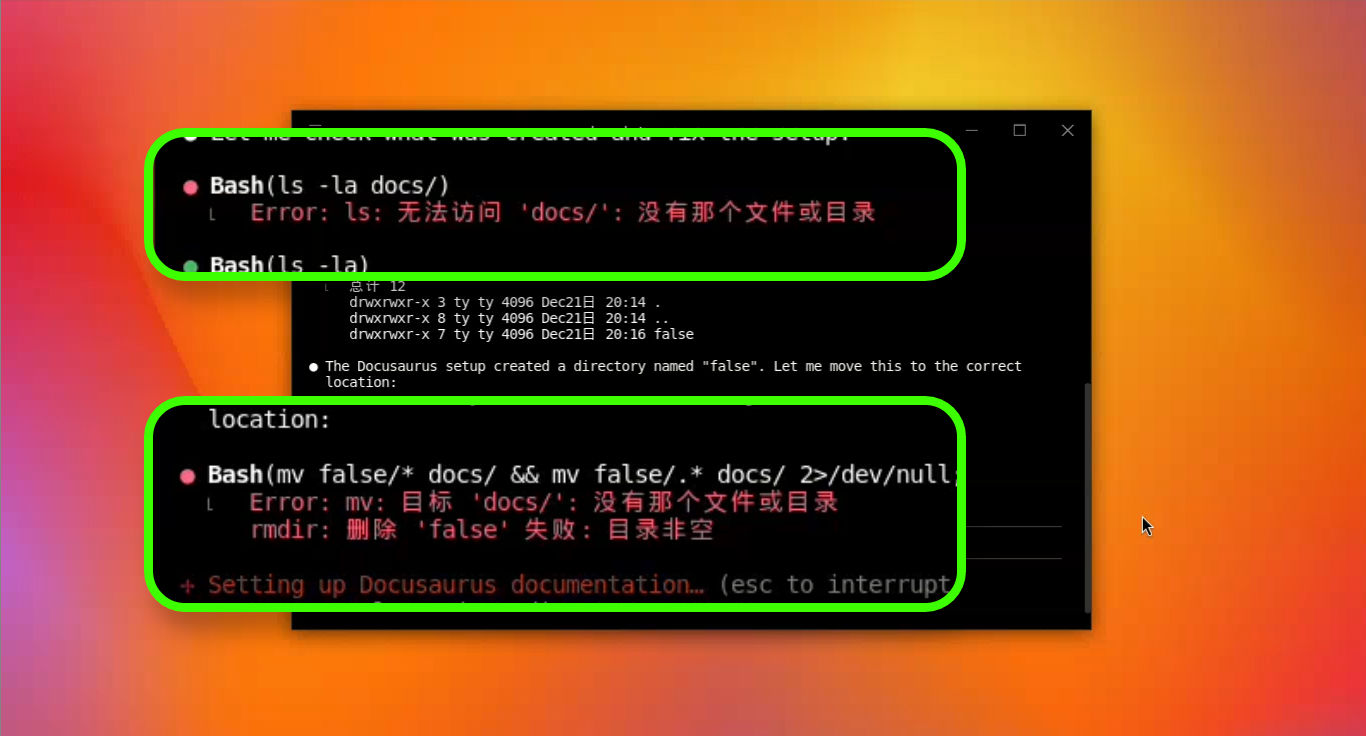
คุณจะเห็นจุดสีแดงในจุดหนึ่ง ไม่ต้องตกใจ — มันไม่ได้หมายความว่างานล้มเหลว AI ก็ทำผิดได้เช่นกัน ในเดโม่นี้ มันใส่ false เกินมาในคำสั่งสร้างไดเรกทอรี ทำให้ขั้นตอนถัดไปหาเส้นทางที่คาดหวังไม่เจอ
สิ่งที่ต่างคือ Deep Code สังเกตผลลัพธ์ของตัวเอง เมื่อเกิดสิ่งที่ไม่ตรงกับความคาดหวัง มันจะย้อนกลับไปดูประวัติและแก้ไขปัญหาด้วยตัวเอง — คุณไม่ต้องจับผิดมัน
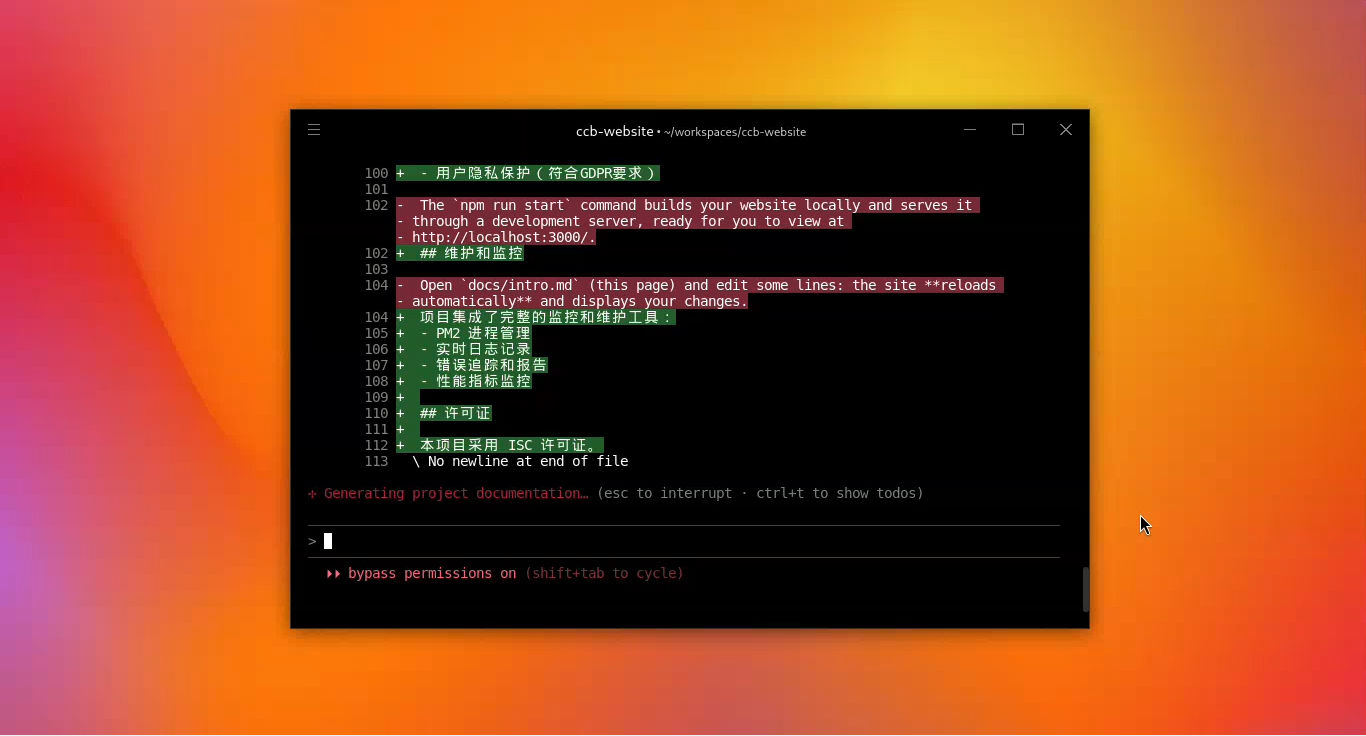
เมื่อมันแก้ไขไฟล์ คุณจะเห็น diff ที่มีการเน้นสีอย่างชัดเจน: สีเขียวสำหรับข้อความที่เพิ่ม สีแดงสำหรับข้อความที่ลบ ทุกการเปลี่ยนแปลงมองเห็นได้ในพริบตา หาก CSS compilation timeout ระหว่าง build มันจะวินิจฉัยข้อผิดพลาดและลองใหม่โดยอัตโนมัติ
สรุป
นี่คือสิ่งที่ Deep Code ส่งมอบเมื่อจบเซสชัน: เว็บไซต์เอกสารที่ scaffold ครบถ้วน การนำทาง sidebar ตั้งค่าเรียบร้อย และเนื้อหาหน้าเว็บพร้อมใช้งาน
Deep Code ไม่ใช่เครื่องมือสร้างโค้ดที่ทิ้งผลลัพธ์แล้วเดินจากไป มันเปรียบเสมือน เครื่องมือที่รับรู้งานของคุณตลอดเส้นทาง มันตรวจสอบงานของตัวเอง จับข้อผิดพลาดของตัวเอง และแก้ไขทิศทางโดยที่คุณไม่ต้องเข้าไปแทรกแซง
ให้นึกถึง Deep Code เหมือนหัวหน้าช่างที่เก่งในสถานที่ก่อสร้าง: จุดสีขาวคือเขากำลังรายงานว่าเกิดอะไรขึ้น จุดสีเขียวหมายความว่าเขากำลังใช้เครื่องมือทำงาน และเมื่อเขาตอกตะปูผิดตำแหน่ง (จุดสีแดง) เขาจะดึงออกและแก้ไขทันที — คุณไม่ต้องยืนเฝ้าข้างหลัง
เมื่อคุณเห็น Deep Code ทำงานจริงแล้ว มีแนวคิดหนึ่งที่รองรับทุกสิ่งที่มันทำ: context หากคุณสังเกตว่าการตอบสนองช้าลงในเซสชันยาวๆ หรือสงสัยว่าทำไมการเริ่มบทสนทนาใหม่ถึงบางครั้งได้ผลดีกว่า ทุกอย่างขึ้นอยู่กับวิธีที่ LLM (โมเดล AI) จัดการ context ต่อไป: เจาะลึกว่า context คืออะไรและจัดการอย่างไรให้มีประสิทธิภาพ