การใช้งานแผง File Explorer
การพิมพ์ @ ในช่องแชทคือวิธีในตัวของ Claude Code สำหรับอ้างอิงไฟล์ ใช้ได้ดีสำหรับไฟล์หนึ่งหรือสองไฟล์ แต่เมื่อโปรเจกต์ของคุณเติบโตขึ้น แรงเสียดทานก็เพิ่มขึ้นตาม:
- ต้องจำ path: คุณต้องจำ path ที่แน่นอนของไฟล์ ไดเรกทอรีที่ซ้อนกันหลายชั้นทำให้เรื่องนี้เจ็บปวดและเสี่ยงต่อข้อผิดพลาด
- การรบกวนจาก IME: หากคุณใช้ input method editor สำหรับภาษาที่ไม่ใช่ภาษาอังกฤษ การสลับไปมาระหว่าง IME กับสัญลักษณ์
@อยู่ตลอดจะขัดจังหวะการทำงาน
แผง file explorer แก้ปัญหาทั้งสองข้อนี้ อยู่ที่ด้านบนของแถบเครื่องมือด้านข้างซ้าย — คลิกครั้งเดียวก็เรียกดู ค้นหา และแทรกอ้างอิงไฟล์ได้โดยไม่ต้องพิมพ์ path เลย
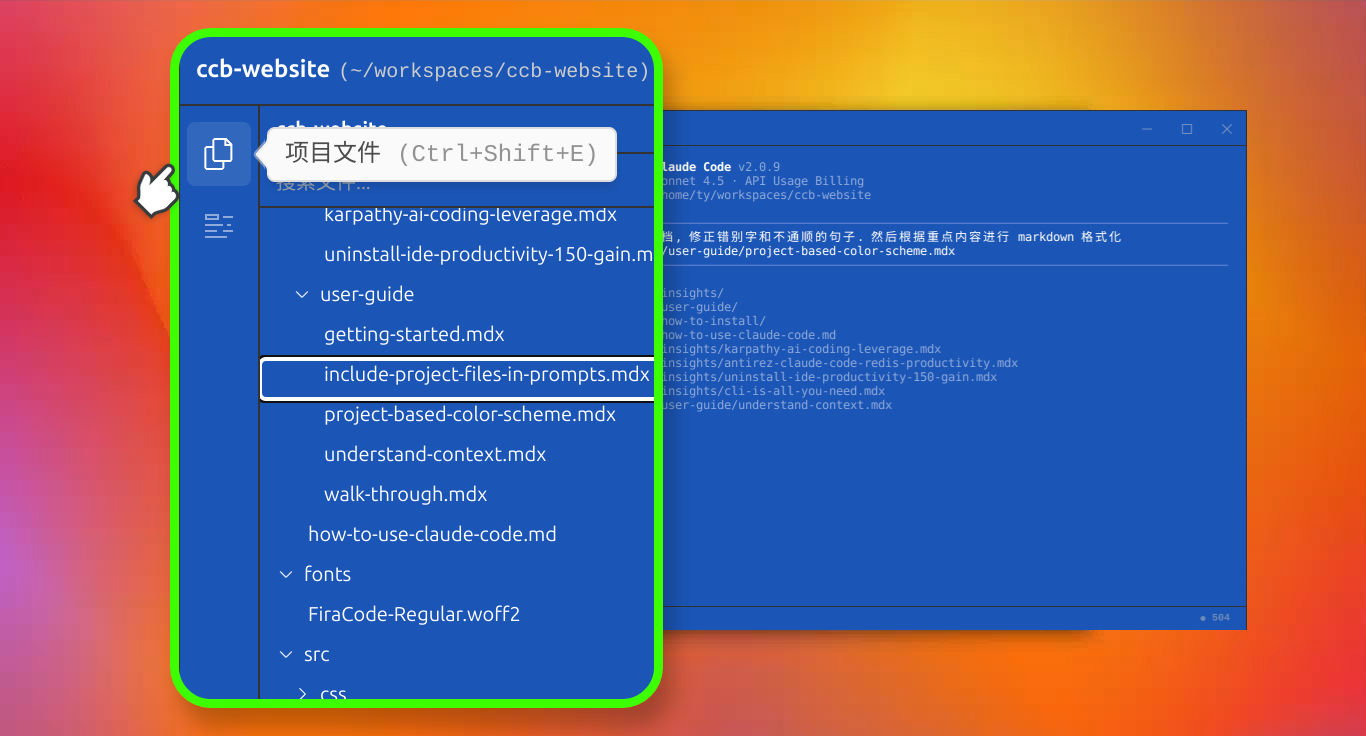
1. การเปิดแผง File Explorer
คลิกปุ่มแรกในแถบเครื่องมือด้านข้างซ้าย หรือกด Ctrl + Shift + E เพื่อเปิด/ปิดแผง
2. การเรียกดูไฟล์
แผงใช้ tree view แบบเดียวกับที่คุณคุ้นเคยจาก VS Code, Cursor และ editor อื่นๆ:
- มุมมองโปรเจกต์ทั้งหมด: ทุกไฟล์ในโปรเจกต์ของคุณปรากฏในรูปแบบ tree ไม่ต้องเดาโครงสร้างไดเรกทอรีอีกต่อไป
- กรองตาม Git: แผงรองรับกฎ
.gitignoreของคุณโดยอัตโนมัติ ไดเรกทอรีอย่างnode_modulesจะถูกซ่อนไว้ คุณจึงเห็นเฉพาะสิ่งที่สำคัญ - นำทางด้วยคีย์บอร์ด: ใช้ปุ่มลูกศรขึ้นและลงเพื่อเลื่อนใน tree และปุ่มลูกศรซ้ายขวาเพื่อยุบและขยายโฟลเดอร์
3. การค้นหาไฟล์
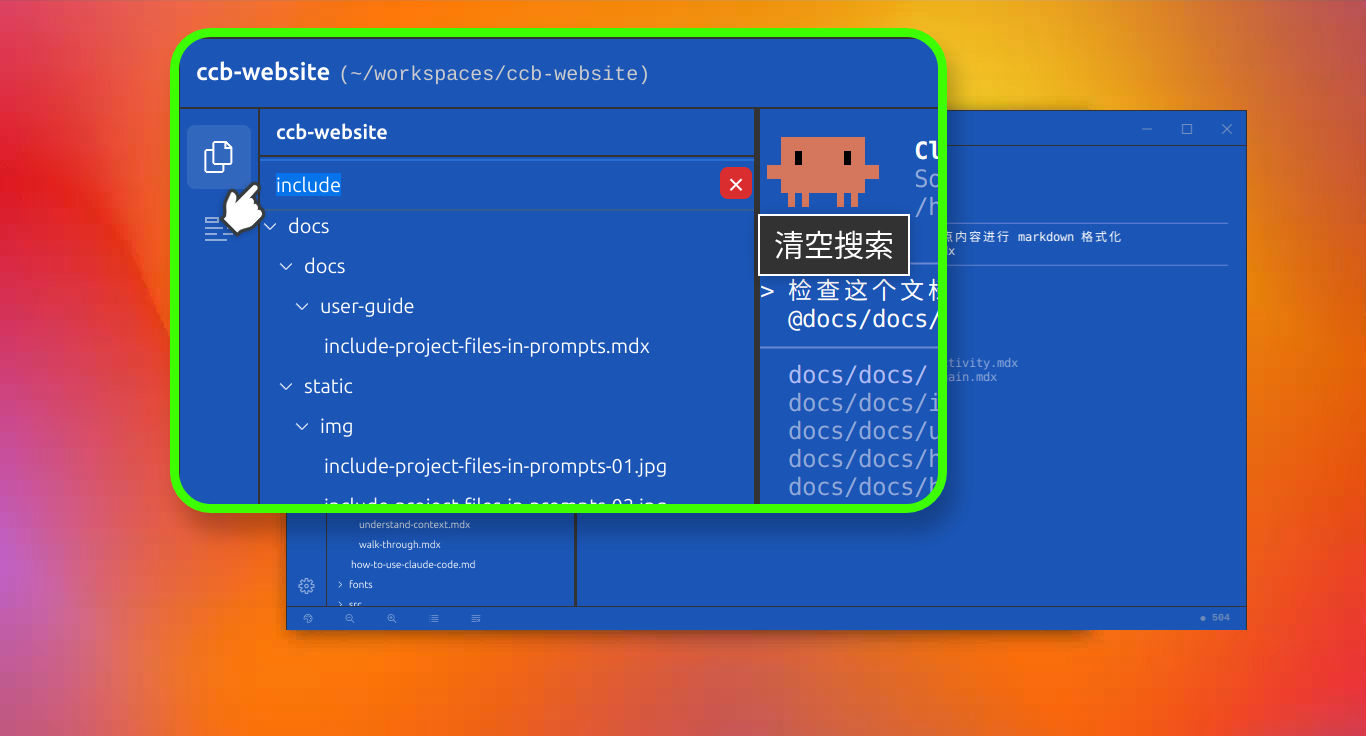
มีช่องค้นหาอยู่ด้านบนของแผง พิมพ์ชื่อไฟล์บางส่วนแล้ว tree จะกรองผลลัพธ์ที่ตรงกันให้ทันที เร็วกว่าการคลิกผ่านโฟลเดอร์ที่ซ้อนกันทีละอันมาก
4. การแทรกอ้างอิงไฟล์
นี่คือเหตุผลหลักในการใช้แผงนี้ แทนที่จะพิมพ์ path @ ด้วยตนเอง:
- ดับเบิลคลิกไฟล์ เพื่อแทรกอ้างอิง
@ลงในช่องแชทโดยตรง Deep Code จะอ่านไฟล์และเพิ่มเข้า context - เพิ่มหลายไฟล์ โดยดับเบิลคลิกต่อเนื่องกัน — เหมาะสำหรับ code review หรือเปรียบเทียบ implementation ข้างกัน คุณยังสามารถเลือกไฟล์แล้วกด
Ctrl + Enterได้ด้วย - ใช้กับไดเรกทอรีได้เช่นกัน: ดับเบิลคลิกโฟลเดอร์เพื่อแทรกอ้างอิงไดเรกทอรี ซึ่งจะให้ Deep Code แสดงรายการเนื้อหาภายใน จากนั้นคุณสามารถบอกว่าต้องการดึงไฟล์ไหนเข้ามา
สรุป
แผง file explorer ไม่ใช่แค่ทางเลือกแทนการพิมพ์ path @ — แต่เป็นวิธีที่เร็วกว่า การค้นหา path การค้นหาไฟล์ และการแทรกอ้างอิงทั้งหมดเกิดขึ้นในอินเทอร์เฟซเดียว หากคุณยังไม่เคยลอง กด Ctrl + Shift + E หรือคลิกปุ่มแรกในแถบเครื่องมือด้านซ้าย