โทนสีโปรเจกต์และการจัดการภาพ
การรันหลาย instance ของ Deep Code พร้อมกันเป็นหนึ่งในวิธีที่เร็วที่สุดในการเพิ่มปริมาณงาน เคล็ดลับอยู่ที่การจัดระเบียบเมื่อคุณมีหลายหน้าต่างเปิดอยู่
รันหลายหน้าต่างแบบขนาน
เนื่องจาก Deep Code เป็นแอปพลิเคชันที่คล้าย terminal คุณไม่ได้ถูกจำกัดอยู่ที่หน้าต่างเดียว คุณสามารถเปิด instance แยกสำหรับส่วนต่างๆ ของ stack ของคุณ แต่ละอันทำงานอย่างเป็นอิสระ
รูปแบบที่ใช้กันทั่วไป: หน้าต่างหนึ่งสำหรับ frontend อีกอันสำหรับ backend API และอันที่สามรัน test หรือ debug แต่ละ instance ทำงานของตัวเอง และคุณไม่ต้องสลับ context ทุกห้านาที
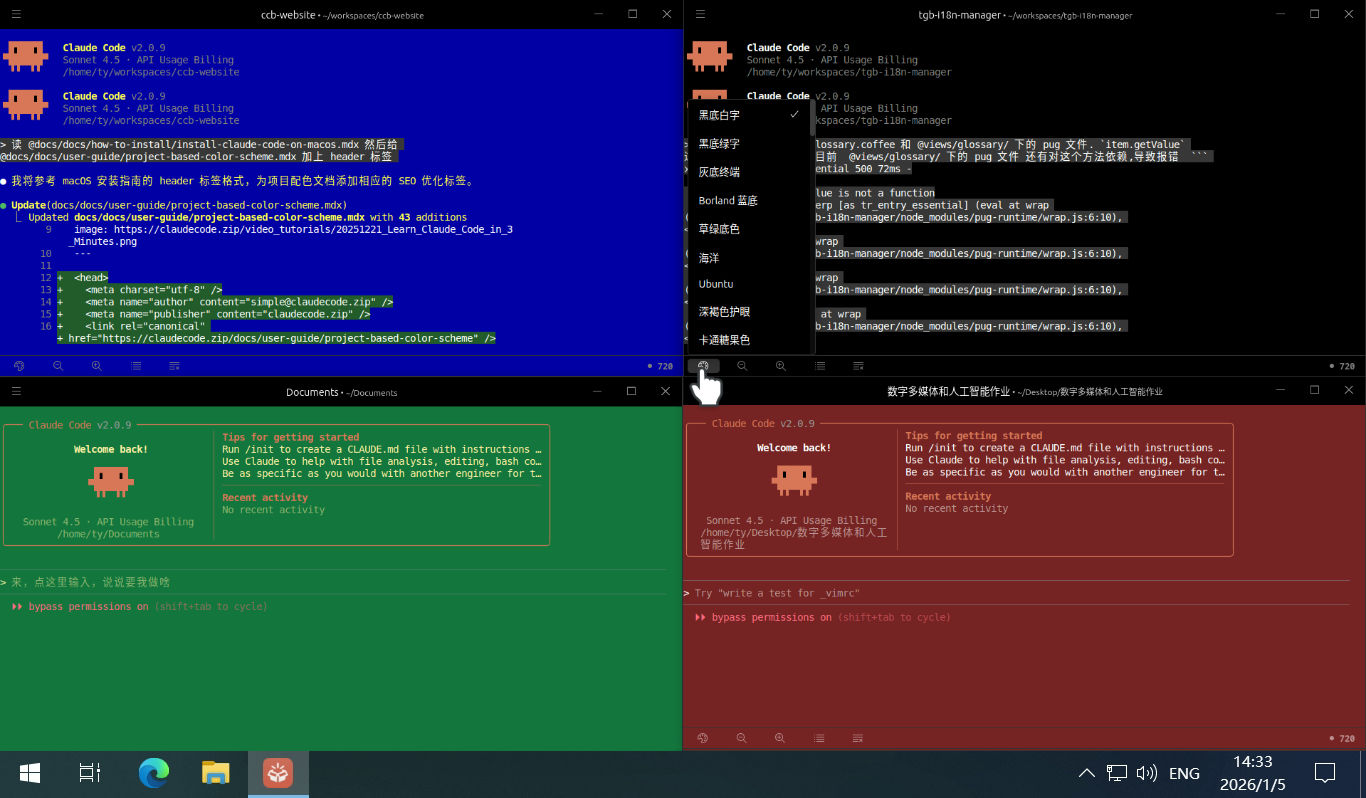
โทนสี: รู้ว่าหน้าต่างไหนเป็นหน้าต่างไหน
ปัญหาของหน้าต่าง terminal หลายอันคือทุกอันดูเหมือนกันหมด เมื่อทุกหน้าต่างมีพื้นดำตัวอักษรขาว วิธีเดียวที่จะรู้ว่าคุณกำลังดูอะไรอยู่คืออ่านแถบชื่อเรื่อง ซึ่งน่าเบื่อเร็ว
Deep Code มีโทนสีระดับโปรเจกต์เพื่อแก้ปัญหานี้:
- ธีมในตัวหลายสิบแบบ ตั้งแต่ Ubuntu คลาสสิก ไปจนถึง Solarized และ Borland Blue มีธีมสำหรับทุกรสนิยม
- โทนสีผูกกับโปรเจกต์ของคุณ กำหนดสีที่แตกต่างให้แต่ละโปรเจกต์ แล้วคุณจะไม่สับสนระหว่างหน้าต่าง frontend กับงานฐานข้อมูลอีกต่อไป มองปราดเดียวก็รู้ทุกอย่าง
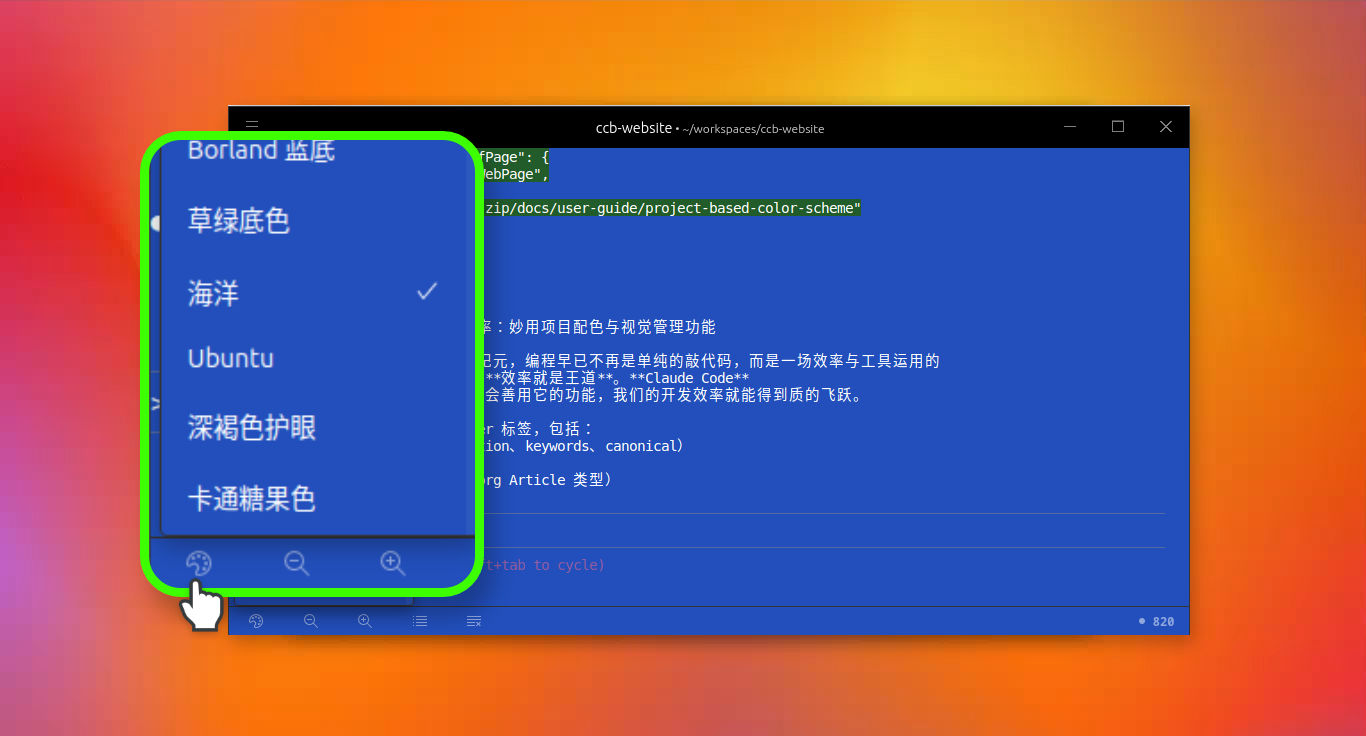
ปุ่มลัดจัดการงาน
แถบเครื่องมือด่วนที่ด้านล่างของหน้าต่างยังมีปุ่มลัดเพิ่มผลิตภาพอีกสองปุ่ม:
-
ล้าง context ให้ AI ตอบเร็วขึ้น กด "งานใหม่ / เร่งความเร็ว" หลังจากทำงานส่วนหนึ่งเสร็จเพื่อรีเซ็ตการสนทนา context ใหม่หมายถึงการตอบของ AI ที่เร็วขึ้น ดูรายละเอียดที่วิธีทำงานของ context และการจัดการเซสชัน
-
กลับไปงานใดก็ได้ คลิก "กลับไปงานก่อนหน้า" เพื่อเรียกดูประวัติงาน 30 วันล่าสุดของโปรเจกต์ปัจจุบัน เลือกด้วยปุ่มลูกศร กด Enter แล้วคุณจะกลับไปอยู่จุดที่ค้างไว้ทันที
สรุป
โทนสีและการจัดการงานไม่ใช่สิ่งที่หวือหวา แต่เป็นการปรับปรุงขั้นตอนการทำงานที่สะสมผลเมื่อคุณเขียนโค้ดเป็นเวลานาน กำหนดสีให้แต่ละโปรเจกต์ ทำความคุ้นเคยกับปุ่มลัดจัดการงาน แล้วคุณจะใช้เวลากับการจัดการหน้าต่างน้อยลงและมีเวลามากขึ้นสำหรับการส่งมอบงาน