แผงประวัติงาน: เรียกดูเซสชันที่ผ่านมาและกลับไปทำงานต่อจากจุดที่ค้างไว้
ทำไมคำสั่ง /resume ในตัวจึงยังไม่เพียงพอ
หากคุณใช้ Claude Code เป็นประจำ คุณจะคุ้นเคยกับสถานการณ์นี้ดี: คุณต้องกลับไปทำงานที่เคยเริ่มไว้ก่อนหน้า
Claude Code มีคำสั่ง /resume สำหรับเรื่องนี้โดยเฉพาะ โดยจะแสดงรายการเซสชันทั้งหมดในโปรเจกต์ปัจจุบัน คุณใช้ปุ่มลูกศรเลือกเซสชันที่ต้องการแล้วกด Enter Claude Code จะกู้คืน context ของเซสชันนั้นเพื่อให้คุณทำงานต่อจากจุดที่ค้างไว้
ใช้งานได้ — แต่มีข้อจำกัด:
- คุณเห็นแค่สรุปบรรทัดเดียว ชื่อเซสชันมักคลุมเครือ ("ทำขั้นตอนที่สามให้เสร็จ") และผ่านไปสัปดาห์สองสัปดาห์คุณก็จำไม่ได้ว่าเซสชันนั้นเกี่ยวกับอะไร
- คุณไม่สามารถคัดลอกอะไรจากเซสชันได้ หากการสนทนาที่ผ่านมามี prompt ที่ดีหรือการอภิบายทางเทคนิคที่มีประโยชน์ ข้อมูลเหล่านั้นจะถูกเก็บไว้ ทางเลือกเดียวของคุณคือพิมพ์ใหม่ด้วยตนเอง
- การสลับเซสชันเป็นเรื่องยุ่งยาก
/resumeกู้คืนได้ทีละเซสชัน หากต้องการสลับ คุณต้องออกจากการสนทนาปัจจุบัน เปิดรายการอีกครั้ง แล้วค้นหาเซสชันถัดไป
สรุปคือ: /resume ปฏิบัติต่อประวัติเซสชันของคุณเหมือนเมนู CLI — หนึ่งชื่อบรรทัดเดียว ไม่มีการแสดงผล ใช้ได้ดีถ้าคุณแค่ต้องการกลับไปทำงานล่าสุด แต่สำหรับอย่างอื่น มันยุ่งยากเกินไป
เพื่อแก้ปัญหานี้ Deep Code ได้แนะนำ แผงประวัติงาน — อินเทอร์เฟซแบบภาพที่แสดงเซสชันทั้งหมดของคุณพร้อมเนื้อหาการสนทนาเต็มรูปแบบ ให้คุณเรียกดู ค้นหา และนำกลับมาใช้ใหม่ได้ทุกอย่างจากประวัติของคุณ
การเปิดแผงประวัติงาน
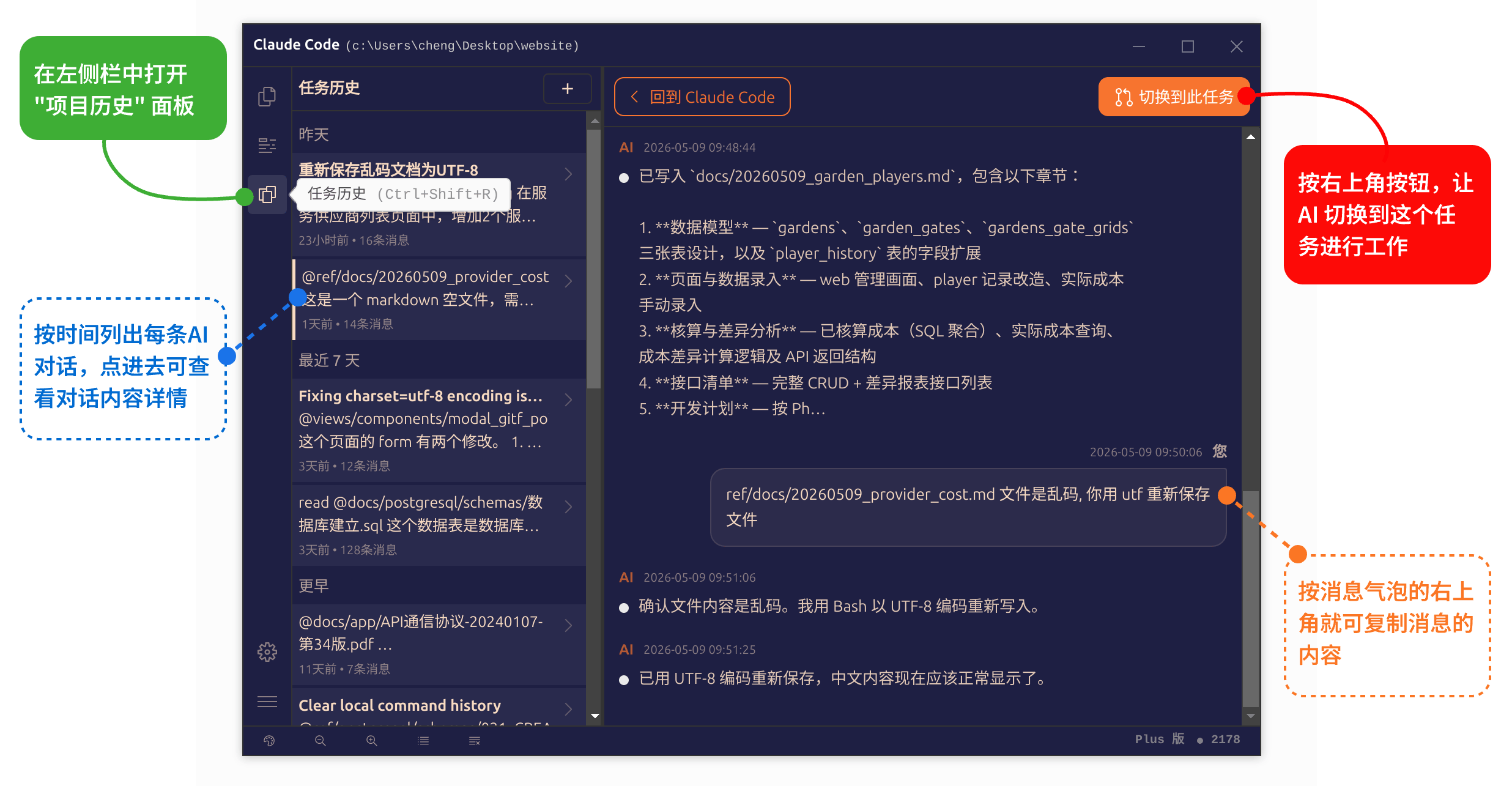
แผงประวัติงานอยู่หลังปุ่มที่สามบนแถบด้านข้างซ้าย คุณสามารถเปิดได้สองวิธี:
- คลิกปุ่มที่สามในแถบเครื่องมือด้านข้างซ้าย
- กด
Ctrl + Shift + R
แผงจะเลื่อนเข้ามาจากด้านซ้าย คลิกปุ่มอีกครั้งหรือกด Ctrl + Shift + R เพื่อปิดและกลับไปที่การสนทนา
การใช้งานแผงประวัติงาน
แผงใช้ รูปแบบแบ่งหน้าจอ — รายการเซสชันอยู่ทางซ้าย รายละเอียดการสนทนาอยู่ทางขวา
หน้าจอซ้าย: รายการเซสชัน
เซสชันทั้งหมดที่ผ่านมาของโปรเจกต์ปัจจุบันจะปรากฏที่นี่ ใหม่สุดอยู่ด้านบน คลิกเซสชันใดก็ได้เพื่อเลือก — หน้าจอขวาจะโหลดเนื้อหาเต็มทันที เลื่อนดูรายการด้วยเมาส์หรือแทร็กแพดเพื่อค้นหาสิ่งที่ต้องการ
หน้าจอขวา: รายละเอียดเซสชัน
คลิกเซสชันทางซ้าย แล้วประวัติการสนทนาทั้งหมดจะเปิดทางขวา การแลกเปลี่ยนทุกครั้งระหว่างคุณกับ Claude Code อยู่ที่นี่: prompt ของคุณ การตอบของ Claude Code คำสั่งที่รัน ไฟล์ที่แตะ — ทั้งหมดเรียงตามลำดับเวลา
จากมุมมองนี้ คุณสามารถ:
- อ่านการสนทนาเต็ม เพื่อดูว่างานค้างอยู่ตรงไหน Deep Code แนะนำอะไร และเปลี่ยนไฟล์อะไรบ้าง
- ตัดสินใจว่าคุ้มค่าที่จะกลับไปทำต่อหรือไม่ — หรือแค่ต้องการดึงบางส่วนออกมา
- ค้นหาสิ่งที่นำกลับมาใช้ใหม่ได้: ดึง prompt ที่เขียนอย่างดี เอกสารข้อกำหนด หรือการอภิบายทางเทคนิคที่ควรเก็บไว้
การคัดลอกข้อความ: นำ Prompt จากเซสชันที่ผ่านมาใช้ซ้ำ
การสนทนาดีๆ ไม่มีวันล้าสมัย การวิเคราะห์ข้อกำหนด เทมเพลต prompt การอภิบายสถาปัตยกรรม — มีทองอยู่ในประวัติของคุณ
ทุกฟองข้อความในแผงประวัติงานมี ปุ่มคัดลอก ที่ปรากฏที่มุมขวาบนเมื่อเลื่อนเมาส์ผ่าน คลิกปุ่ม แล้วข้อความเต็มจะถูกคัดลอกไปยังคลิปบอร์ด จากตรงนั้น คุณสามารถ:
- วาง prompt ที่ทดสอบแล้วโดยตรงในงานปัจจุบัน เพื่อให้ Deep Code ทำงานต่อด้วย context เต็ม
- ดึงคำถามหรือคำสั่งที่ดีจากเซสชันอื่นและบันทึกเป็นเทมเพลต snippet เพื่อนำกลับมาใช้ซ้ำด้วยคลิกเดียวในภายหลัง
- คัดลอกโซลูชันทางเทคนิคหรือโค้ด snippet ที่ Deep Code ให้ไว้ไปยังบันทึกหรือเอกสารของคุณเอง
ทั้งหมดนี้เกิดขึ้นภายในแผง — ไม่ต้องสลับหน้าต่าง ไม่มีแรงเสียดทาน
การสลับไปทำงาน: กลับไปทำงานต่อจากจุดที่ค้างไว้ทันที
ต้องการกลับไปทำเซสชันที่ผ่านมาหรือไม่? กดปุ่ม "สลับไปทำงานนี้" ที่มุมขวาบนของหน้าจอรายละเอียด นี่คือสิ่งที่เกิดขึ้น:
- แผงประวัติงานปิดลง
- Context การสนทนาปัจจุบันของคุณถูกล้าง
- Context เต็มของเซสชันเป้าหมายโหลดขึ้นมา
- คุณถูกนำไปที่งานนั้นทันที พร้อมเริ่มทำงาน
ไม่ต้องจำคำสั่ง ไม่ต้องเลื่อนดูเมนู terminal สำหรับนักพัฒนาที่จัดการหลายงานและสลับไปมาระหว่างเซสชัน วิธีนี้เร็วกว่าขั้นตอน /resume อย่างมาก
แผงประวัติงาน เทียบกับ /resume
คำสั่ง /resume | แผงประวัติงาน | |
|---|---|---|
| การมองเห็น | สรุปบรรทัดเดียว | เนื้อหาการสนทนาเต็ม |
| คัดลอก prompt | ไม่ได้ | ได้ |
| การสลับ | ปุ่มลูกศร + Enter | คลิก "สลับไปทำงานนี้" |
| การเข้าถึง | คำสั่ง CLI | ปุ่มแถบด้านข้างหรือ Ctrl + Shift + R |
| เปรียบเทียบเซสชัน | ทีละอัน ไม่สามารถดูพร้อมกัน | เรียกดูชื่อทั้งหมดพร้อมกัน |
| เหมาะกับ | กลับไปทำเซสชันล่าสุดอย่างรวดเร็ว | เรียกดู เปรียบเทียบ ดึงเนื้อหา |
ทั้งสองวิธีไม่ได้ขัดแย้งกัน หากต้องการกลับไปทำสิ่งที่เพิ่งทำเมื่อสักครู่ /resume ก็ใช้ได้ดี สำหรับอย่างอื่น — เรียกดู เปรียบเทียบ ดึงเนื้อหา — แผงประวัติงานเป็นเครื่องมือที่ดีกว่า
สรุป
แผงประวัติงานเปลี่ยนประวัติเซสชันของ Deep Code จากเมนู CLI ให้เป็นเครื่องมือแบบภาพ นี่คือสิ่งที่คุณจะได้รับ:
- มองเห็นทั้งหมด: ทุกเซสชันที่ผ่านมา พร้อมการสนทนาครบถ้วน อยู่ตรงหน้าคุณ ไม่ต้องเดาอีกต่อไปว่า "แก้บั๊ก" เกี่ยวกับอะไร
- นำมาใช้ซ้ำทันที: คัดลอกข้อความใดก็ได้ด้วยคลิกเดียว ดึง prompt และการอภิบายที่ควรเก็บไว้ออกมา
- สลับได้อย่างราบรื่น: กระโดดเข้าสู่งานที่ผ่านมาได้ด้วยคลิกเดียว ไม่ต้องใช้คำสั่ง ไม่ต้องผ่านเมนู
ใช้แผงประวัติงานให้เป็นประโยชน์ แล้วขั้นตอนการทำงานข้ามเซสชันของคุณจะราบรื่น — ไม่สูญเสีย context ไม่เสียเวลา