簡單直覺嘅檔案操作:使用項目檔案面板
雖然透過命令列輸入 @ 係 Deep Code 提供嘅標準引用操作,旨在為 Claude 提供明確、結構化嘅上下文,但當需要處理嘅檔案增多時,純鍵盤輸入存在顯著嘅局限性:
- 路徑記憶負擔: 手動輸入長路徑唔單止依賴記憶,而且極易出錯。
- 中文輸入挑戰: 處理中文檔案名時,配合拼音輸入法使用
@符號往往會因為全形同半形字元嘅切換導致互動割裂,喺實際操作入面往往係一場「噩夢」。
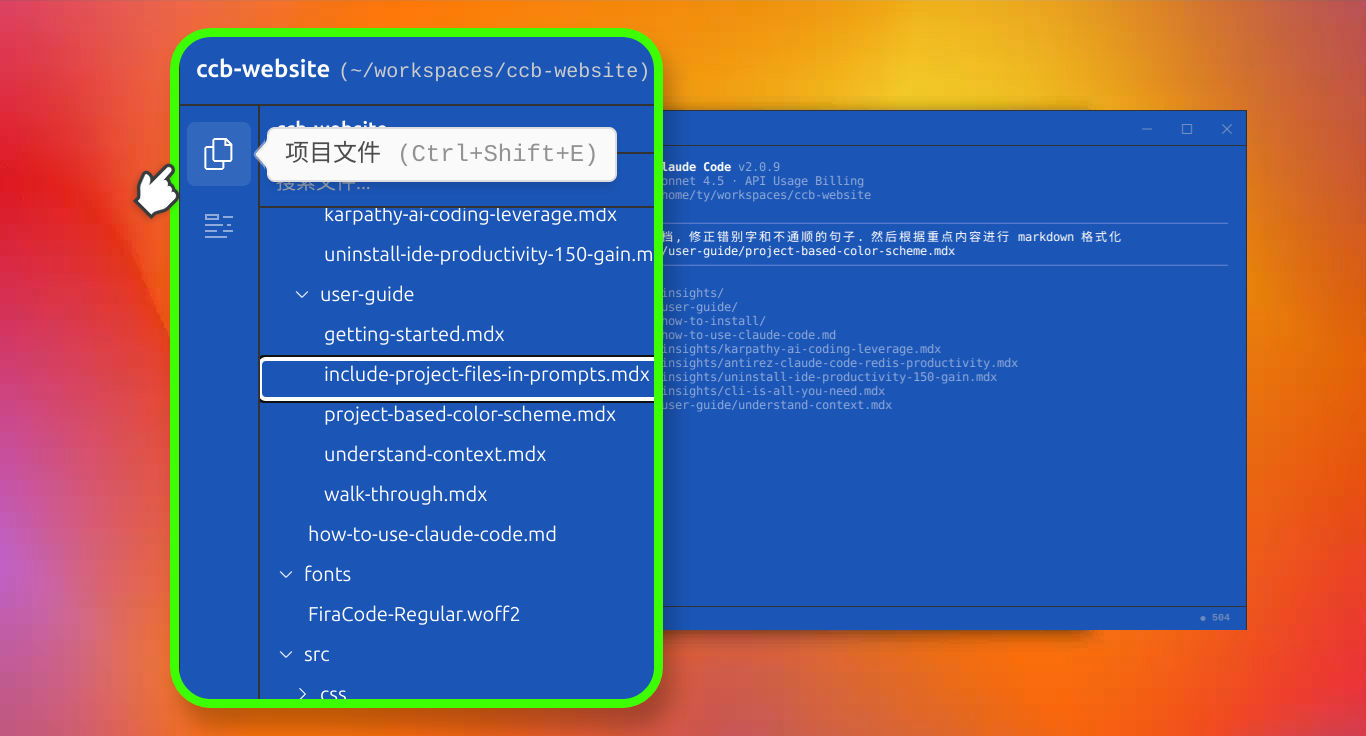
為咗解決呢啲痛點,Deep Code提供咗更加直覺嘅項目檔案樹面板。呢個面板位於畫面最左邊垂直工具列嘅首位,係提升引用效率嘅進階方案。
一、打開項目檔案面板
項目檔案面板係 Deep Code 互動式工作階段嘅一種增強機制。使用面板,你可以擺脫冗長嘅路徑描述,以最直覺嘅方式管理對話中所需嘅資源。
按窗口畫面左上角嘅工具列第一個按鈕打開項目檔案面板。或者透過按快捷鍵 Ctrl + Shift + E 打開呢個面板。
二、瀏覽項目檔案
面板採用咗開發者熟悉嘅樹狀結構,提供咗同主流 IDE(如 VS Code、Cursor 等)一致嘅視覺體驗:
- 所見即所得: 你可以清晰咁查看目前項目下嘅所有檔案,唔使再憑記憶猜測目錄結構。
- 智能嘅內容過濾: 面板原生支援 Git 忽略規則。佢會自動讀取項目中嘅
.gitignore檔案,並自動隱藏其中定義嘅忽略項目(如node_modules目錄),確保你始終聚焦於核心業務程式碼,避免雜訊干擾。 - 鍵盤輔助導航: 除咗滑鼠點擊,你仲可以利用鍵盤嘅上下方向鍵喺檔案樹中穿梭,透過左右方向鍵展開或摺疊目錄。
三、高效搜尋檔案
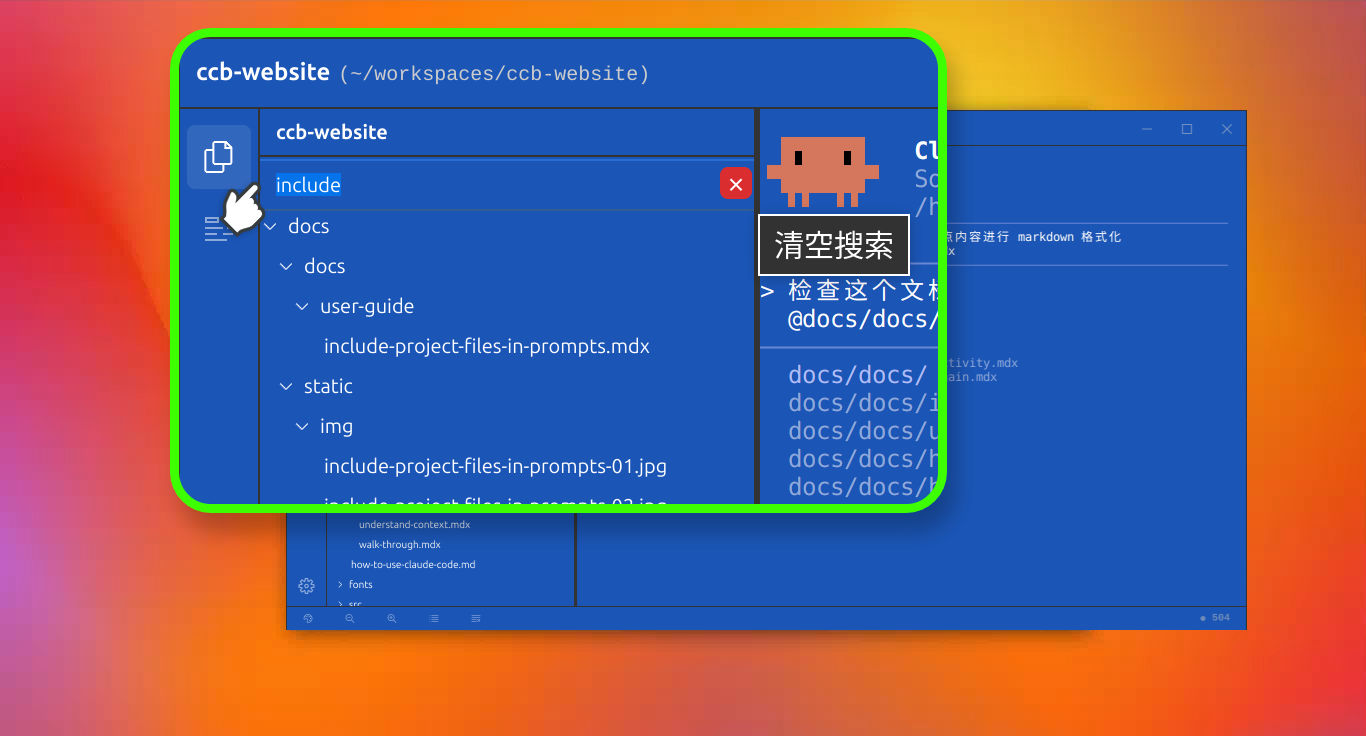
對於結構極其複雜嘅項目,面板提供咗高回應性嘅全域搜尋功能:
- 即時過濾: 目錄上方內建咗搜尋框,只需輸入檔案名稱嘅關鍵詞,面板就會快速過濾並定位目標檔案。
- 毫秒級定位: 呢種方式避開咗逐層搵目錄嘅繁瑣,喺處理深層嵌套嘅項目結構時尤其高效。
四、快速插入檔案引用
呢個係提升提示詞編寫速度嘅核心環節,面板支援多種快捷引用方式:
- 高效嘅雙擊機制: 喺面板中搵到目標檔案或目錄後,透過滑鼠雙擊操作即可將其引用直接插入到對話框中。Claude 會自動獲取指定檔案或資源嘅內容並將其包含到目前嘅上下文中。
- 一鍵批量引用: 喺進行程式碼審查或多檔案對比時,你可以透過連續嘅雙擊或配合鍵盤 Enter 鍵,快速將多個檔案(如
@file1.js同@file2.js)加入到提示詞中。 - 區分檔案同目錄:
- 引用特定檔案會包含該檔案嘅完整內容。
- 引用目錄則會提供該目錄嘅檔案列表資訊,方便你隨後指引 Deep Code 讀取目錄下嘅所有或特定類型嘅檔案。
總結
對於追求極致效率嘅開發者而言,圖形介面檔案樹面板唔單止係 @ 命令列操作嘅有力補充,更加係處理複雜引用場景時嘅首選方案。佢將路徑查找、中文字元輸入及檔案過濾等繁瑣環節進行咗視覺化整合,極大地節省咗編寫提示詞嘅時間。建議喺日常開發中優先使用左邊工具列嘅第一個按鈕,開啟更直覺、更高效嘅 AI 程式設計互動體驗。