任務歷史面板:瀏覽 Deep Code 嘅完整任務對話,讓 AI 程式設計更連貫
Deep Code 自帶嘅 /resume 命令唔好用
喺使用 Deep Code 時,一個常見嘅場景係:需要返去之前完成咗一半嘅任務,繼續之前嘅工作。
為此,Deep Code 內建咗 /resume 命令。呢個命令能夠列出目前項目下所有嘅歷史工作階段記錄,並透過方向鍵選擇想要恢復嘅任務。按下 Enter 後,Deep Code 便會重新載入該工作階段嘅上下文,讓使用者可以從上次中斷嘅地方繼續。
然而喺實際使用中,/resume 命令嘅局限性逐漸暴露出嚟:
- 歷史記錄只顯示一句話摘要,睇唔到具體內容。 好多任務名稱本身高度概括(例如「完成第三步」),時間一耐根本無法從摘要判斷呢個工作階段入面到底傾咗咩。
- 無法複製歷史訊息。 喺日益自動化嘅開發過程中,使用者可能累積咗好有價值嘅提示詞或討論內容,想喺新任務中複用,但只能眼白白睇住呢啲內容停留喺歷史工作階段入面,無從入手。
- 無法直覺咁喺歷史記錄之間切換。
/resume一次只能恢復一個工作階段,使用者必須先退出目前對話,再去列表入面反覆搵,操作路徑冗長,體驗割裂。
呢啲問題嘅本質係:/resume 命令提供嘅係一套「命令列式嘅黑盒」——你只能睇到一個標題,無法窺見內部嘅內容。 對於需要頻繁回溯歷史嘅開發者而言,/resume 指令無疑係浪費時間。
為此,Deep Code v1.5.0 版本新增咗任務歷史面板,將使用者同 AI 之間所有歷史記錄以透明直覺嘅方式呈現,讓使用者能夠一目了然咁瀏覽、管理同複用歷史對話內容。
打開任務歷史面板
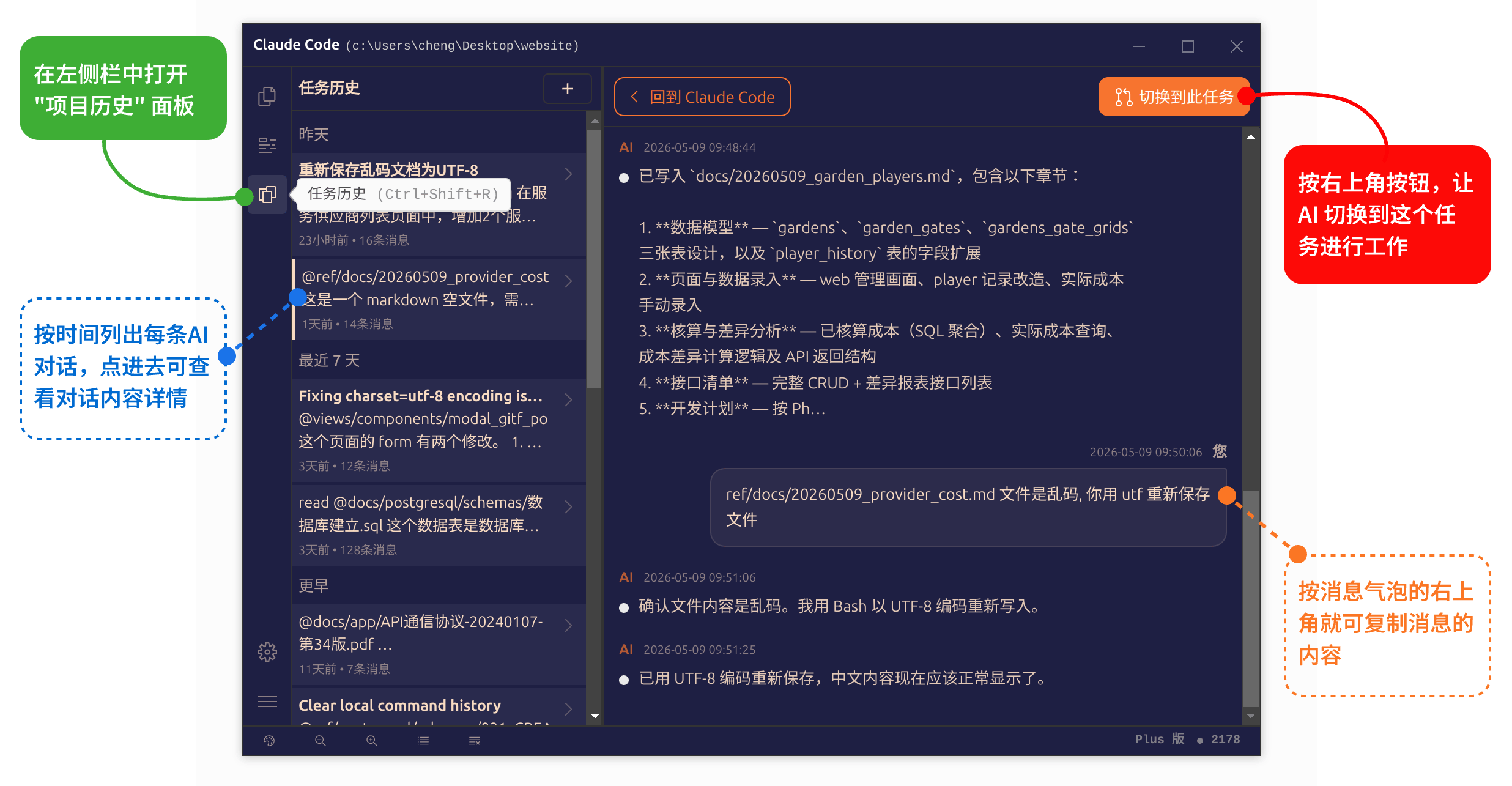
任務歷史面板位於左邊工具列嘅第 3 個按鈕。打開方式有兩種:
- 打開方式一:點擊左邊工具列上嘅第 3 個按鈕
- 打開方式二:直接按快捷鍵
Ctrl + Shift + R
打開後,任務歷史面板會從 Deep Code 窗口嘅左邊滑入。使用完畢後,再按一下工具列上嘅按鈕,或再次按 Ctrl + Shift + R,即可收起面板,返去正常對話介面。
使用任務歷史面板
任務歷史面板採用咗左右分欄嘅佈局設計,兩個區域協同工作,共同完成歷史任務嘅瀏覽同管理。
左邊:歷史記錄列表
左邊列表展示目前項目下所有嘅歷史工作階段記錄,按時間倒序排列,最新嘅工作階段排喺最上方。
每一條記錄喺列表中呈現為一個獨立嘅條目,點擊即可選中。選中後,該條記錄會喺視覺上高亮顯示,右邊面板隨即載入該工作階段嘅詳細內容。
如果歷史工作階段數量較多,列表支援捲動瀏覽。使用者可以透過滑鼠滾輪或觸控板滑動,快速定位到目標記錄。
右邊:工作階段詳情面板
點擊左邊任何一條歷史記錄後,右邊面板會展開該次工作階段嘅完整對話內容。
面板中完整呈現咗使用者同 Deep Code 之間嘅每一輪互動:使用者嘅提問、Deep Code 嘅分析思路、執行嘅命令、修改嘅檔案……所有內容都按時間順序逐一展示,脈絡清晰可追溯。
喺呢個視圖下,使用者可以:
- 通讀歷史對話:了解上次任務做到咗邊一步、Deep Code 畀咗邊啲建議、邊啲檔案被修改過。
- 評估任務狀態:判斷呢個工作階段是否值得恢復,抑或只需要複製其中某段內容用於新任務。
- 提取有價值嘅資訊:搵到歷史訊息中累積嘅優質提示詞、需求描述或技術討論,留待日後複用。
複製訊息:複用歷史提示詞
歷史對話入面往往沉澱咗大量有價值嘅思考——需求分析、技術方案、提示詞範本,都係可以複用嘅寶貴資產。
任務歷史面板為每一條訊息氣泡都內建咗複製按鈕。按鈕位於訊息氣泡嘅右上角,將滑鼠懸停喺該訊息上即可睇到。
點擊複製按鈕,該條訊息嘅完整文字內容會被複製到系統剪貼簿。使用者可以:
- 將歷史提示詞直接貼上到目前任務中,讓 Deep Code 以歷史累積嘅上下文為基礎繼續工作;
- 將其他工作階段中嘅優質提問或指令提取出嚟,建立為常用提示詞範本,以後就能一鍵複用,省時又省心。
- 將 Deep Code 曾經畀出嘅技術方案或程式碼片段複製到文檔或筆記中留存。
整個複製過程唔需要切換窗口,喺面板內即可完成,操作路徑極短。
切換到任務:無縫銜接繼續工作
如果確定要返去某個歷史工作階段繼續工作,任務歷史面板提供咗一鍵切換嘅方便入口。
切換按鈕位於右邊工作階段詳情面板嘅右上角,標註為「切換到此任務」。
點擊該按鈕後,Deep Code 將執行以下操作:
- 關閉任務歷史面板;
- 清除目前嘅對話上下文;
- 載入目標歷史工作階段嘅完整上下文;
- 自動進入該任務,等待使用者繼續發出指令。
整個切換過程由面板自動引導,使用者唔需要手動輸入任何命令。相比 /resume 需要先記住命令、再喺列表中反覆搵嘅繁瑣流程,任務歷史面板嘅切換操作路徑更短、更直覺,尤其適合多任務並行、需要頻繁喺唔同工作階段之間跳轉嘅開發者。
任務歷史面板同 /resume 命令嘅對比
/resume 命令 | 任務歷史面板 | |
|---|---|---|
| 展示內容 | 只顯示一句話摘要 | 展示完整對話內容 |
| 能否複製訊息 | 唔得 | 可以,每個訊息氣泡均可複製 |
| 切換方式 | 方向鍵選擇 + Enter 確認 | 點擊「切換到此任務」按鈕 |
| 操作入口 | 需喺命令列輸入命令 | 工具列按鈕或快捷鍵 Ctrl + Shift + R |
| 多工作階段比較 | 只能逐一查看,無法橫向比較 | 可同時瀏覽多個工作階段嘅標題,快速定位目標 |
| 適用場景 | 快速恢復一個已知工作階段 | 需要瀏覽、比較、提取內容嘅複雜場景 |
兩者嘅定位可以互補:對於簡單嘅恢復場景,/resume 仍然可用;而對於需要瀏覽、比較、提取內容嘅場景,任務歷史面板則係更佳嘅選擇。
總結
任務歷史面板將 Deep Code 嘅歷史工作階段由「命令列黑盒」變為「視覺化介面」,從根本上解決咗 /resume 命令資訊唔透明、操作路徑冗長嘅問題。透過呢個面板,使用者可以:
- 一目了然:以透明直覺嘅方式瀏覽所有歷史工作階段,唔使猜測摘要代表嘅實際內容;
- 隨手複用:一鍵複製歷史訊息中嘅優質提示詞同討論內容;
- 無縫銜接:點擊按鈕即可切換到目標任務,唔需要記住命令。
善用任務歷史面板,讓 AI 程式設計嘅工作流更加連貫、高效。