實戰演練:5 分鐘睇明 Deep Code 喺做咩
喺前面嘅文章入面,我哋分享咗點樣喺三分鐘內完成 Deep Code 嘅安裝。下面,我會帶大家深入實戰,演示使用 Deep Code 執行一次完整任務嘅全過程,並教大家點樣睇明佢嘅各種輸出資訊。
喺 AI 程式設計圈子入面,好多 blogger 鍾意展示「一句話生成靚網頁」,但喺實際開發入面,缺乏約束嘅發揮往往難以落地。Deep Code 嘅核心強項在於佢能貼合任務情景,好似一個有記性嘅「監工」一樣高效工作。
今次任務目標
我哋會要求 Deep Code 執行以下流程:
- 分析網站內容;
- 自動搭建一個 Docusaurus 文檔系統;
- 編寫 Deep Code 嘅使用文檔;
- 確保未來能方便咁更新文檔。
第 1 步:啟動同指令下達
首先,我哋打開桌面上嘅 Deep Code。Deep Code 最方便嘅地方在於佢係免安裝嘅,而且已經預封裝好所需嘅軟件環境,下載即可使用。
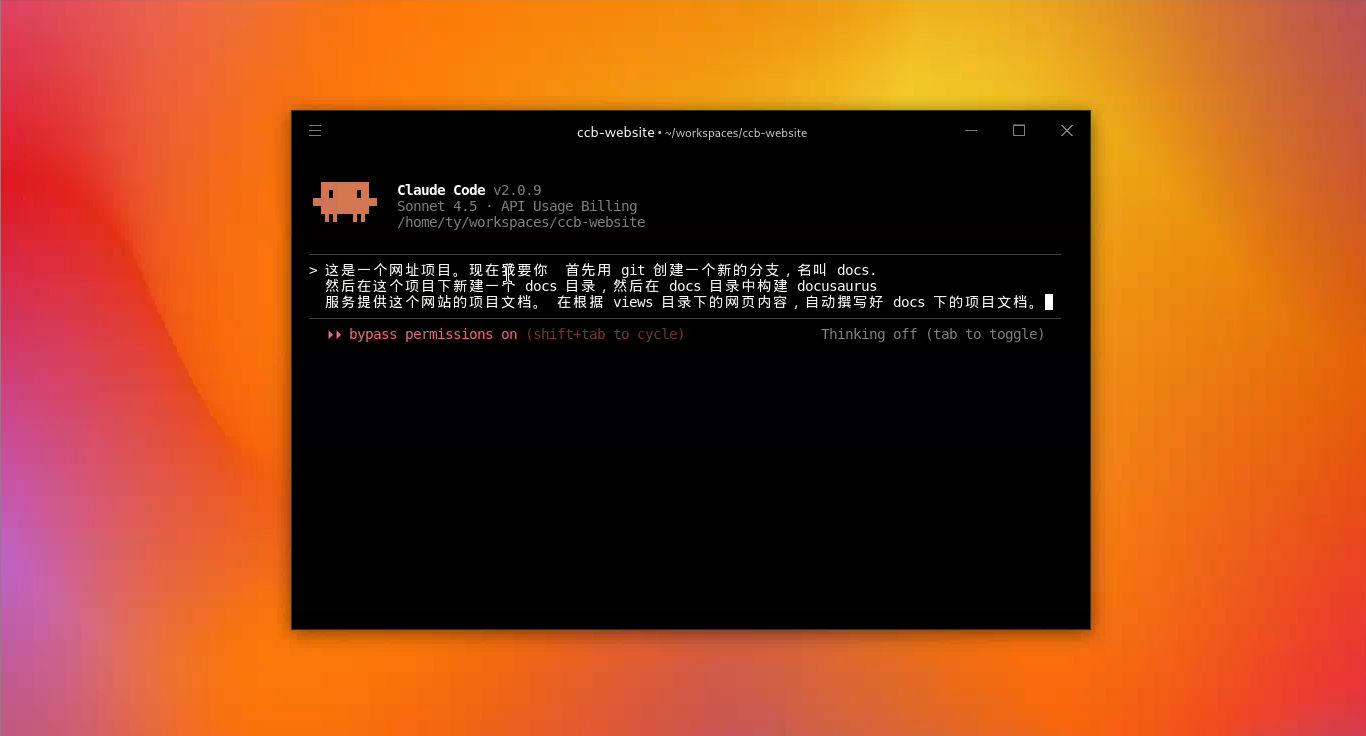
進入工作畫面後,喺輸入區(即顯示「嚟,點呢度輸入」嘅灰色文字處),我向 Deep Code 下達咗三段核心指令:
- 建立 Git 分支:確保萬一搞砸咗可以隨時撤回。
- 安裝 Docusaurus:呢個係我哋要使用嘅文檔服務框架。
- 分析並寫作:叫佢閱讀目前程式碼,自動生成文檔結構同內容。
第 2 步:讀懂 Deep Code 嘅「語言」
按下 Enter 後,任務正式開始。要掌握 Deep Code,關鍵係睇明畫面中嘅圓點符號同圖示:
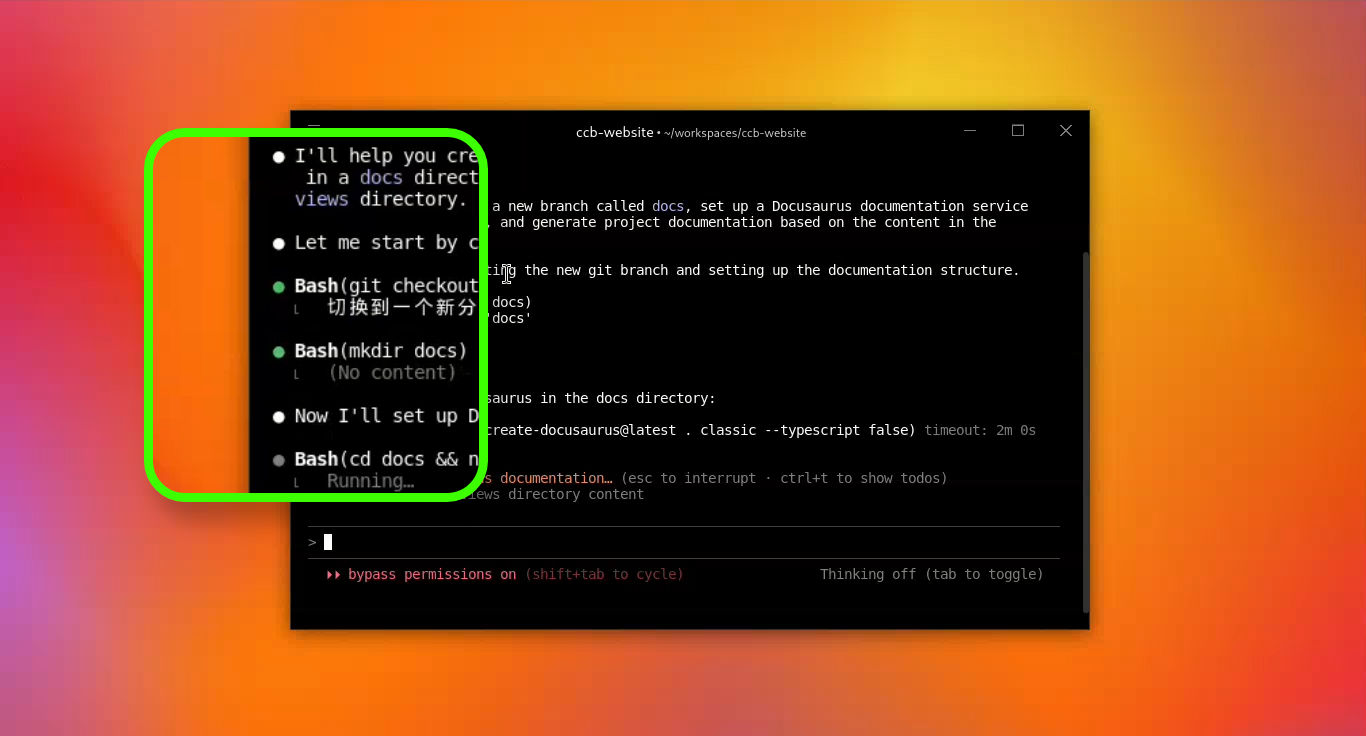
- 白色圓點:代表 Deep Code 嘅回饋,表示佢已經完成嘅嘢或正在思考嘅邏輯。
- 綠色圓點:代表工具調用成功。當佢成功操作某項工具時,就會顯示綠色。
- 橙紅色星號:呢個係佢嘅「施法吟唱」,代表正在思考。如果星號好耐唔郁,通常表示網絡連接出現咗問題。
- 技巧提示:如果某一步嘅資訊太多,佢會摺疊顯示。你可以透過 Ctrl + O 展開查看技術細節,睇完後再摺疊返。
第 3 步:面對錯誤同自糾能力
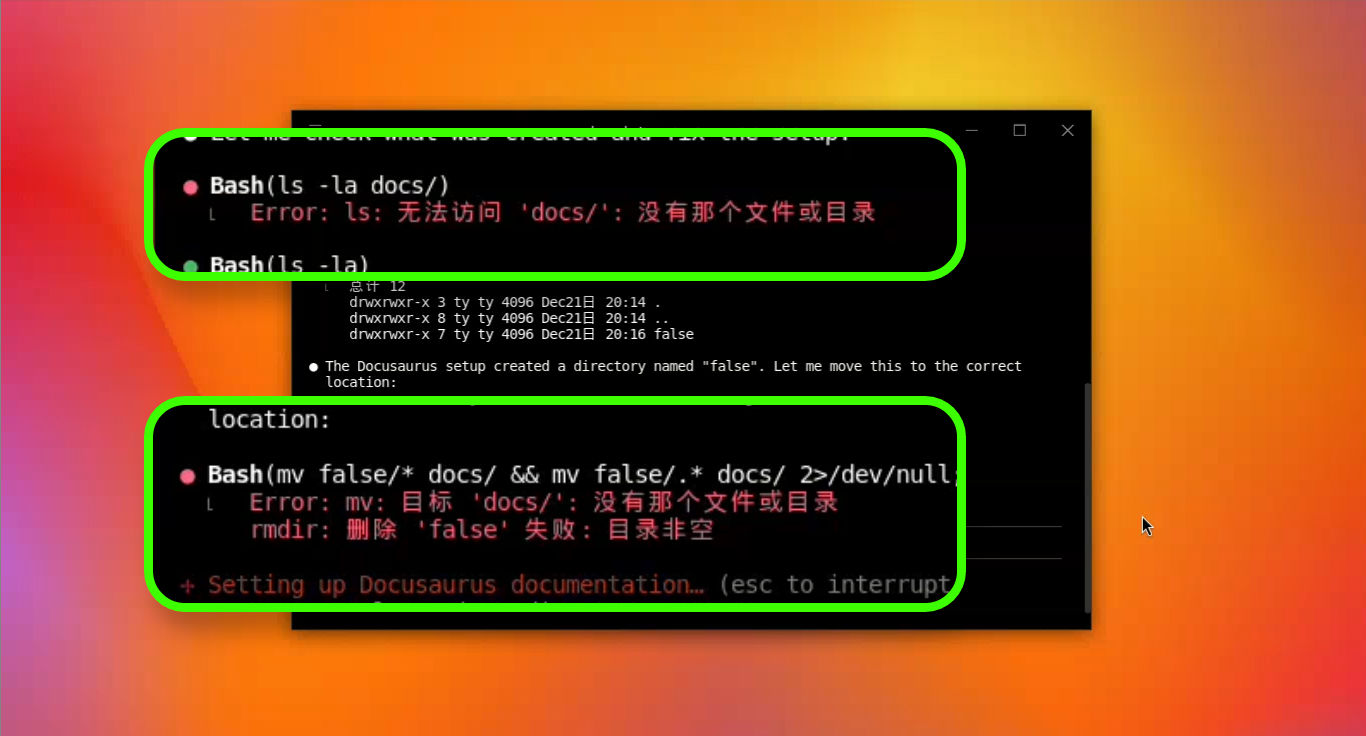
喺執行過程中,你可能會睇到紅色圓點,但呢個並唔代表失敗。AI 都會犯錯,例如喺今次演示入面,佢喺建立目錄時命令列多咗一個 false 字樣,導致 Deep Code 嘅下一步工具調用時搵唔到對應嘅路徑。
Deep Code 最專業嘅地方在於佢嘅「監督功能」:佢會嚴密檢查輸出是否符合預期。一旦發現唔啱,佢會即刻分析歷史記錄並自動修正,無需人手干預即可解決目錄問題。
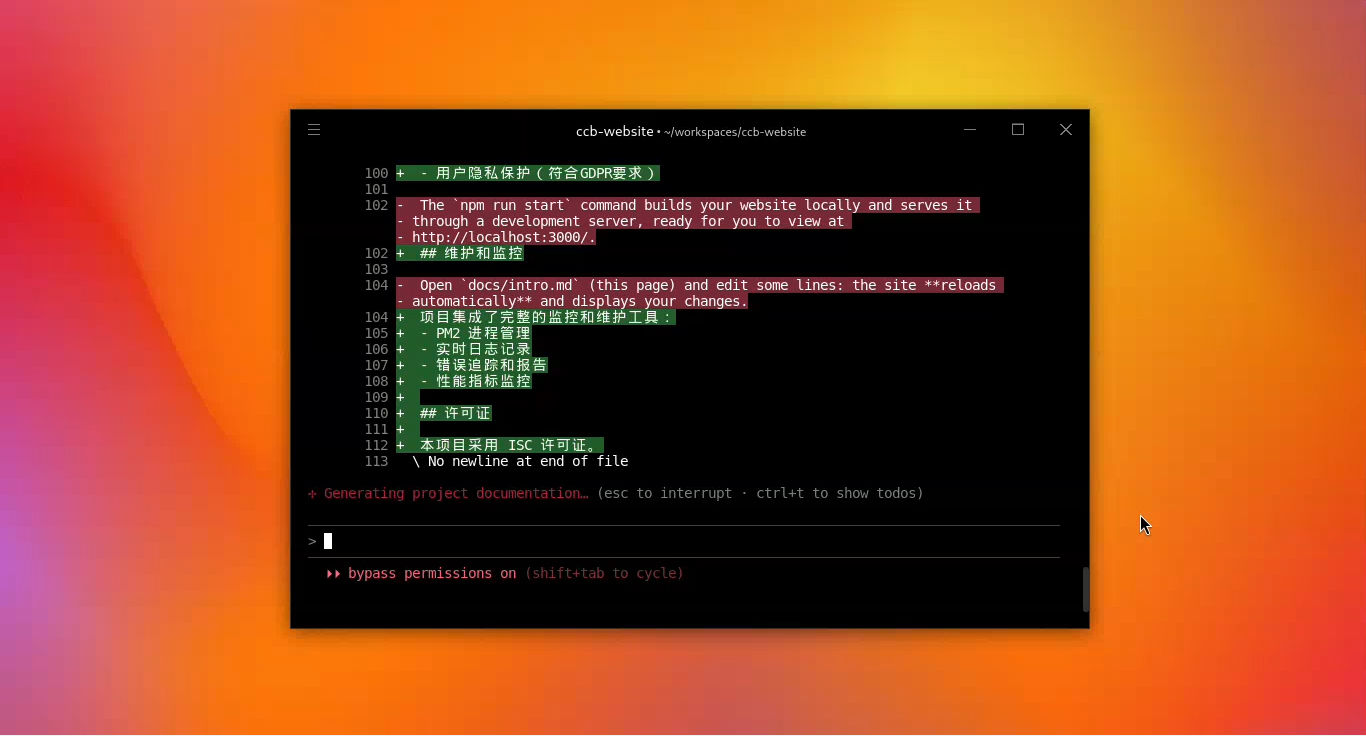
喺修改檔案時,佢會展示清晰嘅對比色:綠色區塊代表新增內容,紅色代表刪除內容,修改細節一目了然。即使喺生成網頁時遇到 CSS 編譯超時,佢亦會自動分析異常並嘗試重試。
任務結果同總結
最終,Deep Code 交付咗一份令人滿意嘅成績單:中文本地化配置完成、側邊欄搭建完畢、頁面內容框架亦已準備就緒。
總結嚟講,Deep Code 唔單止係一個識寫程式碼嘅程式專家,佢更似一個全程盯住進度嘅智能助手。佢具備自檢自糾嘅能力,即使過程出現小差錯,都能透過自我修正完成任務,真正做到了省心又貼心。
理解 Deep Code 嘅運行邏輯,就好似觀察一個經驗豐富嘅工頭: 白色圓點係佢嘅口頭匯報,綠色圓點係佢熟練咁拎起扳手,而當佢偶爾敲錯釘子(紅色圓點)時,佢能即刻意識到並自己修正,而唔需要你喺旁邊時刻糾錯。