3 分鐘上手 Deep Code:讓 AI 成為你嘅超級程式設計助手
繼上篇安裝教程之後,今日我哋直接進入實戰。如果你係啱啱接觸 AI 程式設計嘅新手,千祈唔好俾「程式設計」呢兩個字嚇到。Deep Code 嘅設計初衷就係為咗令開發變得超級簡單。
第一步:開啟你嘅「工作目錄」
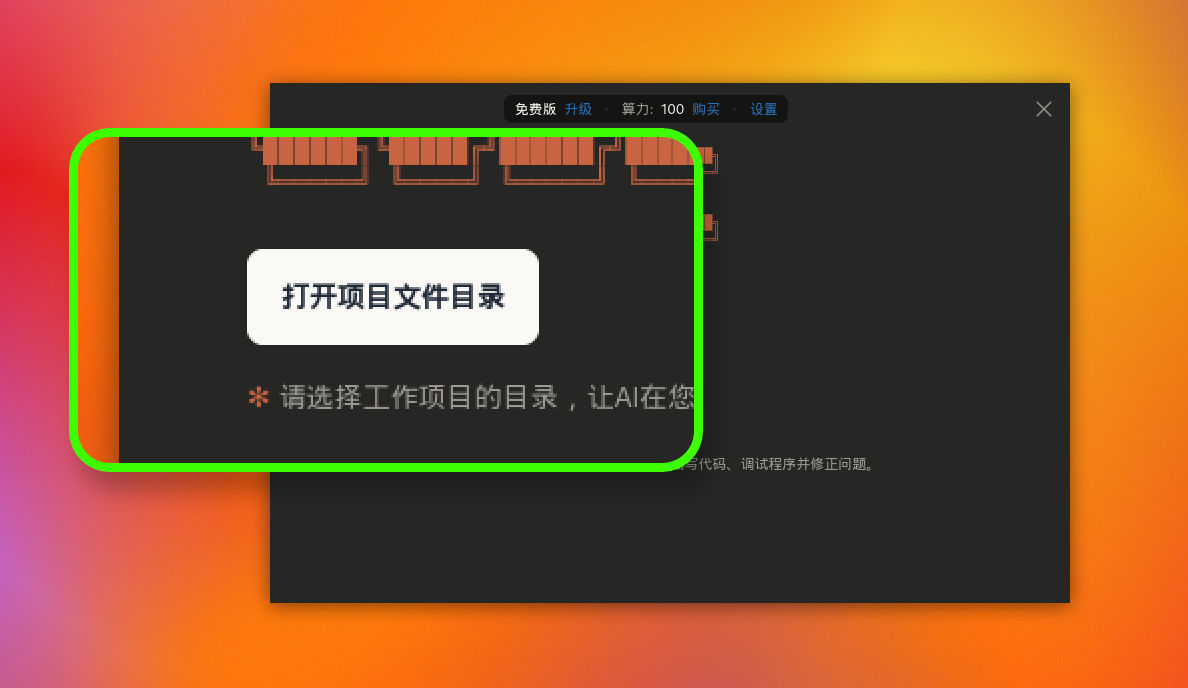
當你第一次啟動 Deep Code 時,迎接你嘅係一個非常簡潔嘅初始畫面。畫面中心最矚目嘅就係「打開項目檔案目錄」按鈕。
咩係「工作目錄」?簡單嚟講,佢就係你存放程式碼項目嘅資料夾。點解要揀佢?因為 Deep Code 係一個非常守規矩嘅 AI。佢會明確咁話畀使用者聽:請選擇工作項目目錄,以便讓 AI 喺你指定嘅項目中自動編寫程式碼、除錯程式並修正問題。你可以將佢想像成畀 AI 劃定咗一個「專屬施工區」,佢所有嘅操作都會嚴格限制喺呢個範圍內。
第二步:直覺嘅互動介面
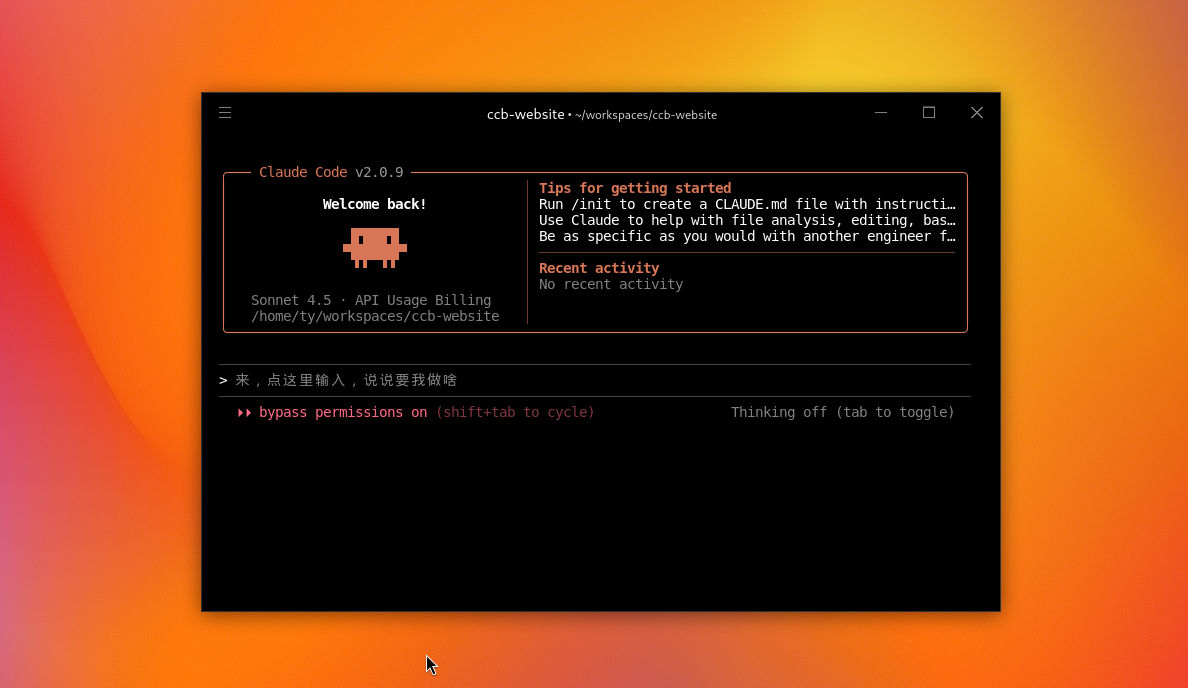
揀好目錄後,我哋就進入咗核心操作介面。雖然睇落好專業,但其實一目了然:
- 頂端路徑顯示:喺窗口嘅最上方,你可以清晰咁睇到目前項目嘅完整路徑(例如:~/workspaces/ccb-website)。呢個設計非常貼心,當你同時處理多個任務時,只需望一眼頂部,就能確認 AI 正喺邊個資料夾度忙緊,絕對唔會搞亂。
- 吉祥物同狀態:畫面中間可以睇到 Deep Code 嘅版本號(例如 v2.0.9)以及嗰個標誌性嘅像素風吉祥物。睇到佢,就說明你嘅 AI 助手已經準備就緒,處於「隨時待命」嘅狀態。
- 核心互動區:介面下方有一行灰色嘅提示字:「嚟,點呢度輸入,講吓要我做咩」。呢度就係你下達指令嘅地方。只需用滑鼠點擊並輸入需求(例如「幫我寫一個登入頁面」),Deep Code 就會開始深度分析,制定詳細嘅工作計劃並像資深程式設計師一樣執行。
第三步:多任務並行處理
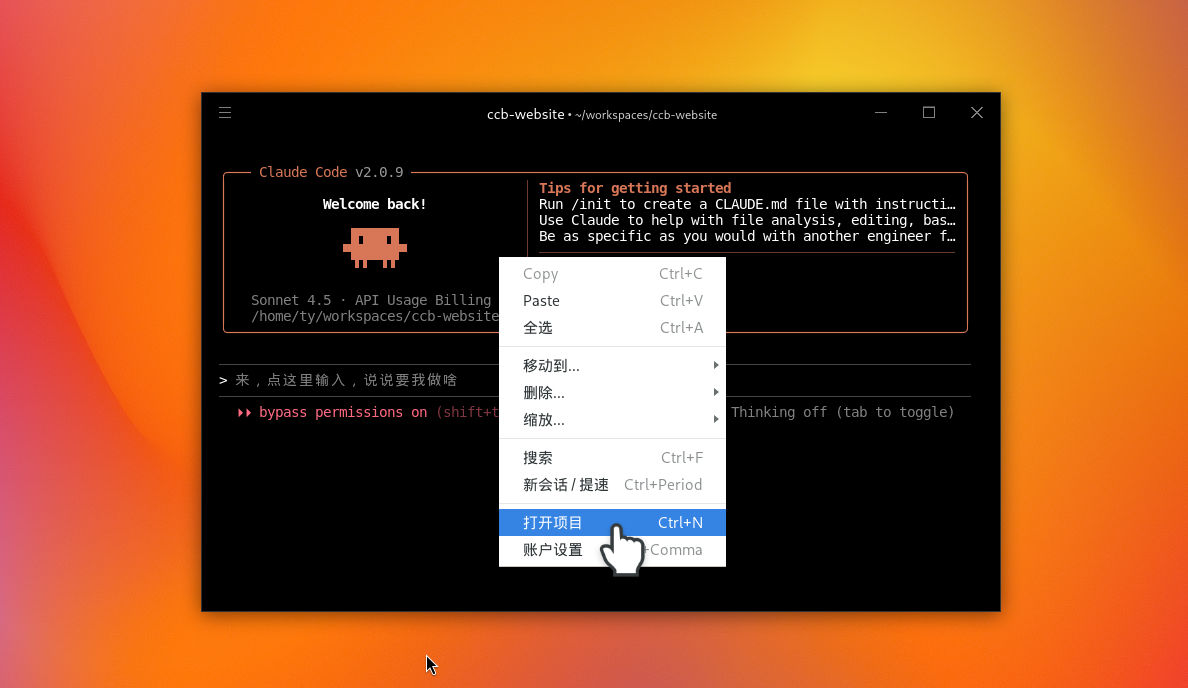
如果你手頭有幾個項目需要處理,Deep Code 都能輕鬆應付。根據操作提示,你可以隨時透過滑鼠右鍵選單選擇「打開項目」,或者直接使用快捷鍵 Ctrl + N 開啟新項目。你甚至可以同時開啟多個窗口,讓 Deep Code 喺唔同嘅項目入面同步「打工」,效率即時拉滿!
總結
使用 Deep Code 就好似請咗一位自備工具箱嘅超級管家。你揀定一個房間(工作目錄)叫佢入去,然後喺門口嘅小黑板(輸入框)上寫低任務。呢位管家唔單止睇得明你嘅需求,仲可以自己規劃步驟,將房間打理得井井有條。如果你有幾個房間需要打掃,只需多開幾個窗口,請幾位管家同時工作就得! 希望呢篇指南能幫你快速開啟 AI 程式設計之旅。