Deep Code でファイルやフォルダを参照する方法
ファイルやフォルダを参照するには、チャット入力欄に @ と入力します。Deep Code が現在のディレクトリのファイル一覧を表示するので、パスの一部を入力して候補を絞り込み、矢印キーで目的のファイルを選択します。ディレクトリも同様に動作します。
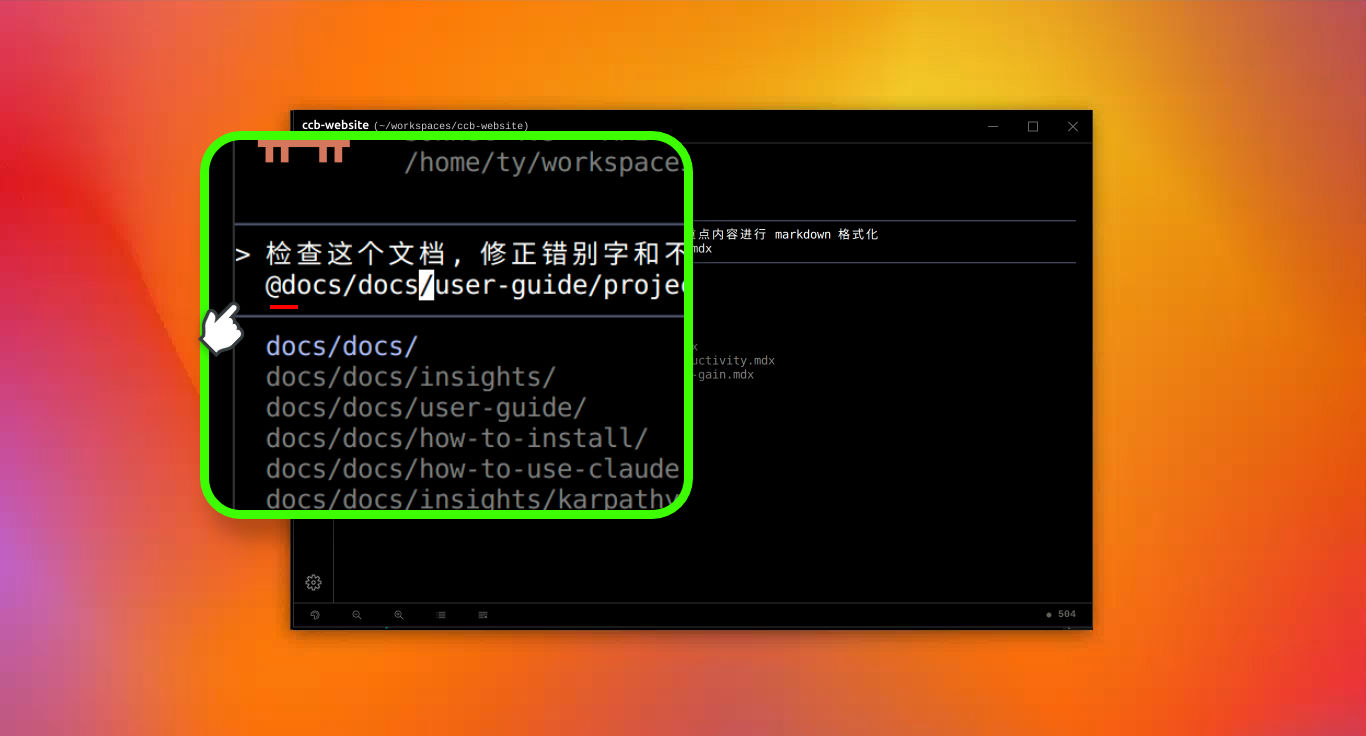
記法
@ の後にファイルまたはディレクトリのパスを入力します。
-
ファイル:
@path/to/your/file.js-- ファイルの内容全体を会話コンテキストに含める。 -
ディレクトリ:
@path/to/your/directory/-- ディレクトリの内容一覧を表示し、すべてのファイルを読み込まない。その後、Deep Code にどのファイルを読むか指示できる。
使用例
ファイルを読む
Read @src/components/Header.js and explain what it does -- Deep Code がファイルを読み込んで内容を解説する。
2つのファイルを比較する
What's different between @src/styles/main.css and @src/styles/mobile.css -- 2つのファイルが並んで読み込まれ、比較される。
ディレクトリを探索する
List everything in @src/api/ and describe what each file is for -- Deep Code がディレクトリ構造を表示し、各ファイルの役割を説明する。
まとめ
キーボードから @ を入力する方法は便利だが、深いネストのパスや特殊な名前のファイルでは面倒になる。よりスムーズな体験のために、グラフィカルなファイルツリーパネルを試してほしい -- パスを一切入力せずにファイル参照をブラウズして挿入できる。