Как создавать ссылки на файлы и папки в Deep Code
Чтобы сослаться на файл или папку, введите @ в поле чата. Deep Code покажет список файлов в текущей директории. Начните вводить часть пути, чтобы сузить результаты, затем используйте клавиши со стрелками для выбора нужного элемента. Аналогичным образом это работает и для директорий.
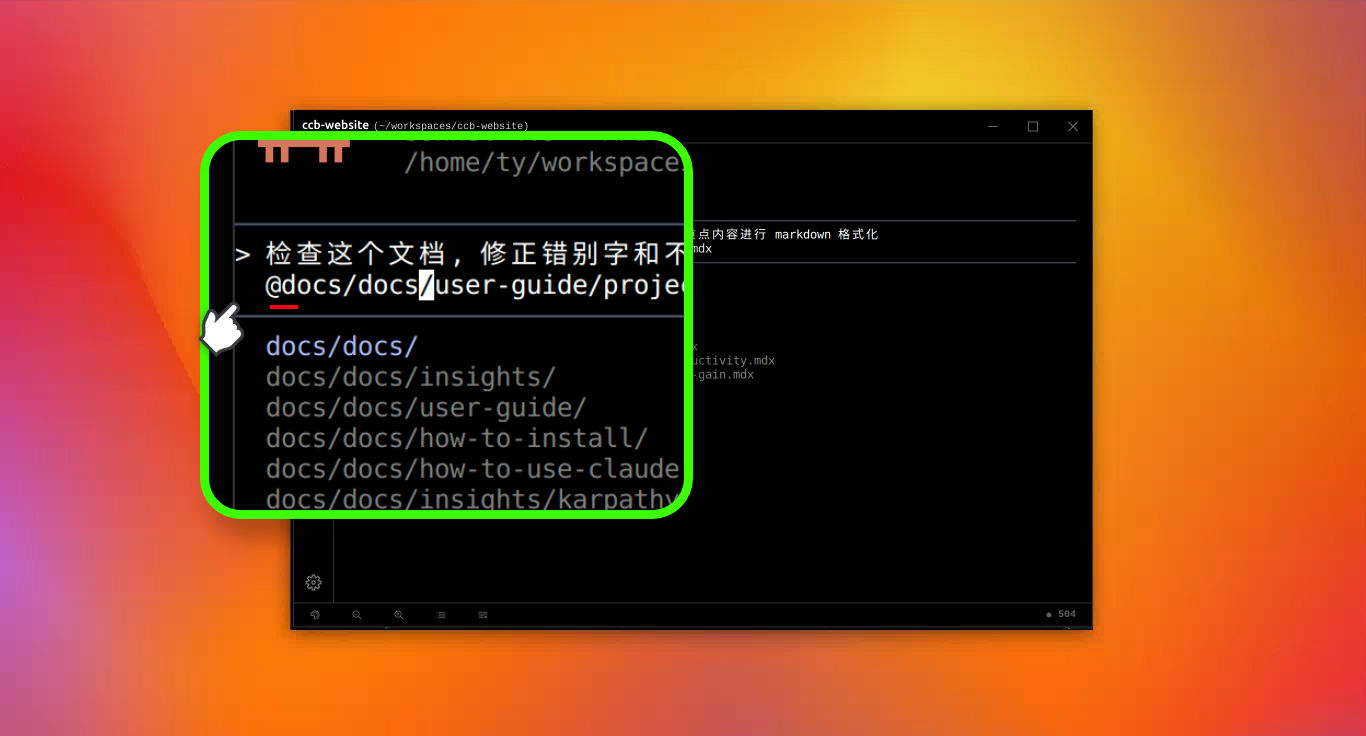
Синтаксис
Введите @, а затем путь к файлу или директории:
-
Файл:
@path/to/your/file.js— включает полное содержимое файла в контекст разговора. -
Директория:
@path/to/your/directory/— выводит список содержимого директории без загрузки каждого файла. После этого вы можете указать Deep Code, какие файлы нужно прочитать.
Примеры
Чтение файла
Read @src/components/Header.js and explain what it does — Deep Code загружает файл и объясняет его содержимое.
Сравнение двух файлов
What's different between @src/styles/main.css and @src/styles/mobile.css — оба файла загружаются рядом для сравнения.
Обзор директории
List everything in @src/api/ and describe what each file is for — Deep Code показывает структуру директории и описывает назначение каждого файла.
Итоги
Ввод @ с клавиатуры работает хорошо, но может быть утомительным при глубоко вложенных путях или файлах с необычными именами. Для более удобного опыта попробуйте графическую панель дерева файлов — она позволяет просматривать и вставлять ссылки на файлы без единого набранного символа.