Deep Code 5分ツアー
Deep Code のインストール方法(3分で完了)はすでにお伝えしました。では、実際の動作を見てみましょう。このウォークスルーでは、1つのタスクを最初から最後まで追いかけ、Deep Code が画面に表示するすべての読み方を解説します。
多くの AI ツールは、1行の指示から派手なランディングページを吐き出すことができます -- 素敵なパーティー芸だが、本物のソフトウェアの作り方とは違う。Deep Code は異なる。最初から最後までタスクにロックオンし続ける -- 経験豊富なリードエンジニアのように、筋を見失わない。
今回作るもの
このセッションの計画:
- 既存のコードベースを分析
- Docusaurus のドキュメントサイトをスキャフォールド
- Deep Code デスクトップアプリの使い方ドキュメントを作成
- 将来的にメンテナンスしやすいドキュメントに仕上げる
ステップ1: 起動してジョブを与える
デスクトップで Deep Code を開こう。 Deep Code は Claude Code TUI を、CLI 依存関係や環境構築をすべて自動で処理するランチャーとバンドルしている。手動のセットアップは一切不要。ダウンロードしてすぐに使える。
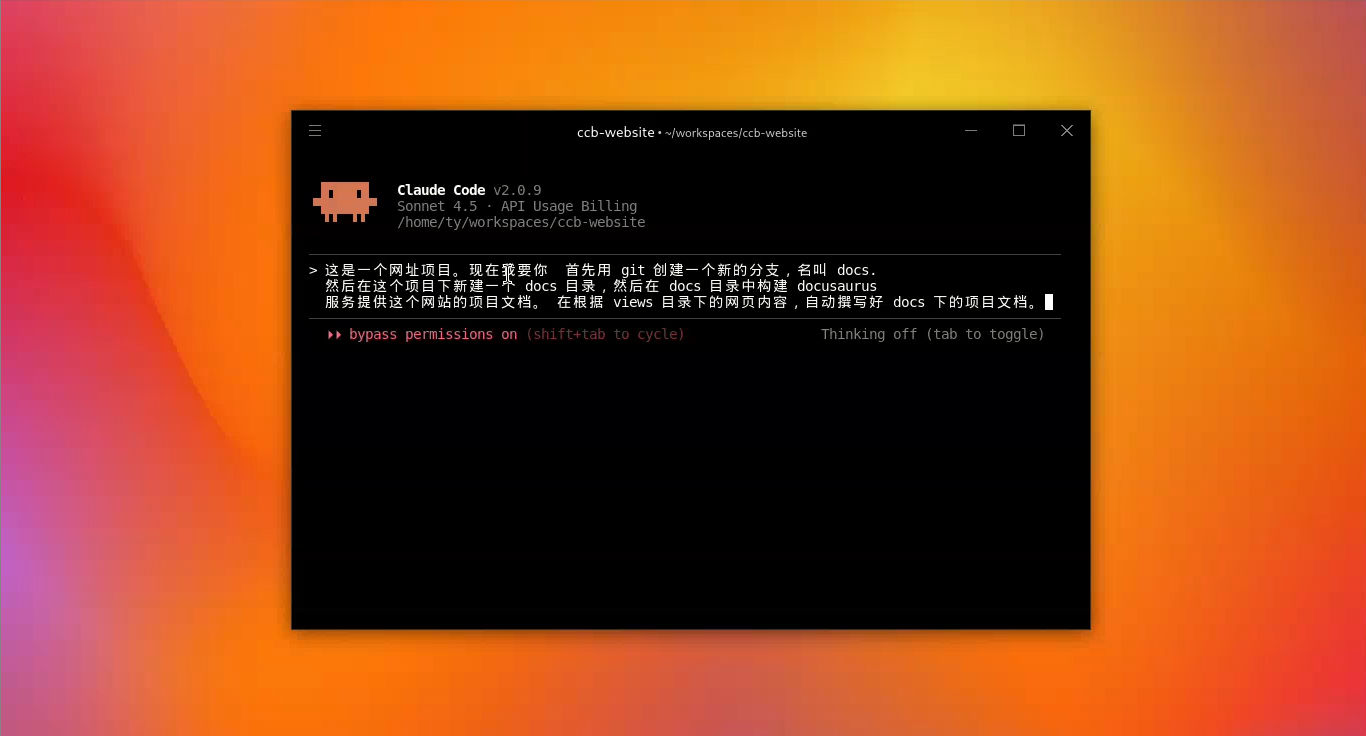
ワークスペースが読み込まれたら、指示を入力する。以下が今回与えた内容だ。
- Git ブランチを作成 -- うまくいかなかったときにロールバックできるように。
- Docusaurus をインストール -- 使用するドキュメントフレームワーク。
- 分析と執筆 -- コードベースを読み、ドキュメントの構造とコンテンツを生成。
ステップ2: Deep Code の UI 言語を学ぶ
Enter を押すと、物事が動き始める。Deep Code を使うコツは、ドットやアイコンが何を意味するかを理解することだ。
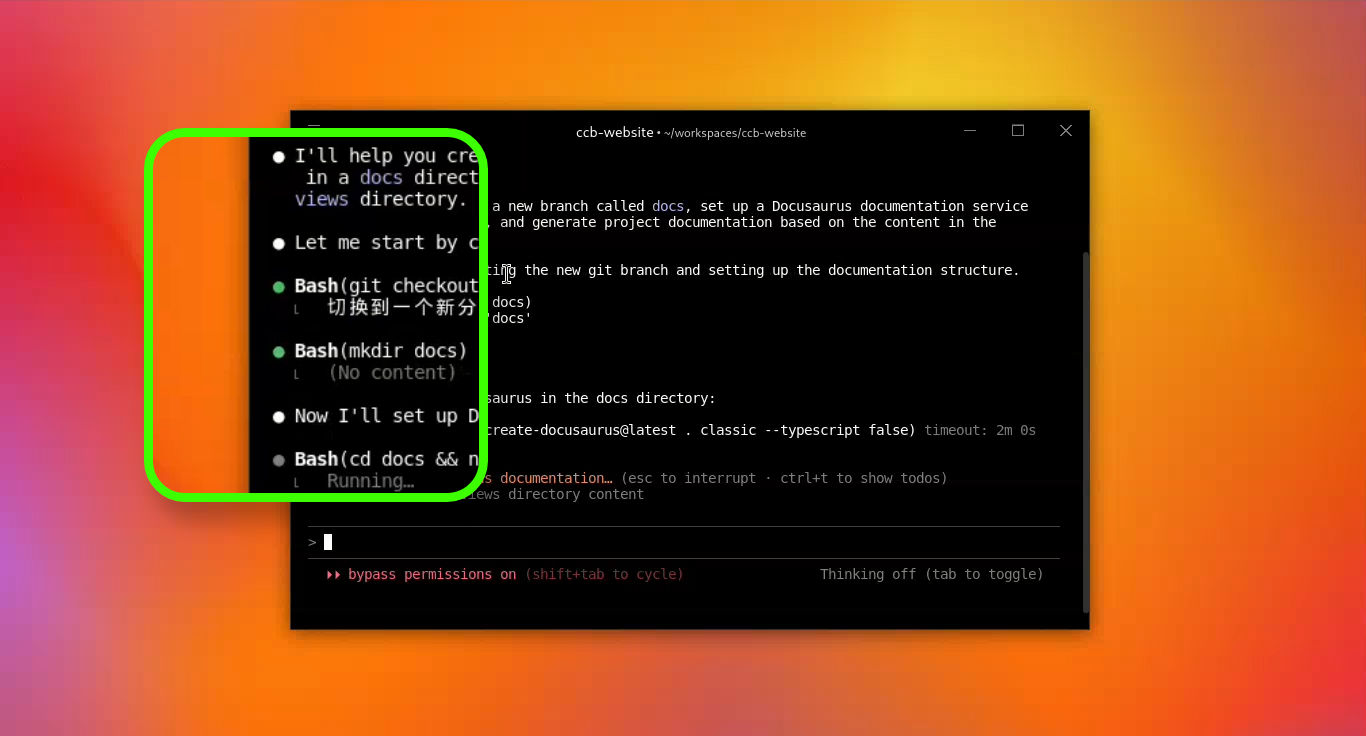
- 白いドット -- フィードバックまたは推理。直前の操作の報告か、思考プロセスの説明。
- 緑のドット -- ツール呼び出しが成功 した。コマンドを実行して成功するたびに表示される。
- オレンジ赤のアスタリスク -- 考え中。長時間表示される場合はネットワークの遅延が原因であることが多い。
- ヒント -- 大きな出力はデフォルトで折りたたまれている。
Ctrl + Oで展開・折りたたみできる。
ステップ3: エラーと自己修正
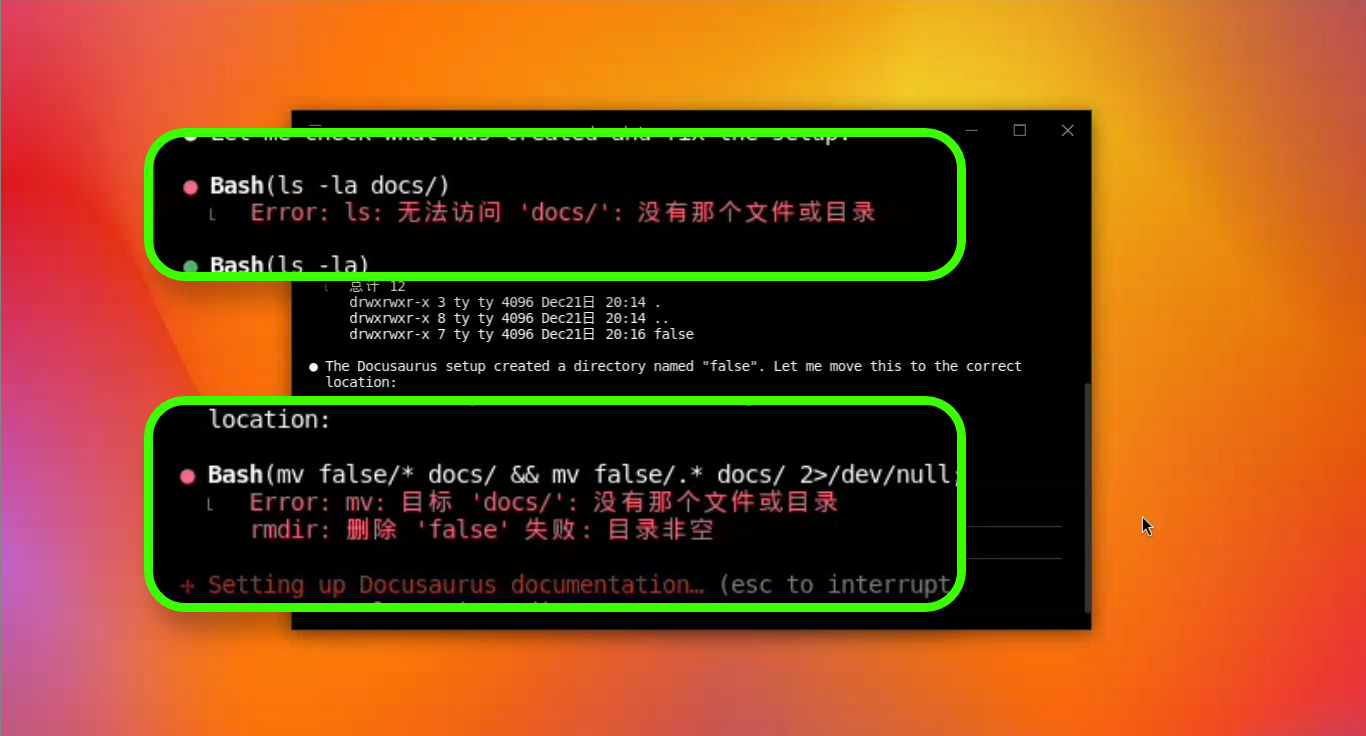
どこかで 赤いドット が現れるだろう。慌てないでほしい -- タスクが失敗したわけではない。AI も間違えることがある。今回のデモでは、ディレクトリ作成コマンドに余分な false が紛れ込み、次のステップで期待したパスが見つからなかった。
違いは、Deep Code が自分の出力を監視していることだ。 期待と一致しない場合、履歴をたどって問題を自力で修正する -- ユーザーが見つける必要はない。
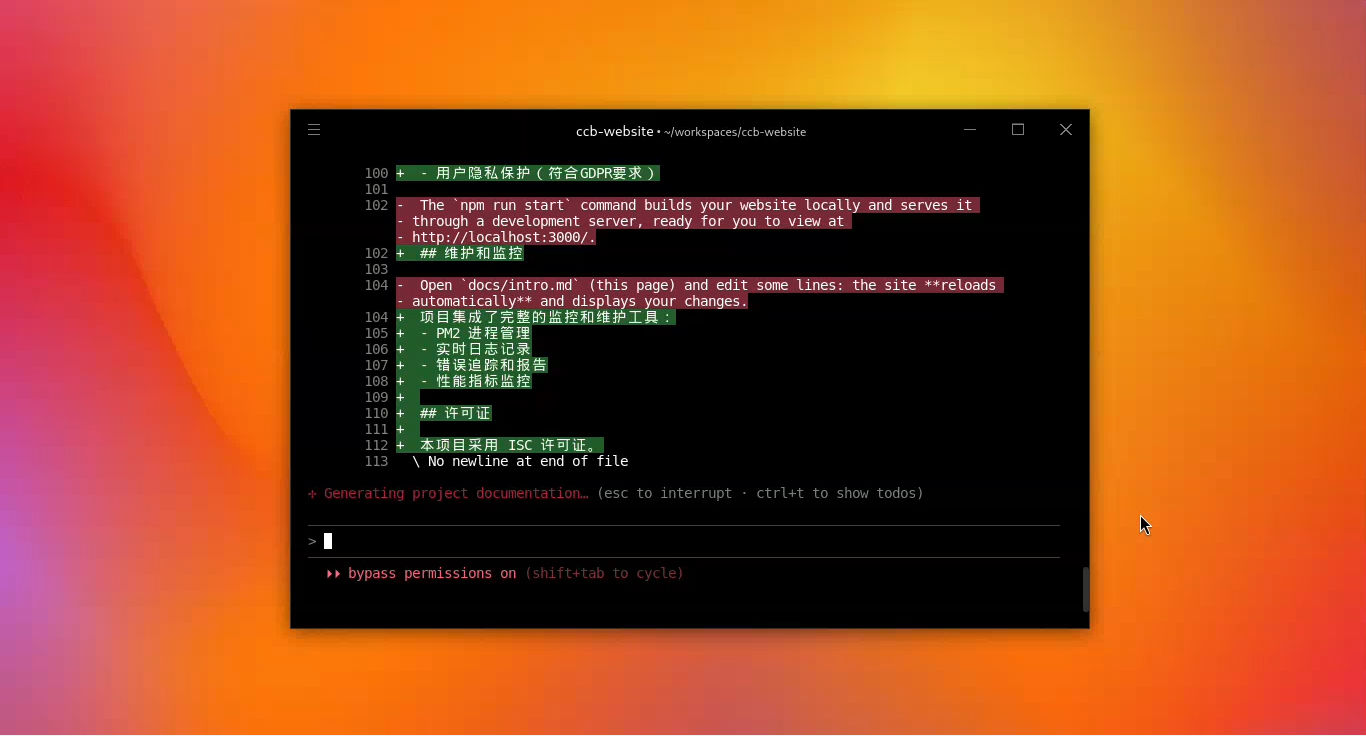
ファイルの編集時には、クリーンな色分けされた diff が表示される。緑は追加、赤は削除だ。すべての変更が一目でわかる。ビルド中に CSS のコンパイルがタイムアウトした場合も、エラーを診断して自動的にリトライする。
まとめ
このセッションで Deep Code がもたらしたもの:完全にスキャフォールドされたドキュメントサイト、サイドバーのナビゲーション設定、そしてページコンテンツのスタブ -- すべてすぐに使える状態。
Deep Code は、出力を吐き出して去っていくコードジェネレーターではない。タスク全体を通じて意識を保つツール だ。自分の仕事を確認し、自分のミスを拾い、ユーザーの介入なしにコースを修正する。
Deep Code を現場の敏腕現場監督のように考えよう。 白いドットは「今何が起きているか」の声がけ。緑のドットは「道具を出して作業中」。釘を間違った場所に打ったとき(赤いドット)は、すぐに引き抜いて修正してくれる -- 見張っておく必要はない。
Deep Code の実際の動きを見てきたところで、すべての土台となる概念が1つある。コンテキストだ。長いセッション中にレスポンスが遅くなったと感じたことや、新しい会話の方がうまくいくことがあると感じたことはないだろうか? それはすべて、LLM(AI モデル)がコンテキストをどう管理するかに起因する。次は コンテキストとは何か、そしてどう効果的に管理するかについての深掘りだ。