Linux で Deep Code をはじめる
このガイドでは、Linux コンピュータに Deep Code をダウンロードし、利用開始するまでの手順をわかりやすく解説します。
Deep Code 動作要件
- OS: 64 ビット版の主要 Linux ディストリビューション
- メモリ: 4GB
- ストレージ: 1GB 以上の空き容量
- ネットワーク: インターネット接続が必要
Deep Code のインストール
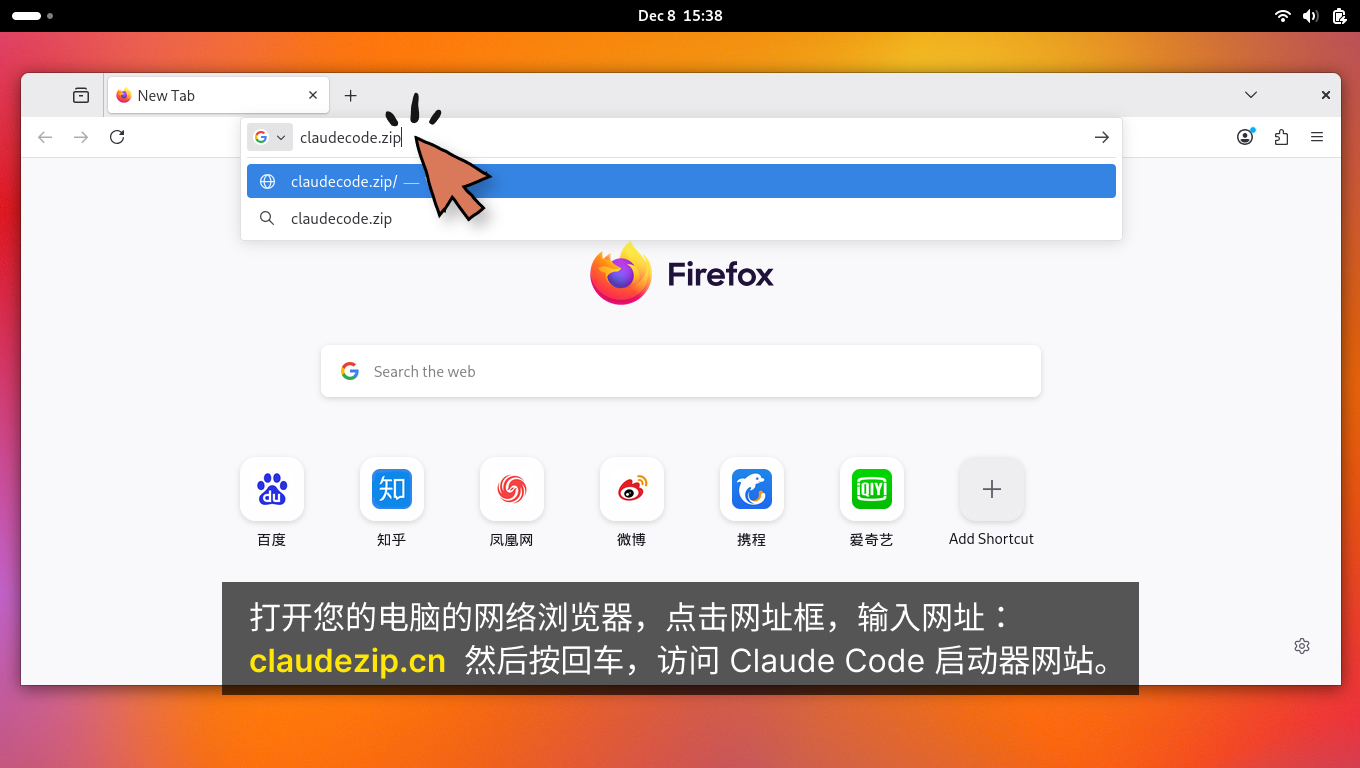
ステップ 1: ブラウザを開き、アドレスバーに deepcode.zip と入力して Enter キーを押してください。Deep Code のウェブサイトが開きます。
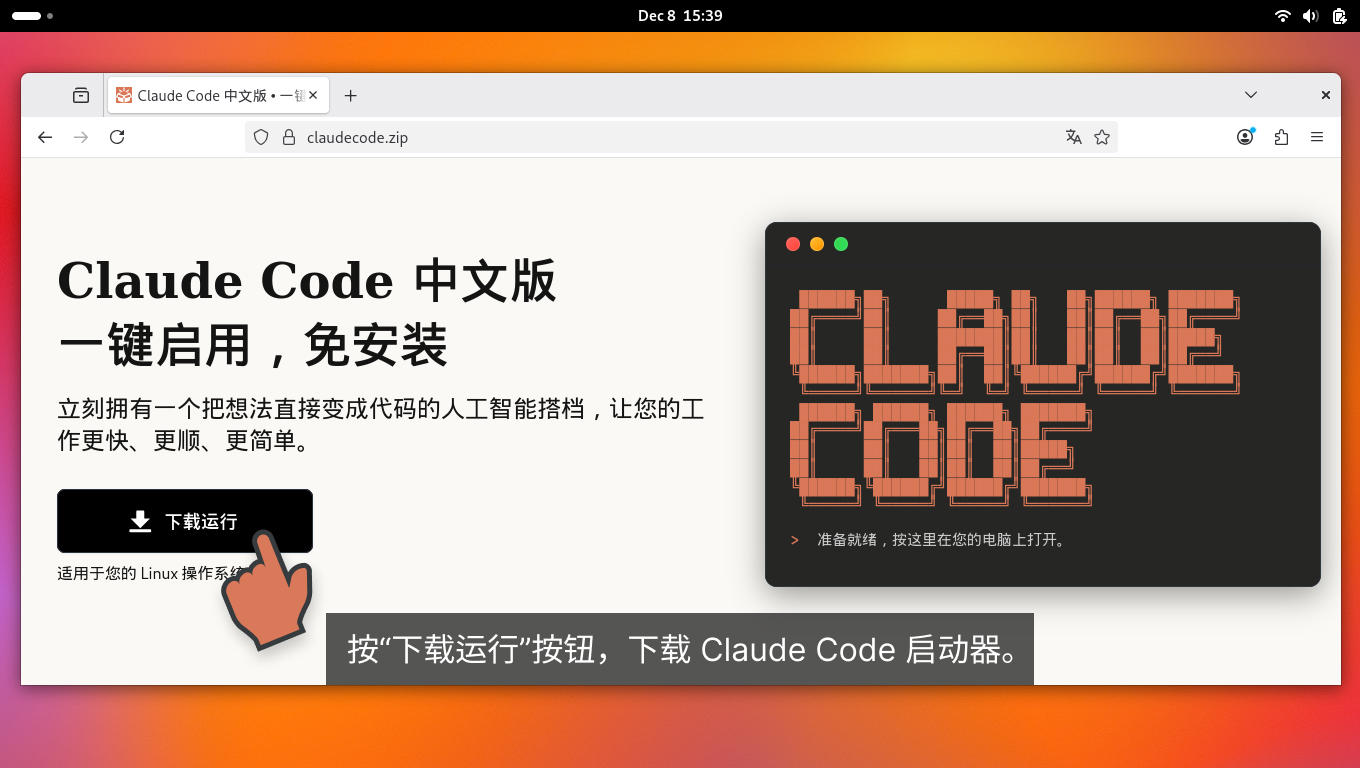
ステップ 2: 「Download & Run」ボタンをクリックして Deep Code をダウンロードします。
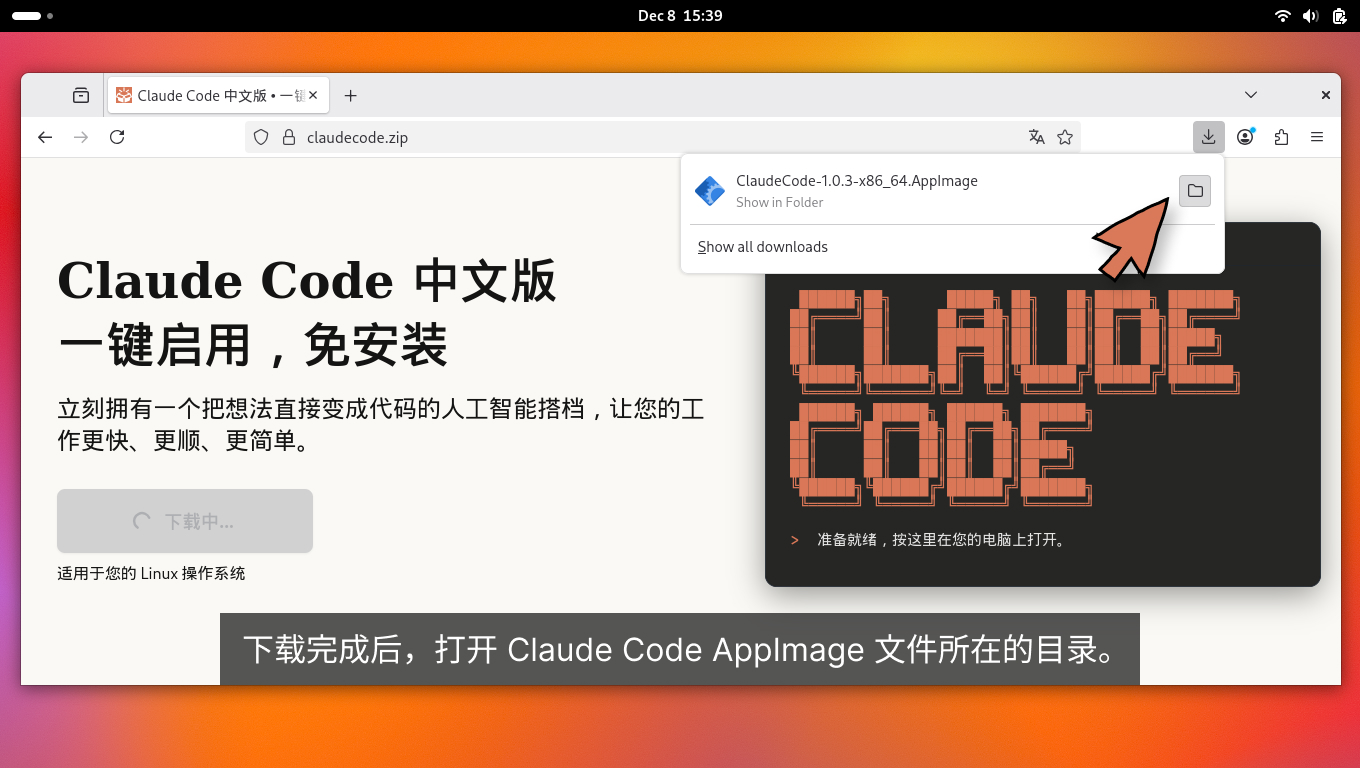
ステップ 3: ダウンロードが完了したら、Deep Code の AppImage ファイルが保存されたディレクトリを開きます。
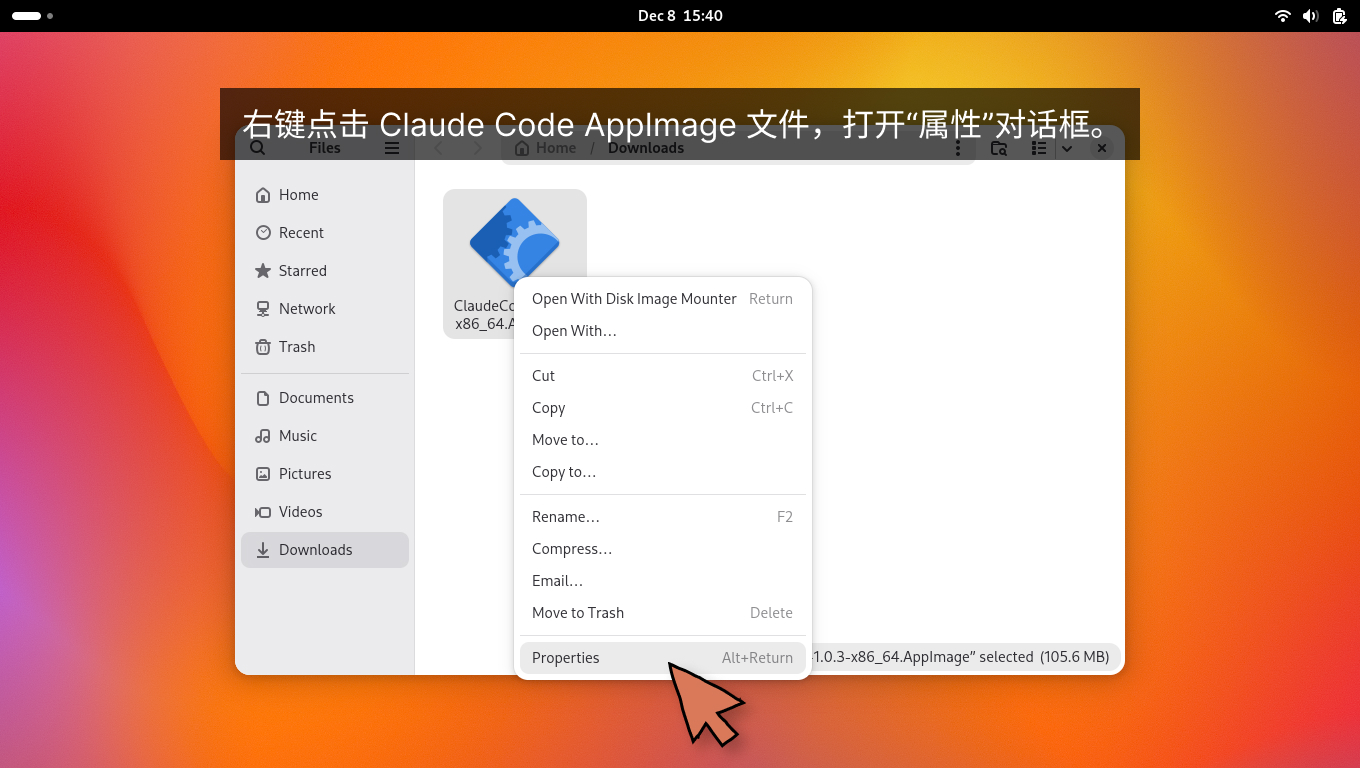
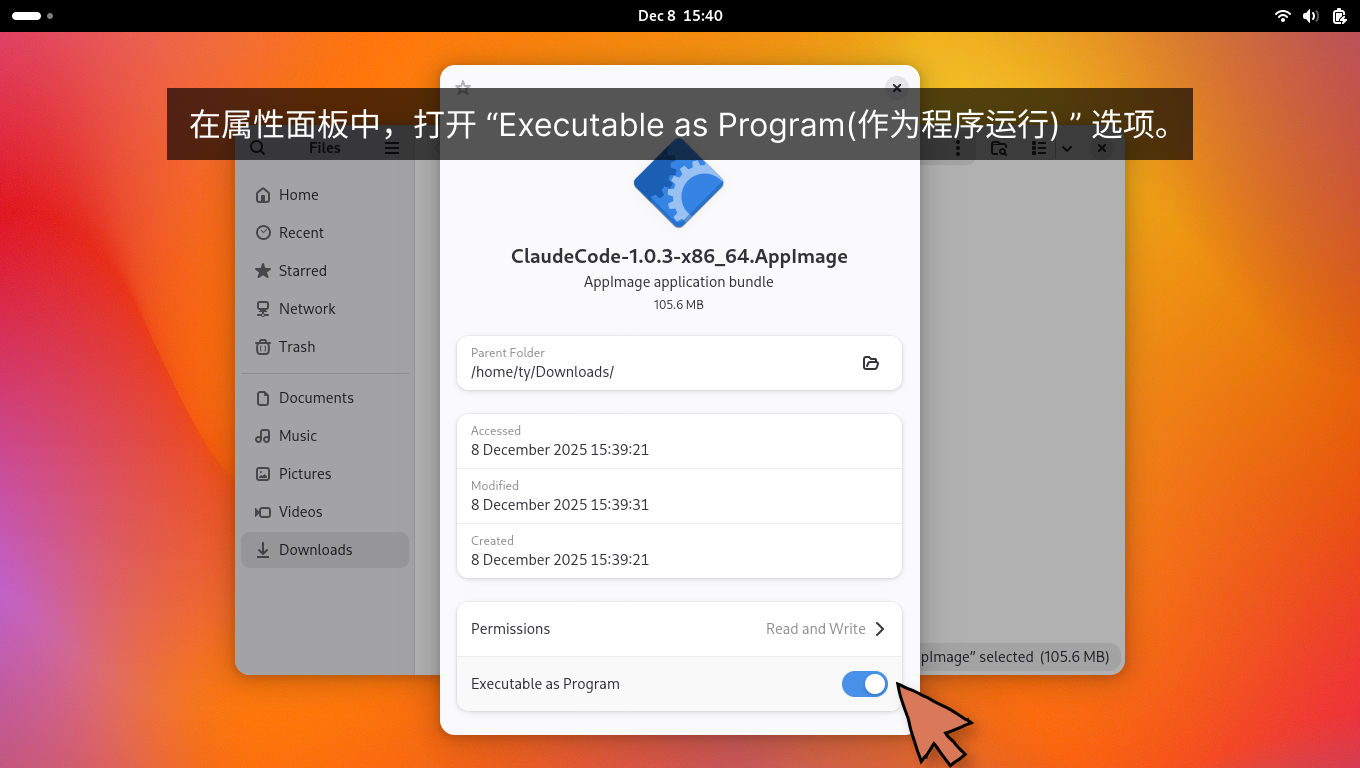
ステップ 4: Deep Code の AppImage ファイルを右クリックし、「プロパティ」ダイアログを開きます。
ステップ 5: プロパティパネルで「プログラムとして実行可能」を有効にします。
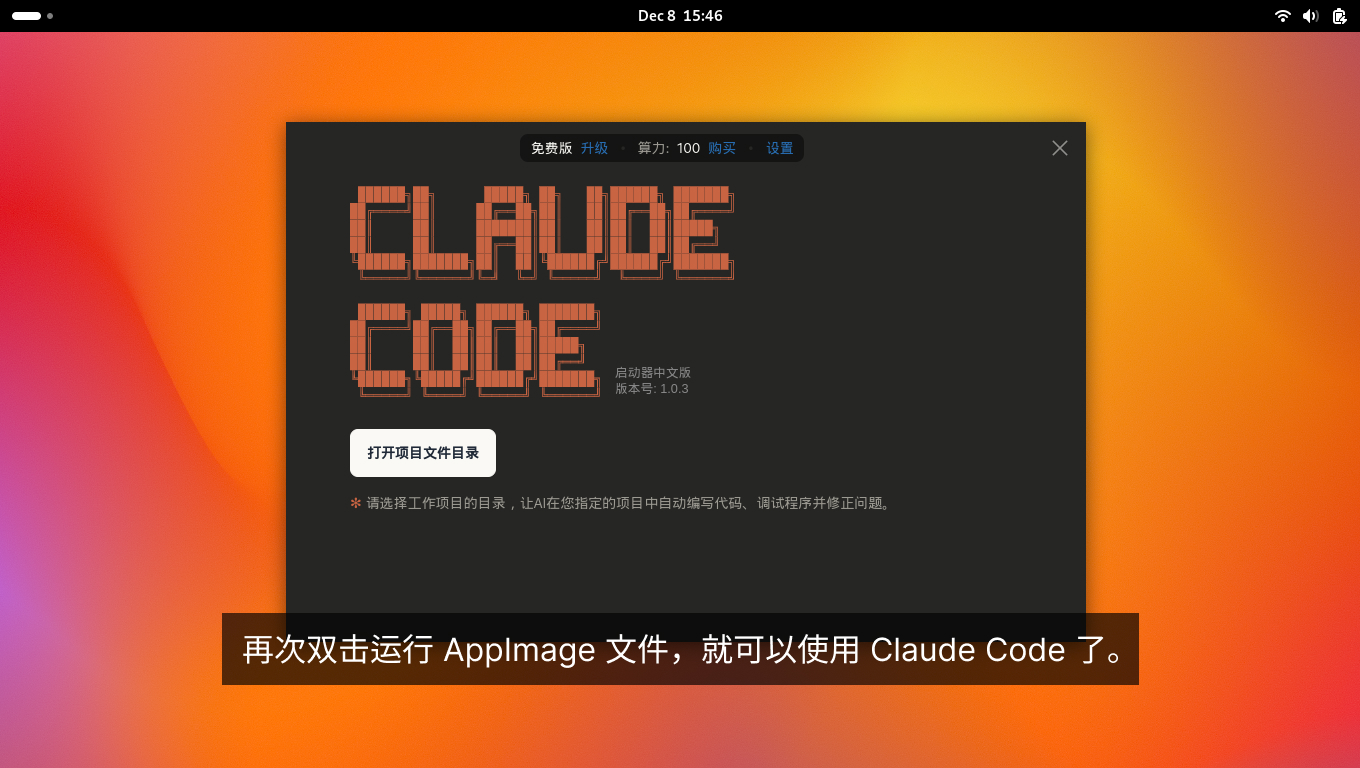
インストール完了 AppImage ファイルをもう一度ダブルクリックすれば、Deep Code が起動します。
次のステップ
Deep Code の起動が完了したら、以下の手順で使い始めましょう。
- プロジェクトフォルダを選択 -- Deep Code を初めて起動したら、「Open Project Folder」をクリックして、コードがあるディレクトリを選択してください。AI はこのフォルダ内に厳密に限定して動作するので、整理された状態を保てます。
- AI に指示を出す -- 右下の音声入力ボタンをクリックして、やりたいことを声で伝えてください。キーボードで入力する場合は、入力ボックスに明確な指示を入力します。どちらの方法でも、Deep Code が分析・計画・実行を担います。
- 複数プロジェクトを並行作業 --
Ctrl + Nで新しいウィンドウを開き、複数のプロジェクトを同時に進められます。
スクリーンショット付きの詳しい手順は、クイックスタートガイドをご覧ください。