ファイルエクスプローラーパネルの使い方
チャット入力欄に @ と入力するのは、Claude Code の組み込みのファイル参照方法だ。1〜2ファイルならうまくいくが、プロジェクトが大きくなるにつれ摩擦が増す。
- パスの記憶: 正確なファイルパスを覚えなければならない。深いネストのディレクトリではこれが苦痛で、ミスが起きやすい。
- IME の干渉: 英語以外のテキスト用に入力エディタを使っている場合、IME と
@記号の頻繁な切り替えがフローを中断する。
ファイルエクスプローラーパネル は、この2つの問題を解決する。左サイドバーのツールバーの最上部にあり、ワンクリックでパスを一切入力せずにファイルをブラウズ、検索、参照を挿入できる。
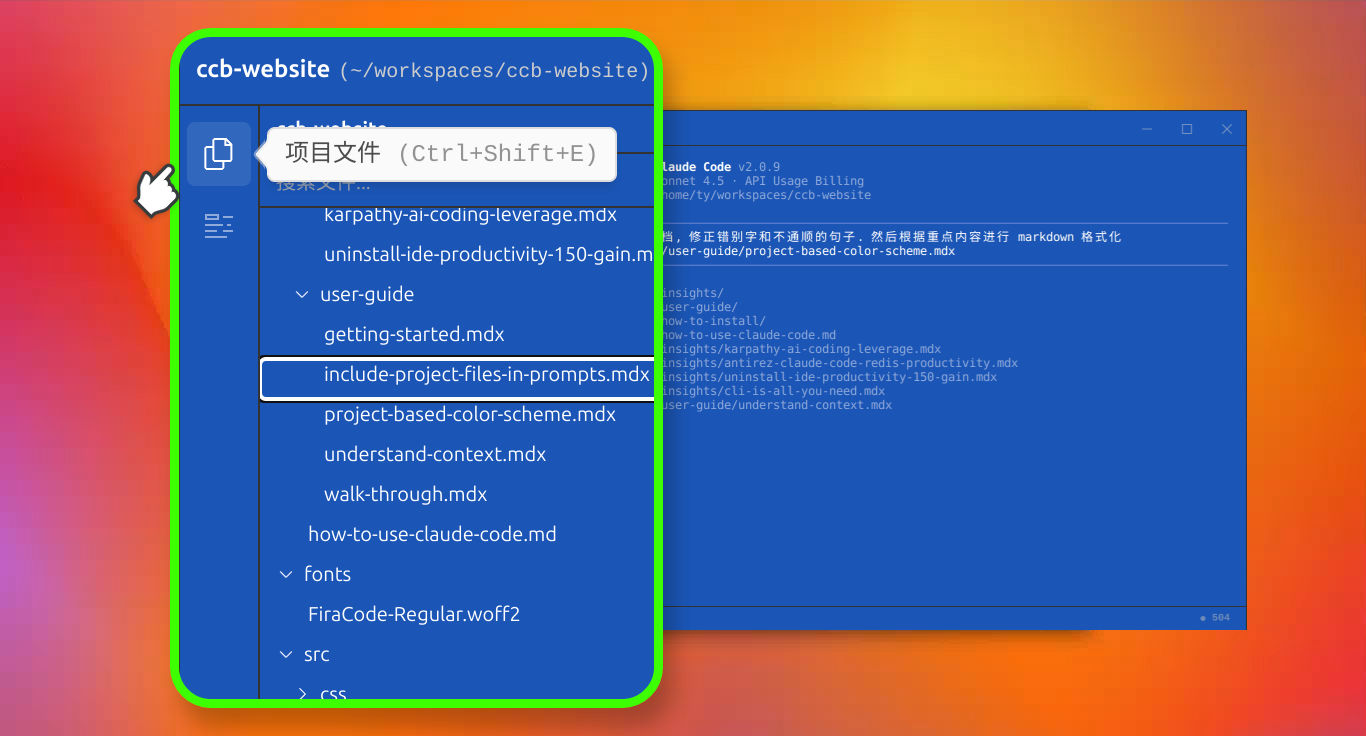
1. ファイルエクスプローラーパネルを開く
左サイドバーのツールバーの最初のボタンをクリックするか、Ctrl + Shift + E でパネルの開閉を切り替えます。
2. ファイルをブラウズする
パネルは VS Code、Cursor、その他のエディタと同じツリービューを採用しています。
- プロジェクト全体表示: プロジェクト内のすべてのファイルがツリーに表示されます。ディレクトリ構造を推測する必要はありません。
- Git 対応のフィルタリング: パネルは
.gitignoreルールをデフォルトで遵守します。node_modulesなどのディレクトリは自動的に非表示になるので、重要なファイルだけが表示されます。 - キーボードナビゲーション: 上下矢印キーでツリーを移動し、左右矢印キーでフォルダの折りたたみ・展開ができます。
3. ファイルを検索する
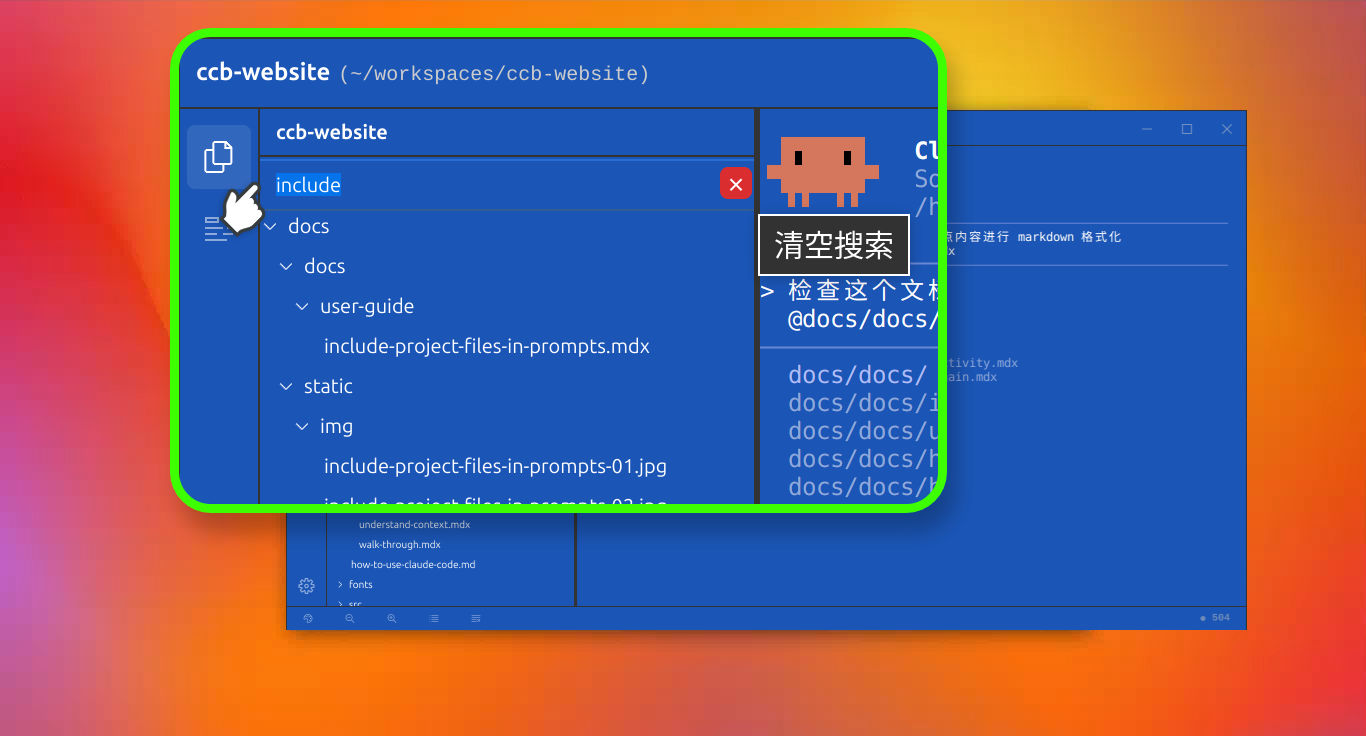
パネルの上部に検索バーがあります。ファイル名の一部を入力すると、ツリーが即座に一致する結果にフィルタリングされます。ネストされたフォルダを順番にクリックして辿るよりはるかに高速です。
4. ファイル参照を挿入する
これがパネルを使う最大の理由です。@ パスを手動で入力する代わりに:
- ファイルをダブルクリック して、チャット入力欄に
@参照を直接挿入します。Deep Code がファイルを読み込み、コンテキストに含めます。 - 複数のファイルを追加 するには、続けてダブルクリックします -- コードレビューや実装の比較に最適です。ファイルを選択して
Ctrl + Enterでも追加できます。 - ディレクトリも対応: フォルダをダブルクリックするとディレクトリ参照が挿入され、Deep Code にその内容一覧が渡されます。その後、どのファイルを読み込むか指示できます。
まとめ
ファイルエクスプローラーパネルは、@ パスの入力の代替手段にとどまりません -- より高速な作業方法です。パスの検索、ファイル検索、参照の挿入がすべて1つのビジュアルインターフェースで完結します。まだ試したことがないなら、Ctrl + Shift + E を押すか、左ツールバーの最初のボタンをクリックしてください。