プロジェクトカラースキームとビジュアル管理
複数の Deep Code インスタンスを並列で走らせることは、スループットを倍増させる最も手っ取り早い方法の1つだ。ポイントは、ウィンドウが増えた後の整理だ。
複数ウィンドウを並列で走らせる
Deep Code はターミナル風アプリケーションなので、1つのウィンドウに制限されない。スタックの異なる部分にそれぞれ別のインスタンスを立て、独立して動かせる。
典型的なセットアップ: フロントエンドに1つ、バックエンド API に1つ、テストやデバッグにもう1つ。各インスタンスが異なることを担当し、5分おきにコンテキストを切り替える必要がない。
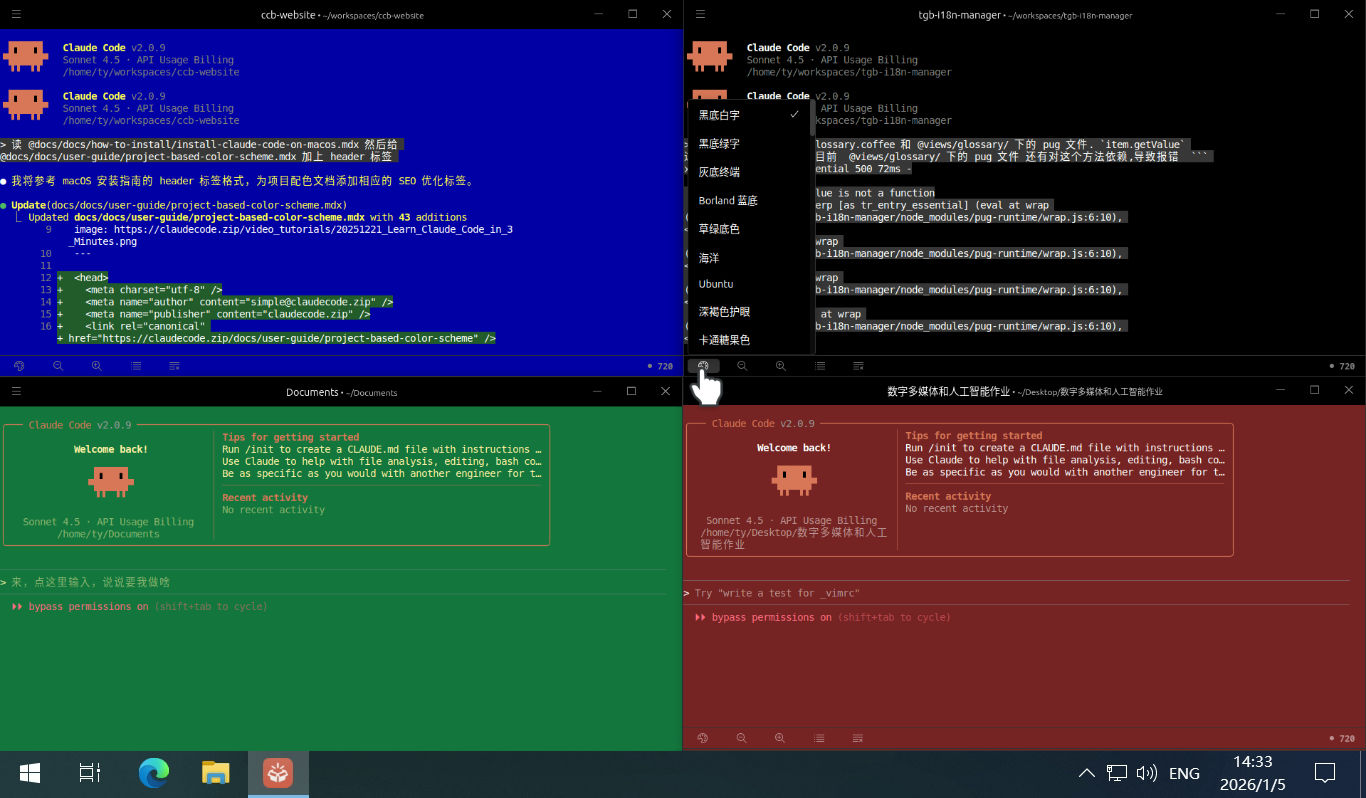
カラースキーム: どのウィンドウがどれかを一目で把握
複数のターミナルウィンドウの問題は、すべて同じに見えることだ。すべてのウィンドウが黒背景に白テキストなら、何を見ているかを知る方法はタイトルバーを読むことだけだ -- すぐにウンザリする。
Deep Code のプロジェクト単位のカラースキームがこれを解決する。
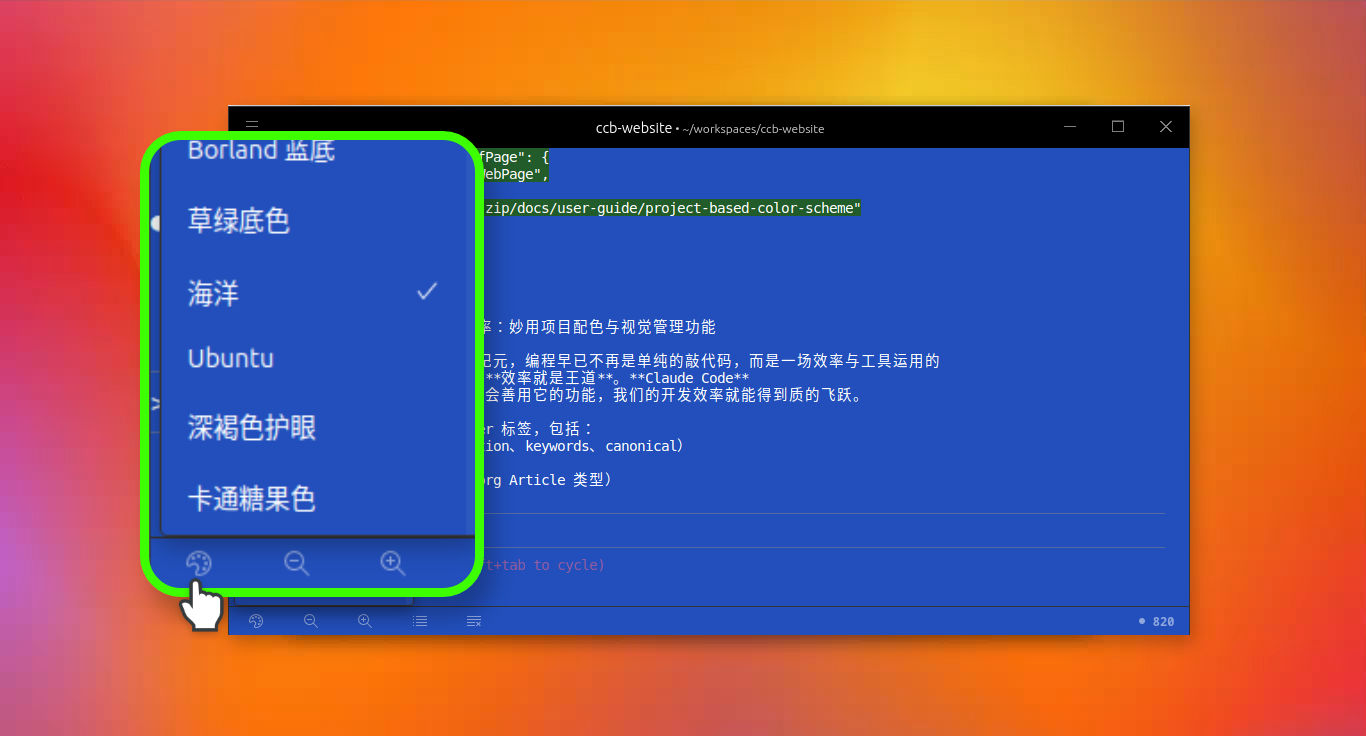
- 数十種類の組み込みテーマ。 クラシックな Ubuntu から Solarized、Borland Blue まで、あらゆる好みに対応するテーマがある。
- スキームはプロジェクトに固定。 各プロジェクトに異なる色を割り当てれば、フロントエンドのウィンドウとデータベース作業のウィンドウを二度と間違えることはない。一目で全部わかる。
タスク管理ショートカット
ウィンドウ下部のクイックツールバーには、生産性を高めるショートカットも搭載されている。
-
コンテキストをクリアしてレスポンスを高速化。 一区切りの作業が終わったら「New Task / Accelerate」を押して会話をリセットする。新しいコンテキストは AI のレスポンスを高速化する。詳細は コンテキストとセッション管理の仕組み を参照。
-
任意のタスクに戻る。 「Return to Previous Task」をクリックすると、現在のプロジェクトの過去30日分のタスク履歴を閲覧できる。矢印キーで選んで Enter を押せば、中断した場所に戻れる。
まとめ
カラースキームとタスク管理は華やかではないが、長いコーディングセッションで蓄積するワークフローの磨き上げだ。各プロジェクトに色を割り当て、タスクショートカットに慣れれば、ウィンドウ管理の時間が減り、開発に集中できる時間は増える。