タスク履歴パネル: 過去のセッションを閲覧し中断した場所から再開する
組み込みの /resume コマンドでは不十分な理由
Claude Code を日常的に使っているなら、おなじみの光景だろう。以前に始めたタスクに戻りたい ときだ。
Claude Code にはこのために /resume コマンドが搭載されている。現在のプロジェクトの過去のセッションを一覧表示し、矢印キーで目的のものを選んで Enter を押せば、セッションのコンテキストが復元され中断した場所から再開できる。
動くは動く -- だが限界がある。
- 1行の要約しか見えない。 セッションタイトルは往往是い昧で(「ステップ3を完了」)、1〜2週間経つとそのセッションが何についていたかわからなくなる。
- セッションから何もコピーできない。 過去の会話に素晴らしいプロンプトや有用な技術的な議論があっても、ロックされている。手動で再入力するしかない。
- セッション間の切り替えが面倒。
/resumeは1つのセッションずつ復元する。切り替えるには現在の会話を退出し、リストを再度表示し、次のものを探さなければならない。
結論: /resume はセッション履歴を CLI メニューのように扱う -- 1行に1タイトル、可視性ゼロ。 直前にやっていたことの再開だけならそれでいい。それ以外は面倒だ。
この問題を解決するために、Deep Code は タスク履歴パネル を導入した -- 過去のすべてのセッションと完全な会話内容を表示するビジュアルインターフェースで、履歴から何でもブラウズ、検索、再利用できる。
タスク履歴パネルを開く
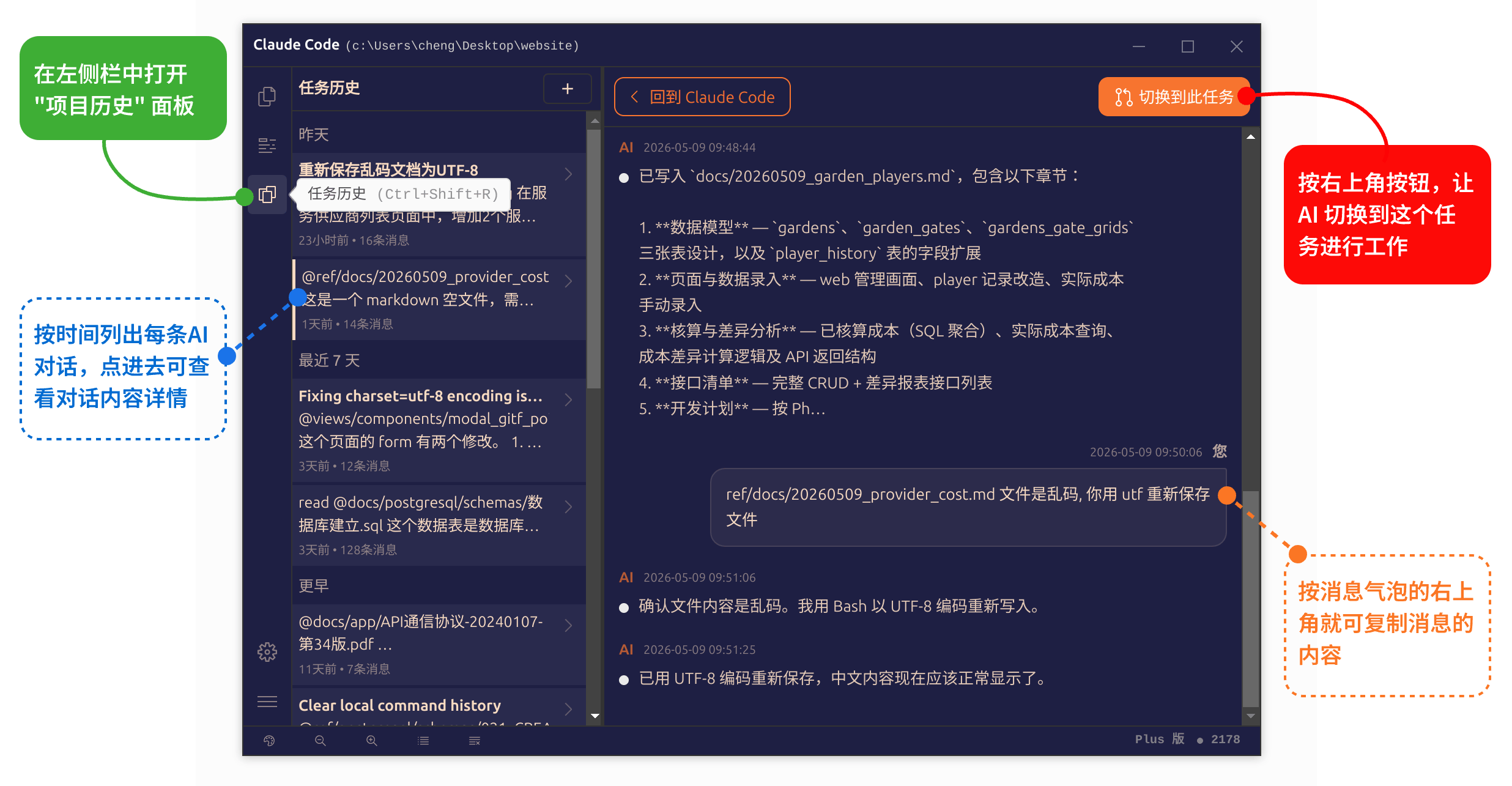
タスク履歴パネルは左サイドバーの3番目のボタンの奥にある。2つの方法で開ける。
- 左サイドバーのツールバーの3番目のボタンをクリック
Ctrl + Shift + Rを押す
パネルが左からスライドインする。もう一度ボタンをクリックするか Ctrl + Shift + R を押すと閉じて会話に戻れる。
タスク履歴パネルの使い方
パネルは 分割ペインレイアウト を採用 -- 左にセッションリスト、右に会話の詳細が表示される。
左ペイン: セッションリスト
現在のプロジェクトの過去のすべてのセッションがここに表示され、最新が一番上に来る。クリックで選択すると、右ペインにすぐに全内容が読み込まれる。マウスやトラックパッドでスクロールして目的のものを探せる。
右ペイン: セッション詳細
左側でセッションをクリックすると、その会話履歴全体が右側に開く。あなたと Claude Code のやり取りすべて -- プロンプト、Claude Code のレスポンス、実行したコマンド、変更したファイル -- すべてが時系列で表示される。
このビューから:
- 会話全体を読んで、タスクがどこで中断したか、Deep Code が何を提案したか、どのファイルを変更したかを確認できる。
- 再開する価値があるか判断できる -- または、そこからスニペットを取るだけかもしれない。
- 再利用のために掘り起こす -- 作り込まれたプロンプト、要件ドキュメント、保存する価値のある技術的な議論を取り出せる。
メッセージのコピー: 過去セッションのプロンプトを再利用する
良い会話は古びない。要件の分解、プロンプトテンプレート、アーキテクチャの議論 -- 履歴には金脈がある。
タスク履歴パネルのすべてのメッセージバブルには、ホバーすると右上に コピーボタン が表示される。クリックすると、メッセージの全文がクリップボードに入る。そこから:
- 検証済みのプロンプトを現在のタスクに直接ペーストし、Deep Code にフルコンテキストで引き継がせる。
- 別のセッションから素晴らしい質問や指示を取り出し、スニペットテンプレートとして保存して、ワンクリックで再利用できるようにする。
- Deep Code がくれた技術的ソリューションやコードスニペットを、自分のメモやドキュメントにコピーする。
これらはすべてパネル内で完結する -- ウィンドウの切り替えも摩擦もない。
タスクに切り替える: 中断した場所からそのまま再開
過去のセッションを再開したい? 詳細ペインの右上にある 「Switch to this task」 ボタンを押す。以下が実行される。
- タスク履歴パネルが閉じる。
- 現在の会話コンテキストがクリアされる。
- 対象セッションのフルコンテキストが読み込まれる。
- そのタスクの中に飛び込み、すぐ作業を再開できる。
覚えるコマンドも、スクロールするターミナルメニューもない。複数のタスクを抱えセッション間を行き来する開発者にとって、/resume ワークフローよりも劇的に速い。
タスク履歴パネル vs. /resume
/resume コマンド | タスク履歴パネル | |
|---|---|---|
| 可視性 | 1行の要約 | 完全な会話内容 |
| プロンプトのコピー | 不可 | 可 |
| 切り替え | 矢印キー + Enter | 「Switch to this task」をクリック |
| アクセス | CLI コマンド | サイドバーボタンまたは Ctrl + Shift + R |
| セッション比較 | 1つずつ、並べて見れない | タイトルを一括表示 |
| 最適な用途 | 直前のセッションの素早い再開 | ブラウズ、比較、コンテンツの取り出し |
この2つは排他的ではない。直前にやっていたことの素早い再開なら、/resume で十分だ。それ以外 -- ブラウズ、比較、コンテンツの取り出し -- にはタスク履歴パネルの方が優れたツールだ。
まとめ
タスク履歴パネルは、Deep Code のセッション履歴を CLI メニューからビジュアルツールに変える。それにより得られるもの:
- フルの可視性: 過去のすべてのセッションが、完全な会話とともに目の前にある。「あのバグを修正しろ」が何についていたか、もう推測しなくていい。
- 瞬時の再利用: メッセージのワンクリックコピー。保存する価値のあるプロンプトや議論を取り出せる。
- シームレスな切り替え: ワンクリックで過去のタスクに飛び込める。コマンドもメニューも不要。
タスク履歴パネルを使いこなせば、セッションをまたぐワークフローは流動的になる -- コンテキストの損失も、時間の浪費もない。