Deep Code クイックスタート: AI を最高のアシスタントに
前回のインストールチュートリアルに引き続き、今回はいよいよ実践です。AI アシストプログラミングが初めての方も、「プログラミング」という言葉に怖じる必要はありません。Deep Code は、開発を驚くほどシンプルにするために設計されています。
ステップ1: 作業ディレクトリの設定
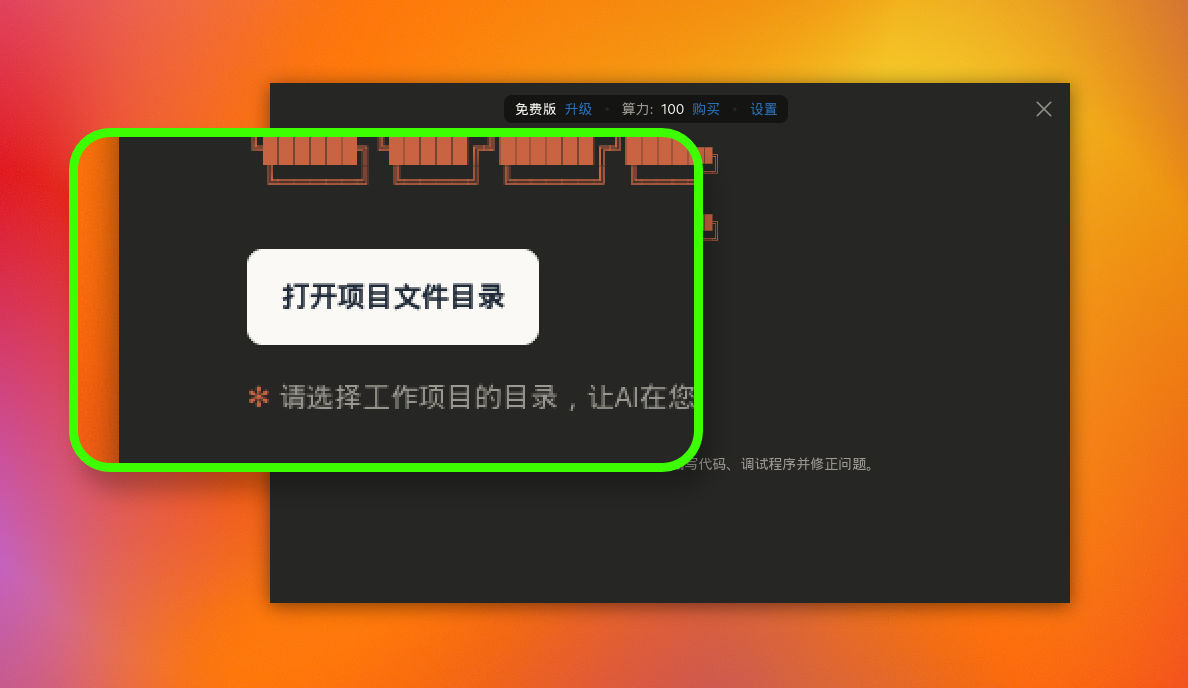
Deep Code を初めて起動すると、クリーンでミニマルなスタート画面が表示されます。中央に目立つ「Open Project Folder」ボタンがあります。
「プロジェクトフォルダ」とは何か? 簡単に言えば、コードプロジェクトがあるフォルダのことです。なぜ選択する必要があるのか? Deep Code は非常に律儀な AI で、明示的にプロジェクトディレクトリの選択を求めてきます。AI は指定されたプロジェクト内に限定してコードを書き、デバッグを実行し、問題を修正します。AI に専用の工事現場を与えるようなもの -- すべての操作はそのエリアに厳密に制限されます。
ステップ2: 直感的なインターフェース
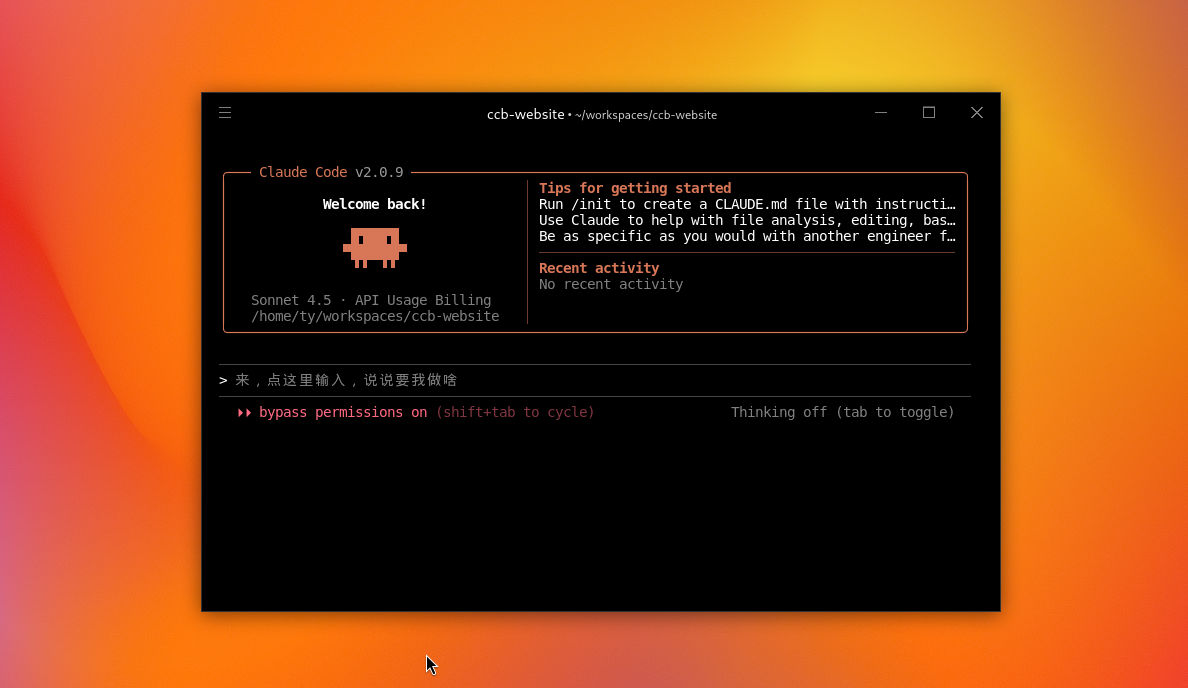
ディレクトリを選択すると、メインインターフェースに入ります。プロフェッショナルに見えるかもしれませんが、実はとてもシンプルです。
- 上部のパス表示: ウィンドウの最上部に、現在のプロジェクトへのフルパスが明確に表示されます(例: ~/workspaces/ccb-website)。これは心のこもった設計です -- 複数のタスクを抱えているとき、上部を一目見れば AI がどのフォルダで作業しているかが即座にわかります。
- マスコットとステータス: 画面の中央に Claude Code のバージョン番号(例: v2.1.103)と、おなじみのピクセルアートのマスコットが表示されます。これが見えるということは、AI アシスタントが準備完了でスタンバイ中であることを意味します。
- メイン入力エリア: インターフェースの下部に、「ここをクリックして入力し、やりたいことを教えてください」というグレーのプロンプトがあります。ここに指示を入力します。クリックしてやりたいことを入力するだけ(例:「ログインページを作って」)。Deep Code がリクエストを分析し、詳細な計画を立て、経験豊富なエンジニアのように実行します。
ステップ3: 並列ウィンドウでマルチタスク
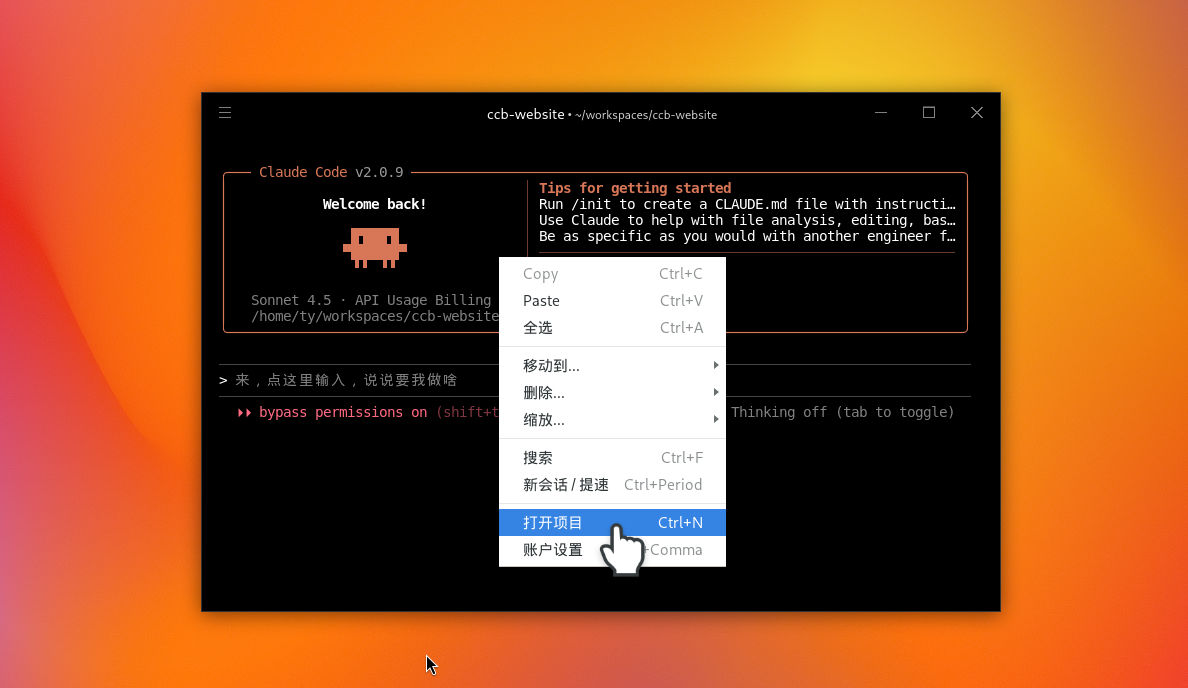
複数のプロジェクトを抱えている場合も、Deep Code は余裕でこなします。いつでも右クリックしてコンテキストメニューから「Open Project」を選択するか、ショートカット Ctrl + N で新しいプロジェクトを開けます。複数のウィンドウを同時に開いて、Deep Code に異なるプロジェクトを並行して作業させることも可能です!
まとめ
Deep Code は、英語の指示を実際のコードに変換します。やるべきことは、プロジェクトフォルダを指定して、右下の音声入力ボタンをクリックしてやりたいことを伝えるだけ -- キーボード入力は不要です。あとは Deep Code に任せてください。計画を立て、コードを書き、すべてをそのディレクトリ内に収めてくれるため、どこで作業しているか常に把握できます。現在のパスはウィンドウ上部に常に表示されるので、複数プロジェクトを扱っていても一目でわかります。同時に複数のことに取り組みたい場合は、Ctrl + N で新しいウィンドウを開いて並列で作業しましょう。
基本がわかったら、ウォークスルーガイドで、Deep Code が実際のプロジェクトを最初から最後までどうこなすかをご覧ください -- ステータスインジケータの読み方、問題が起きたときの自己修正機能、完成品の実際の姿までを解説します。