프로젝트 컬러 스킴과 시각적 관리
여러 개의 Deep Code 인스턴스를 동시에 실행하면 처리량을 빠르게 늘릴 수 있습니다. 문제는 여러 창이 열렸을 때 정리를 유지하는 것이죠.
다중 윈도우로 병렬 작업하기
Deep Code는 터미널 방식의 애플리케이션이므로 하나의 창에 제한되지 않습니다. 스택의 다른 부분에 대해 별도의 인스턴스를 띄워서 각각 독립적으로 작업할 수 있습니다.
일반적인 구성: 프론트엔드용 하나, 백엔드 API용 하나, 그리고 테스트나 디버깅용 하나. 각 인스턴스가 각자의 작업을 처리하므로 5분마다 컨텍스트를 전환할 필요가 없습니다.
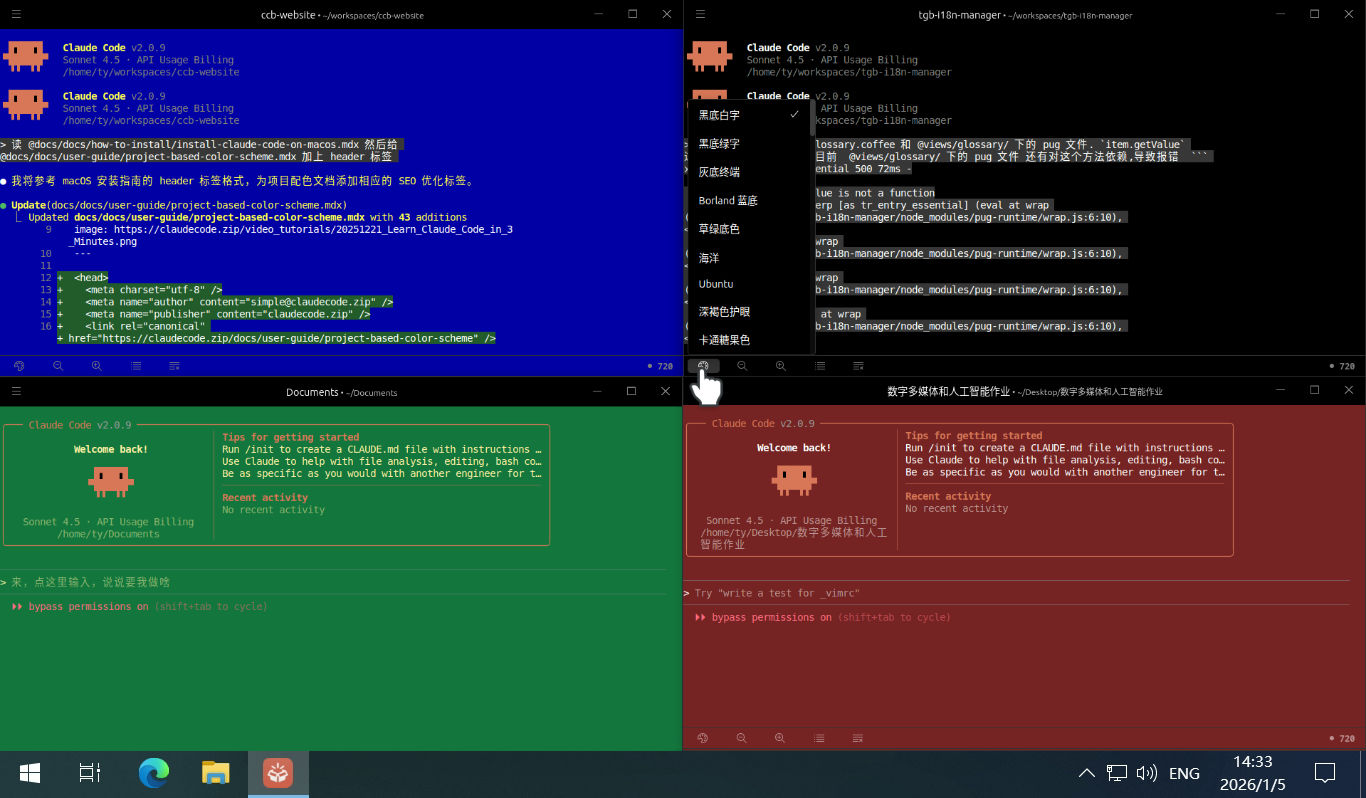
컬러 스킴: 어떤 창인지 한눈에 파악하기
여러 터미널 창의 문제는 전부 똑같이 생겼다는 것입니다. 검은 배경에 흰 글씨뿐인 창에서는 제목 표시줄을 읽어야만 무엇을 보고 있는지 알 수 있습니다. 이것도 금세 지겨워지죠.
Deep Code는 이 문제를 해결하기 위해 프로젝트 단위의 컬러 스킴을 제공합니다:
- 수십 가지 내장 테마. 클래식 Ubuntu부터 Solarized, Borland Blue까지 취향에 맞는 테마가 준비되어 있습니다.
- 스킴은 프로젝트에 고정됩니다. 프로젝트마다 고유한 색상을 지정하면 프론트엔드 창과 데이터베이스 작업 창을 혼동하는 일은 없습니다. 한눈에 파악됩니다.
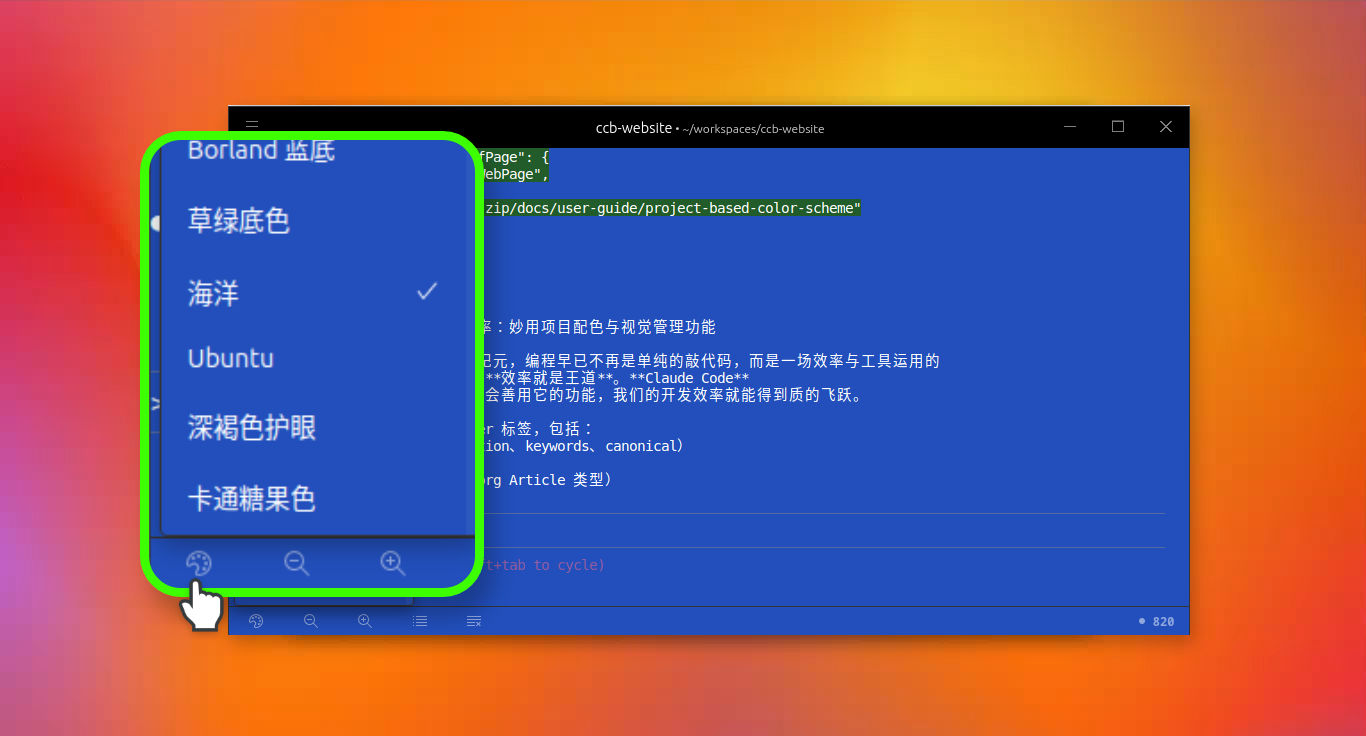
작업 관리 단축키
창 하단의 퀵 툴바에는 생산성을 높여주는 단축 기능도 있습니다:
-
컨텍스트를 초기화하면 응답이 빨라집니다. 작업 단위를 마친 뒤
새 작업 / 가속을 누르면 대화가 초기화됩니다. 새로운 컨텍스트는 더 빠른 AI 응답을 의미합니다. 자세한 내용은 컨텍스트와 세션 관리 방식을 참고하세요. -
이전 작업으로 바로 돌아가기.
이전 작업으로 돌아가기를 클릭하면 현재 프로젝트의 최근 30일 작업 이력을 탐색할 수 있습니다. 방향키로 골라 Enter를 누르면 바로 그 시점으로 돌아갑니다.
마무리
컬러 스킴과 작업 관리가 화려한 기능은 아니지만, 긴 코딩 세션에서 시간이 지나면 분명히 체감되는 차이를 만듭니다. 프로젝트마다 색상을 지정하고, 작업 단축키에 익숙해지세요. 창 관리에 쏟는 시간을 줄이고 실제 개발에 더 집중할 수 있을 겁니다.