파일 탐색기 패널 사용하기
채팅 입력창에 @를 입력하는 것은 Claude Code의 기본 파일 참조 방식입니다. 파일 한두 개에는 잘 작동합니다. 하지만 프로젝트가 커지면 불편함이 쌓입니다:
- 경로 기억: 정확한 파일 경로를 기억해야 합니다. 깊이 중첩된 디렉토리는 이 작업을 고통스럽고 실수하기 쉽게 만듭니다.
- IME 간섭: 영어가 아닌 텍스트를 위해 IME(입력기)를 사용하는 경우, IME와
@기호 사이를 계속 전환해야 해서 흐름이 끊깁니다.
파일 탐색기 패널은 이 두 가지 문제를 모두 해결합니다. 왼쪽 사이드바 툴바 상단에 위치하며, 한 번의 클릭으로 경로를 하나도 입력하지 않고 파일을 탐색, 검색, 참조 삽입할 수 있습니다.
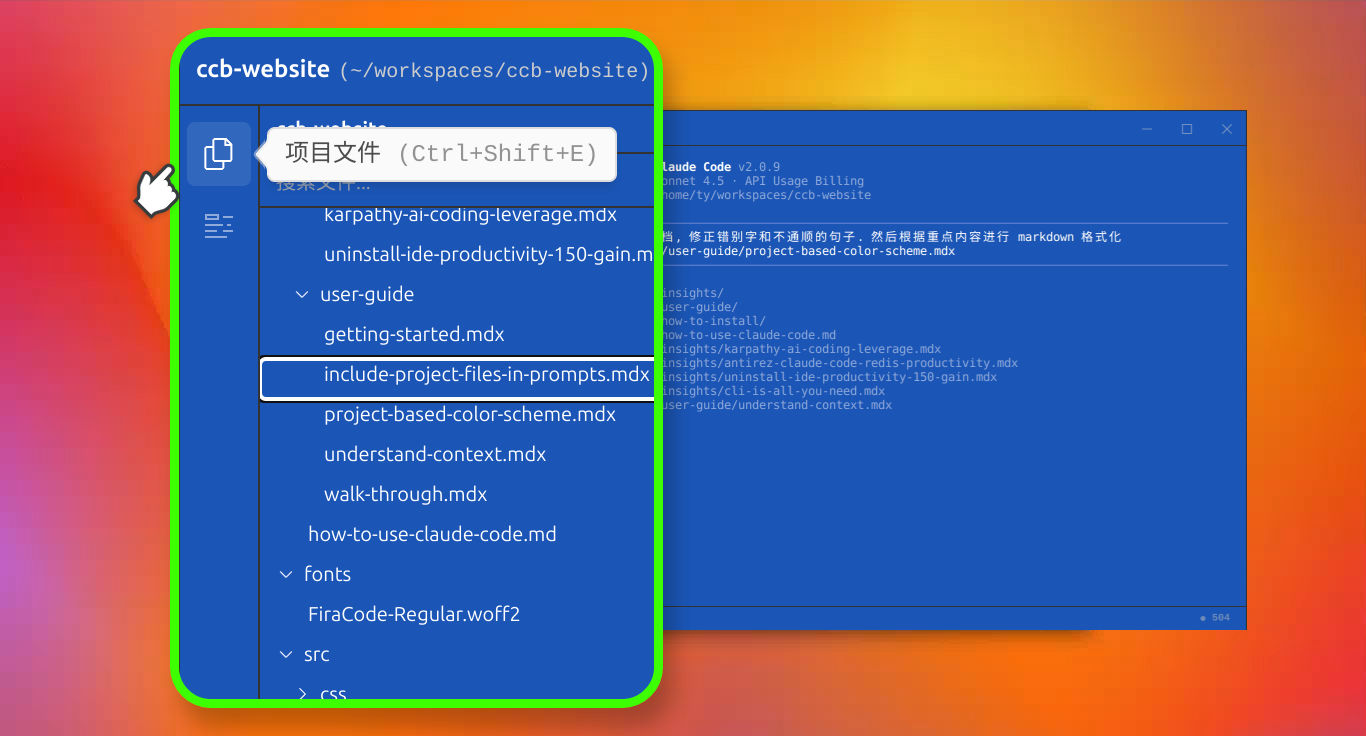
1. 파일 탐색기 패널 열기
왼쪽 사이드바 툴바의 첫 번째 버튼을 클릭하거나 Ctrl + Shift + E를 눌러 패널을 열고 닫을 수 있습니다.
2. 파일 탐색하기
패널은 VS Code, Cursor 등 다른 에디터에서 익숙한 트리 뷰를 사용합니다:
- 전체 프로젝트 뷰: 프로젝트의 모든 파일이 트리에 표시됩니다. 디렉토리 구조를 더 이상 추측할 필요가 없습니다.
- Git 인식 필터링: 패널은
.gitignore규칙을 기본적으로 따릅니다.node_modules같은 디렉토리는 자동으로 숨겨져 중요한 것만 보입니다. - 키보드 내비게이션: 위/아래 화살표로 트리를 이동하고, 왼쪽/오른쪽 화살표로 폴더를 접고 펼칩니다.
3. 파일 검색하기
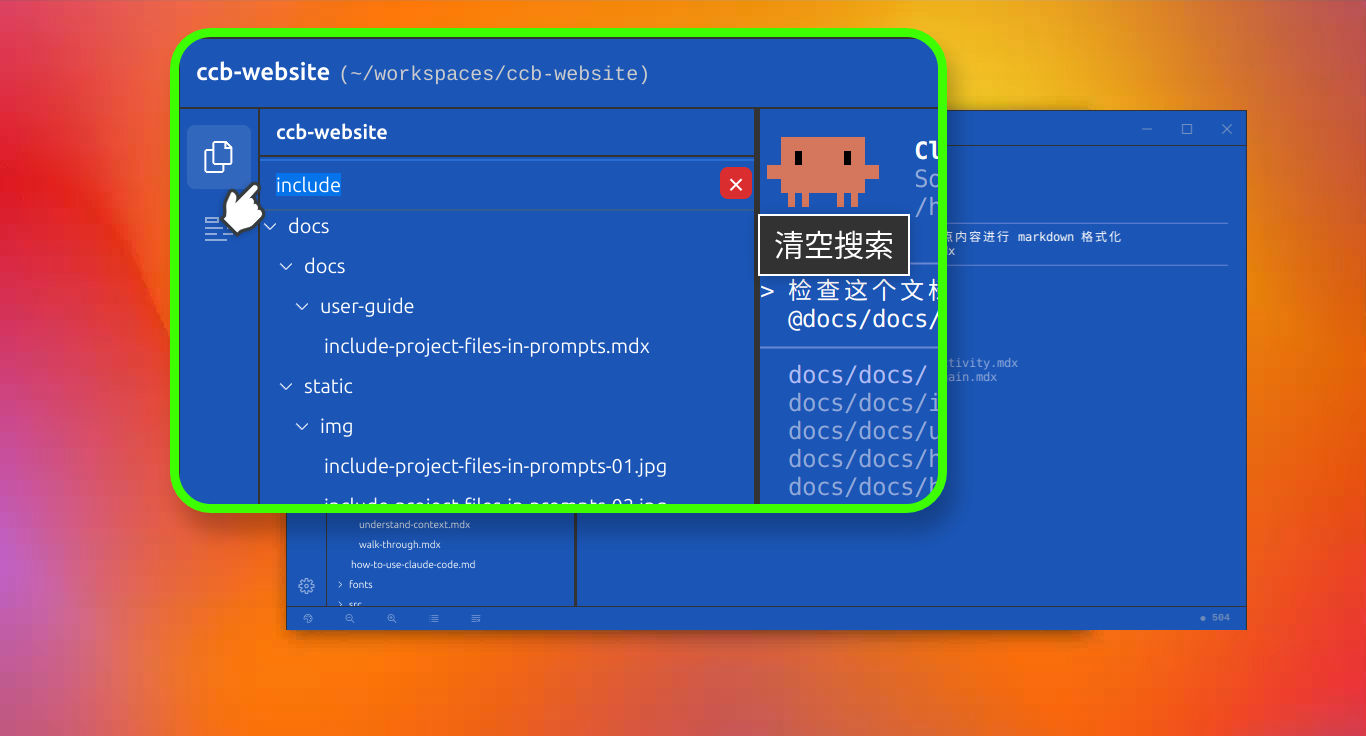
패널 상단에 검색바가 있습니다. 파일명 일부를 입력하면 트리가 즉시 일치하는 결과로 필터링됩니다. 중첩된 폴더를 하나씩 클릭하는 것보다 훨씬 빠릅니다.
4. 파일 참조 삽입하기
이것이 이 패널을 사용하는 가장 큰 이유입니다. @ 경로를 수동으로 입력하는 대신:
- 파일을 더블클릭하면 채팅 입력창에
@참조가 직접 삽입됩니다. Deep Code가 파일을 읽고 context에 포함시킵니다. - 여러 파일 추가는 연속으로 더블클릭하면 됩니다 -- 코드 리뷰나 두 구현을 나란히 비교할 때 유용합니다. 파일을 선택하고
Ctrl + Enter를 눌러도 됩니다. - 디렉토리도 가능합니다: 폴더를 더블클릭하면 디렉토리 참조가 삽입되고, Deep Code에게 해당 디렉토리의 내용 목록이 전달됩니다. 그 후 어떤 특정 파일을 읽을지 지시할 수 있습니다.
요약
파일 탐색기 패널은 단순히 @ 경로 입력의 대안이 아닙니다 -- 더 빠른 작업 방식입니다. 경로 조회, 파일 검색, 참조 삽입이 하나의 시각적 인터페이스에서 이루어집니다. 아직 사용해 보지 않았다면 Ctrl + Shift + E를 누르거나 왼쪽 툴바의 첫 번째 버튼을 클릭해 보세요.