Deep Code 5분 체험 투어
이미 Deep Code를 3분 안에 설치하는 방법을 다뤘습니다. 이제 실제로 어떻게 동작하는지 살펴봅시다. 이 체험 가이드에서는 실제 작업을 처음부터 끝까지 따라가면서, Deep Code가 화면에 보여주는 모든 정보를 읽는 방법을 알려드립니다.
많은 AI 도구들이 한 줄 입력만으로 화려한 랜딩 페이지를 뚝딱 만들어냅니다 -- 멋진 묘기이긴 하지만, 실제 소프트웨어 개발 방식은 아닙니다. Deep Code는 다릅니다: 처음부터 끝까지 작업에 집중합니다. 흐름을 놓치지 않는 숙련된 시니어 개발자처럼 말이죠.
만들고자 하는 것
이번 세션의 목표입니다:
- 기존 코드베이스 분석하기
- Docusaurus 문서 사이트 스캐폴딩하기
- Deep Code Desktop App 사용 문서 작성하기
- 앞으로 유지보수가 쉬운 문서 구조 만들기
Step 1: 실행하고 작업 지시하기
데스크톱에서 Deep Code를 실행합니다. Deep Code는 Claude Code TUI와 함께 모든 CLI 의존성과 환경 설정을 자동으로 처리하는 런처를 포함하고 있습니다. 수동 설정이 전혀 필요 없습니다. 설치 즉시 바로 사용할 수 있습니다.
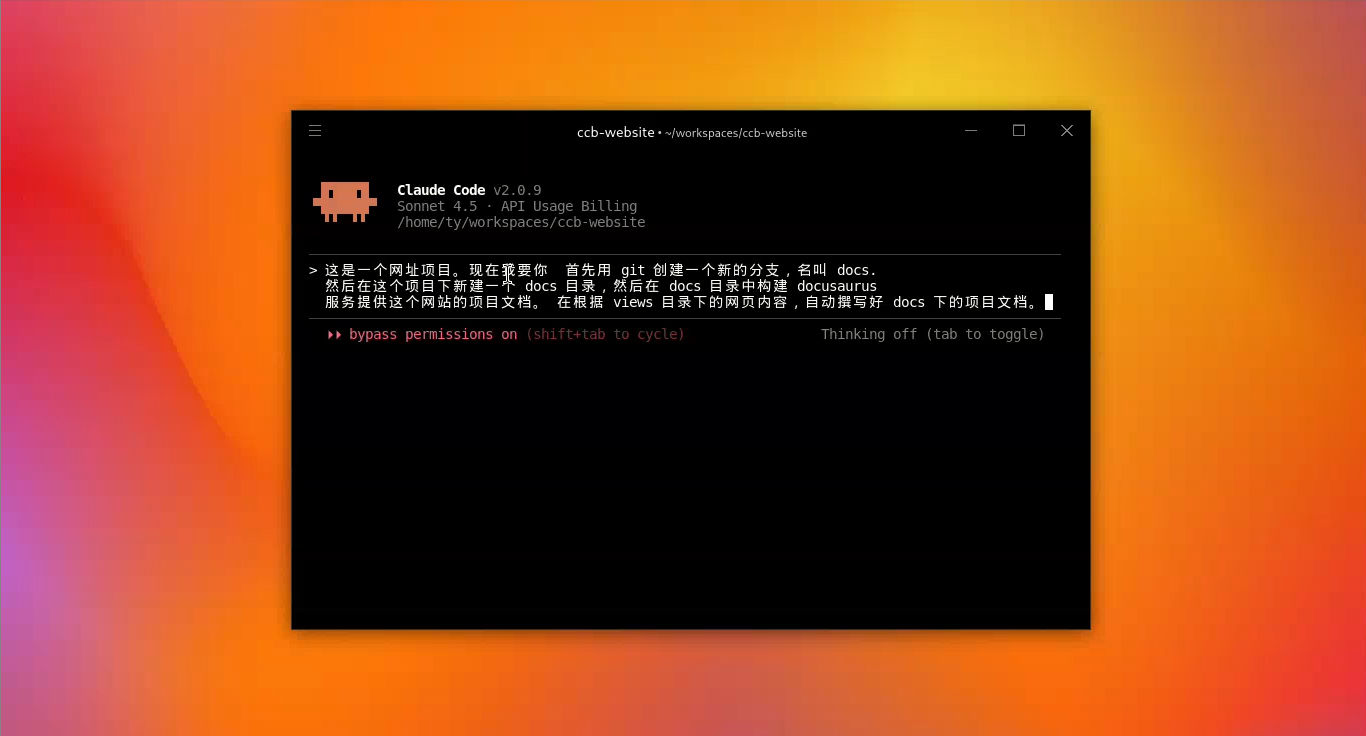
워크스페이스가 로드되면 지시사항을 입력합니다. 제가 준 지시 내용은 다음과 같습니다:
- Git 브랜치 생성 -- 문제가 생기면 되돌릴 수 있도록.
- Docusaurus 설치 -- 사용할 문서 프레임워크.
- 분석 및 작성 -- 코드베이스를 읽고 문서 구조와 내용을 생성.
Step 2: Deep Code의 UI 언어 익히기
Enter를 누르면 동작이 시작됩니다. Deep Code를 잘 활용하려면 점과 아이콘이 실제로 무엇을 의미하는지 알아야 합니다:
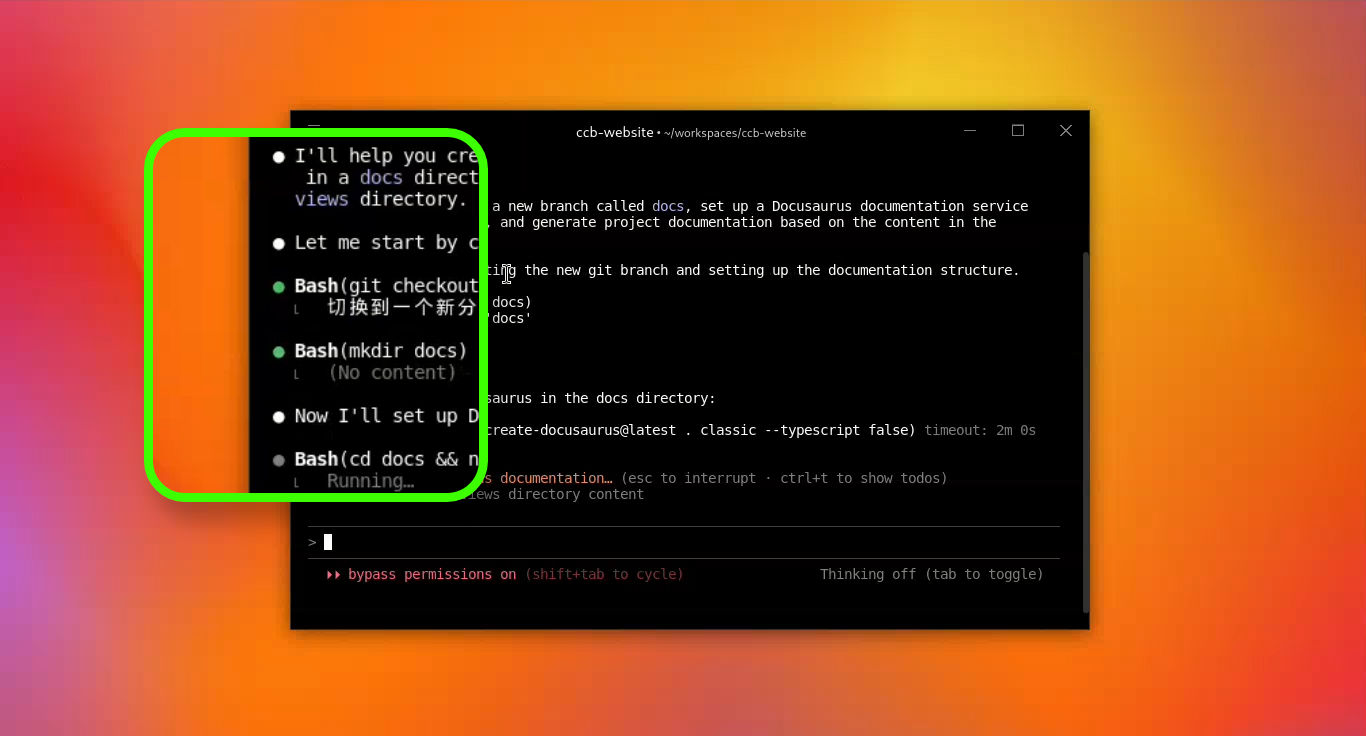
- 흰색 점 -- 피드백 또는 추론 과정. 방금 무엇을 했는지, 혹은 사고 과정을 설명하고 있다는 뜻입니다.
- 초록색 점 -- 도구 호출 성공. 명령을 실행했고 잘 작동했다는 의미입니다.
- 주황-빨간색 별표 -- 현재 사고 중이라는 뜻입니다. 오래 머물러 있다면 보통 네트워크 일시 중단 때문입니다.
- 팁 -- 출력이 많으면 기본적으로 접혀 있습니다.
Ctrl + O로 펼치거나 접을 수 있습니다.
Step 3: 오류와 자동 수정
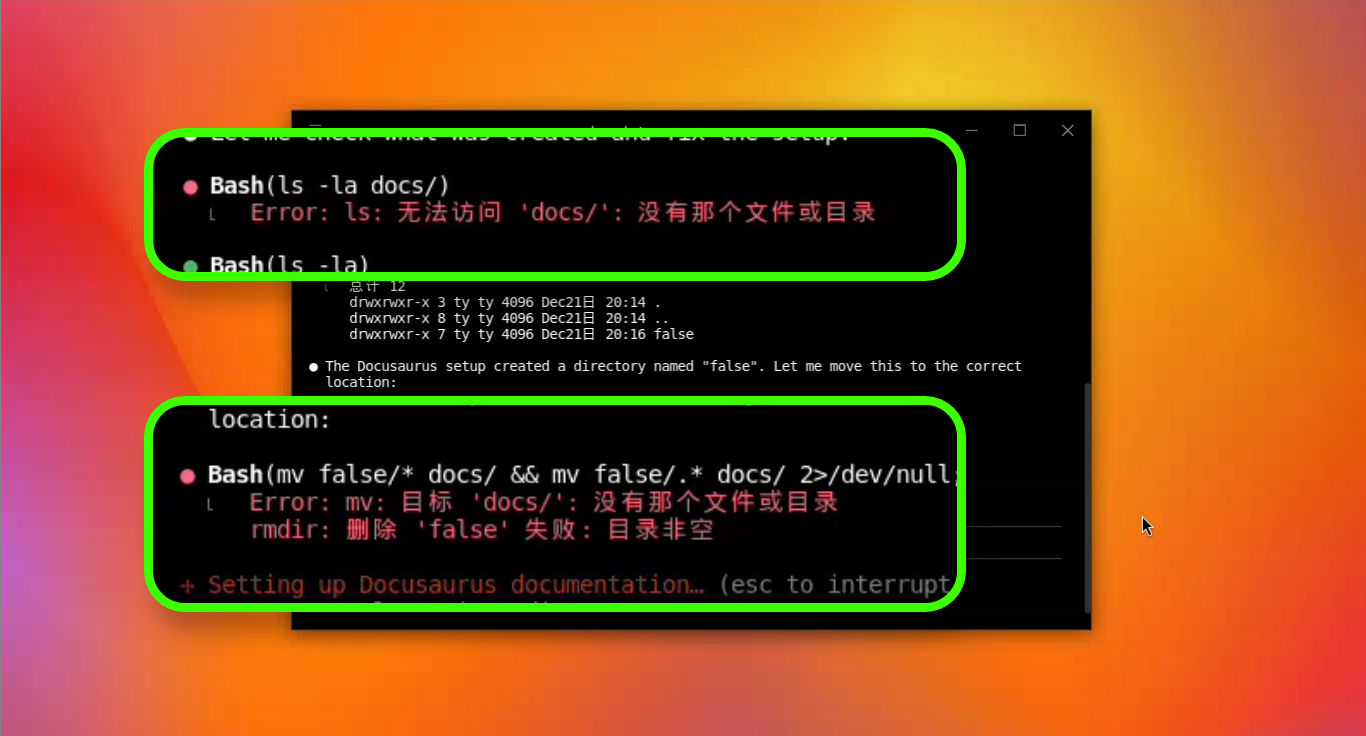
어느 시점에서 빨간색 점을 보게 될 겁니다. 당황하지 마세요 -- 작업이 실패한 것은 아닙니다. AI도 실수를 합니다. 이 데모에서는 디렉토리 생성 명령에 불필요한 false가 끼어들어, 다음 단계에서 예상한 경로를 찾지 못했습니다.
핵심은 Deep Code가 자기 출력을 직접 모니터링한다는 점입니다. 예상과 다른 결과가 나오면 이력을 추적해서 스스로 문제를 해결합니다 -- 여러분이 직접 잡아줄 필요가 없습니다.
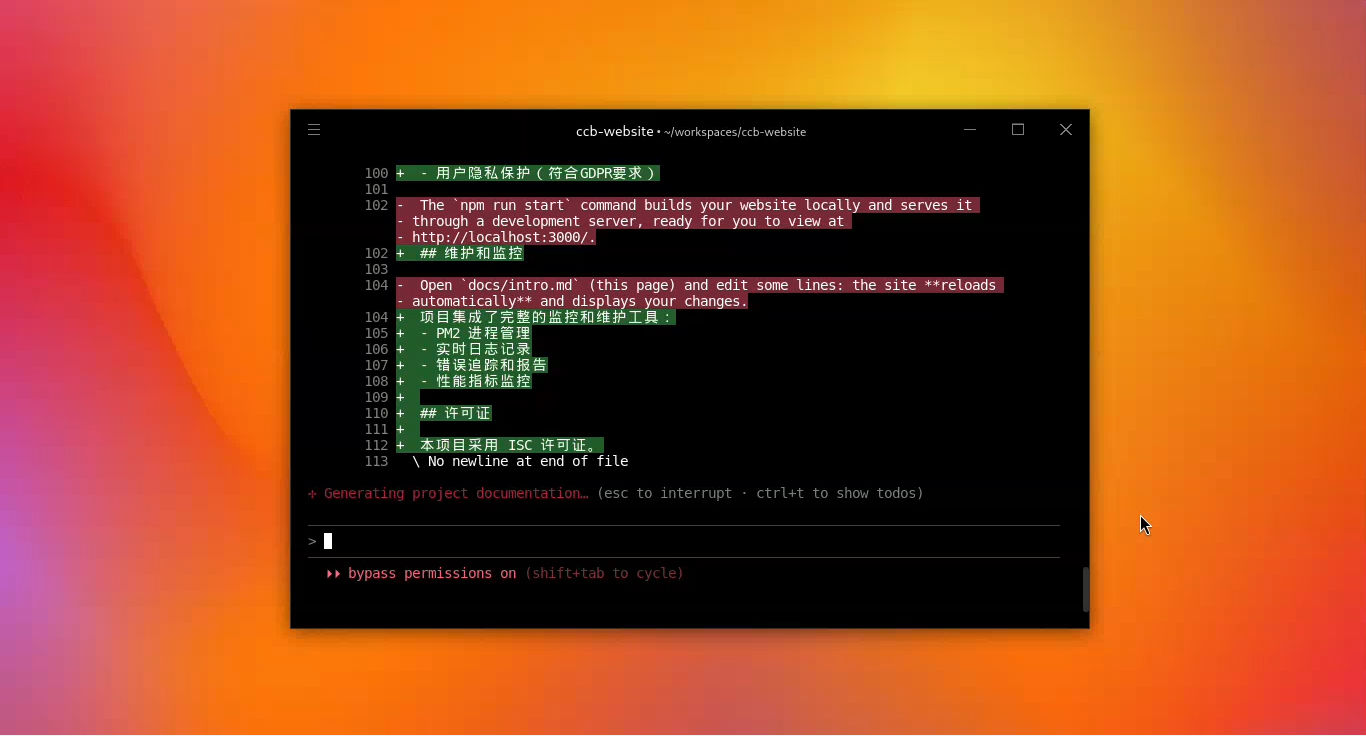
파일을 편집할 때 깔끔한 컬러 코딩 diff가 표시됩니다: 추가는 초록색, 삭제는 빨간색. 모든 변경사항을 한눈에 파악할 수 있습니다. 빌드 중 CSS 컴파일이 타임아웃되면 오류를 진단하고 자동으로 재시도합니다.
정리하면
이번 세션에서 Deep Code가 완성한 결과물입니다: 스캐폴딩된 문서 사이트, 사이드바 네비게이션 설정, 그리고 초안이 잡힌 페이지 콘텐츠.
Deep Code는 코드를 뱉어놓고 사라지는 코드 생성기가 아닙니다. 처음부터 끝까지 작업을 인식하는 도구에 가깝습니다. 자기 작업을 직접 검토하고, 실수를 잡아내고, 여러분이 개입하지 않아도 스스로 course correction을 합니다.
Deep Code를 현장의 똑똑한 반장으로 생각해 보세요: 흰색 점은 지금 무슨 일이 일어나고 있는지 알려주는 것이고, 초록색 점은 도구를 꺼내 작업 중이라는 뜻이며, 못을 잘못 박았을 때(빨간색 점)는 바로 뽑아서 고칩니다 -- 옆에서 계속 지켜볼 필요가 없습니다.
Deep Code가 어떻게 동작하는지 확인했으니, 이제 이 모든 것의 근본이 되는 개념 하나를 알아야 합니다: context. 긴 세션 동안 응답이 느려지는 것을 느꼈거나, 새 대화를 시작하는 것이 더 나을 때가 있는 이유가 궁금했다면, 그것은 전부 LLM(AI 모델)이 context를 관리하는 방식에 달려 있습니다. 다음은: context가 실제로 무엇인지, 그리고 효율적으로 관리하는 방법입니다.