Schemi Colore di Progetto e Gestione Visuale
Eseguire più istanze di Deep Code è uno dei modi più rapidi per moltiplicare il tuo rendimento. Il trucco è rimanere organizzati una volta aperte diverse finestre.
Esegui Più Finestre in Parallelo
Dato che Deep Code è un'applicazione simile a un terminale, non sei limitato a una sola finestra. Puoi avviare istanze separate per diverse parti del tuo stack, ciascuna operante in modo indipendente.
Una configurazione comune: una finestra sul frontend, un'altra sull'API backend, e una terza che esegue test o debug. Ogni istanza lavora sul proprio compito e non devi passare da un contesto all'altro ogni cinque minuti.
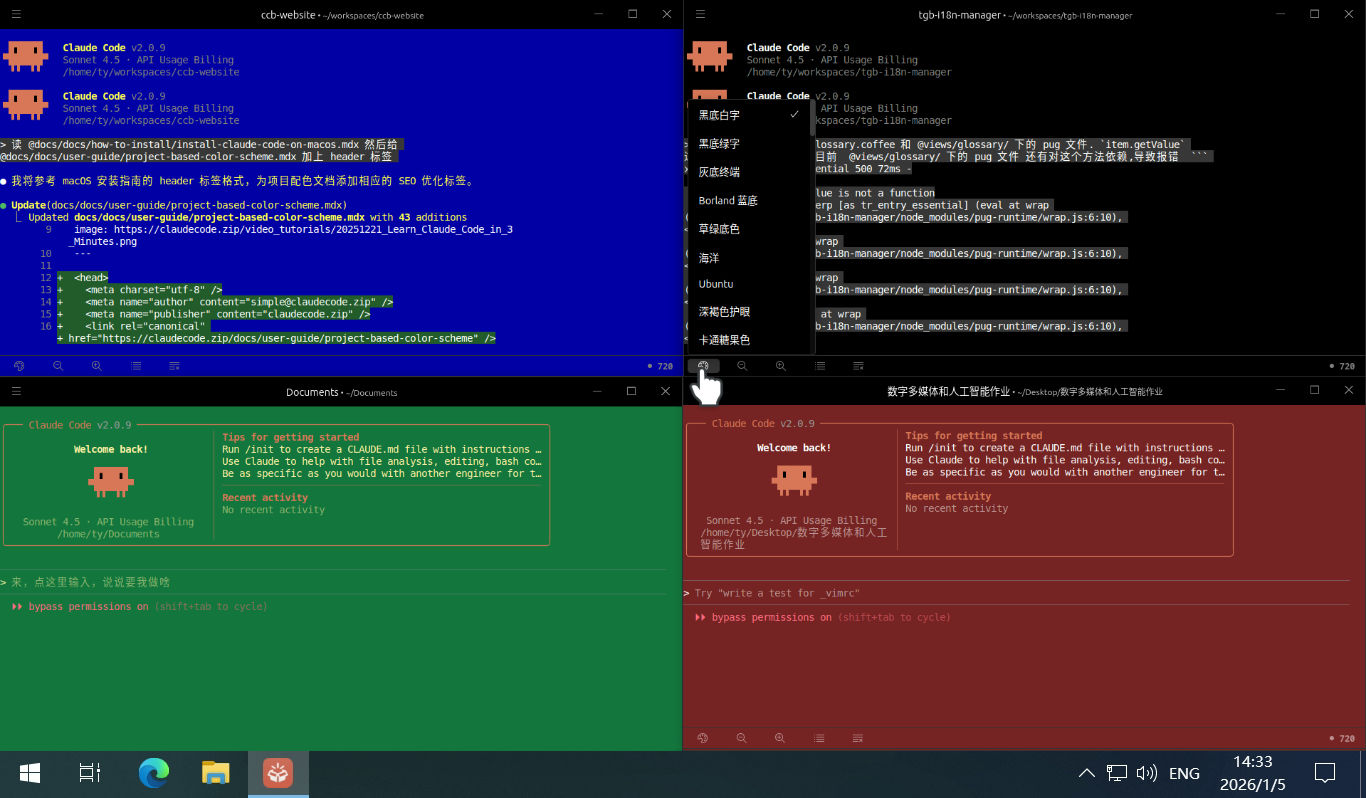
Schemi Colore: Sapere Quale Finestra è Quale
Il problema con più finestre di terminale è che sono tutte uguali. Quando ogni finestra ha uno sfondo nero e testo bianco, l'unico modo per sapere cosa stai guardando è leggere la barra del titolo, cosa che diventa rapidamente noiosa.
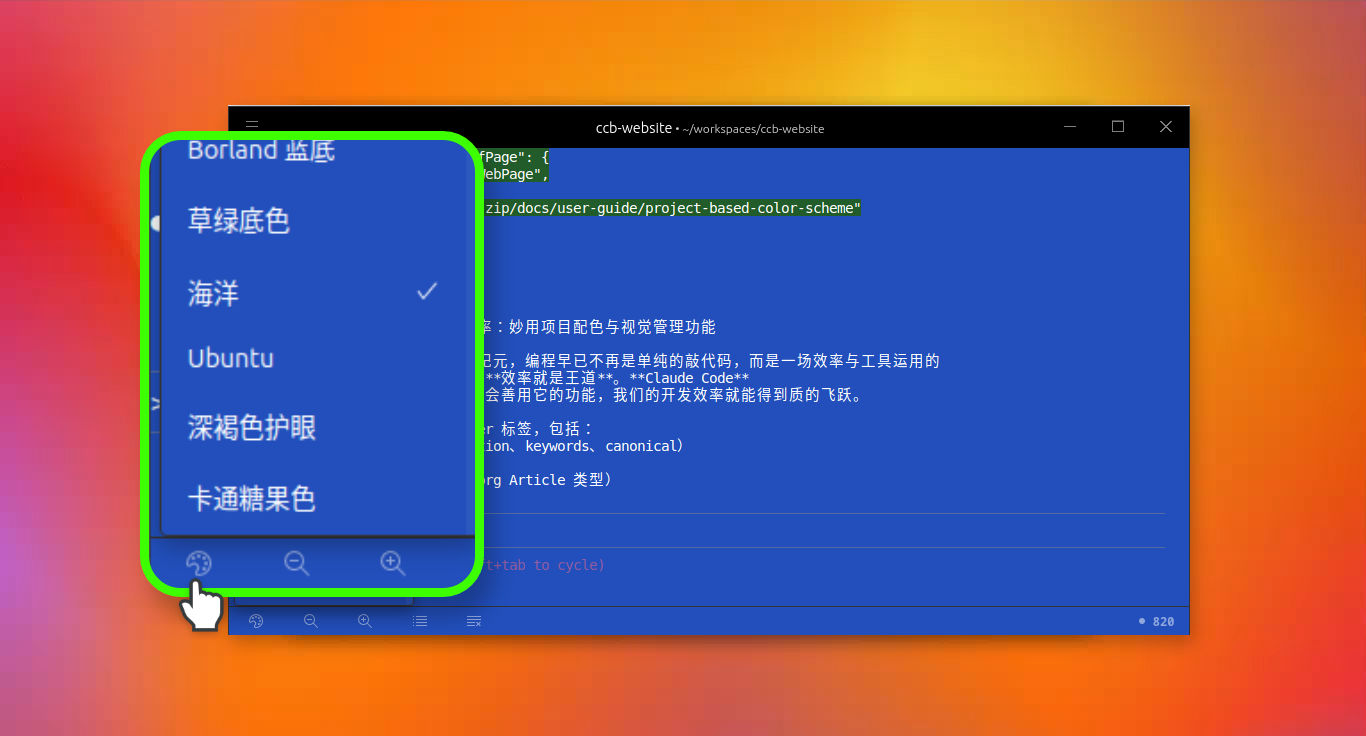
Deep Code fornisce schemi colore a livello di progetto per risolvere questo problema:
- Decine di temi integrati. Da Ubuntu classico a Solarized a Borland Blue, c'è un tema per ogni gusto.
- Gli schemi restano associati al tuo progetto. Assegna un colore distinto a ogni progetto e non confonderai mai più la finestra del frontend con il lavoro sul database. Un'occhiata e sai tutto.
Scorciatoie per la Gestione dei Task
La barra degli strumenti rapida in basso nella finestra include anche un paio di scorciatoie per la produttività:
-
Cancella il contesto, ottieni risposte più veloci. Clicca su
Nuovo Task / Acceleradopo aver completato un blocco di lavoro per reimpostare la conversazione. Un contesto fresco significa risposte AI più reattive. Vedi come funzionano il contesto e la gestione delle sessioni per i dettagli. -
Torna a qualsiasi task. Clicca su
Torna al Task Precedenteper sfogliare la cronologia degli ultimi 30 giorni dei task del progetto corrente. Scegline uno con le frecce, premi Enter, e sei subito da dove avevi lasciato.
Conclusione
Gli schemi colore e la gestione dei task non sono cose eclatanti, ma sono quel genere di perfezionamenti del workflow che si accumulano durante una lunga sessione di programmazione. Assegna un colore a ogni progetto, familiarizza con le scorciatoie dei task, e passerai meno tempo a gestire le finestre e più tempo a spedire codice.