Цветовые схемы проектов и визуальное управление
Запуск нескольких экземпляров Deep Code — один из самых быстрых способов увеличить вашу пропускную способность. Главное — сохранять порядок, когда открыто несколько окон.
Параллельная работа с несколькими окнами
Поскольку Deep Code представляет собой приложение терминального типа, вы не ограничены одним окном. Вы можете запускать отдельные экземпляры для различных частей вашего стека, и каждый из них будет работать независимо.
Типичная схема: одно окно для фронтенда, другое для серверного API, а третье — для тестирования или отладки. Каждый экземпляр работает над своей задачей, и вам не нужно переключать контекст каждые пять минут.
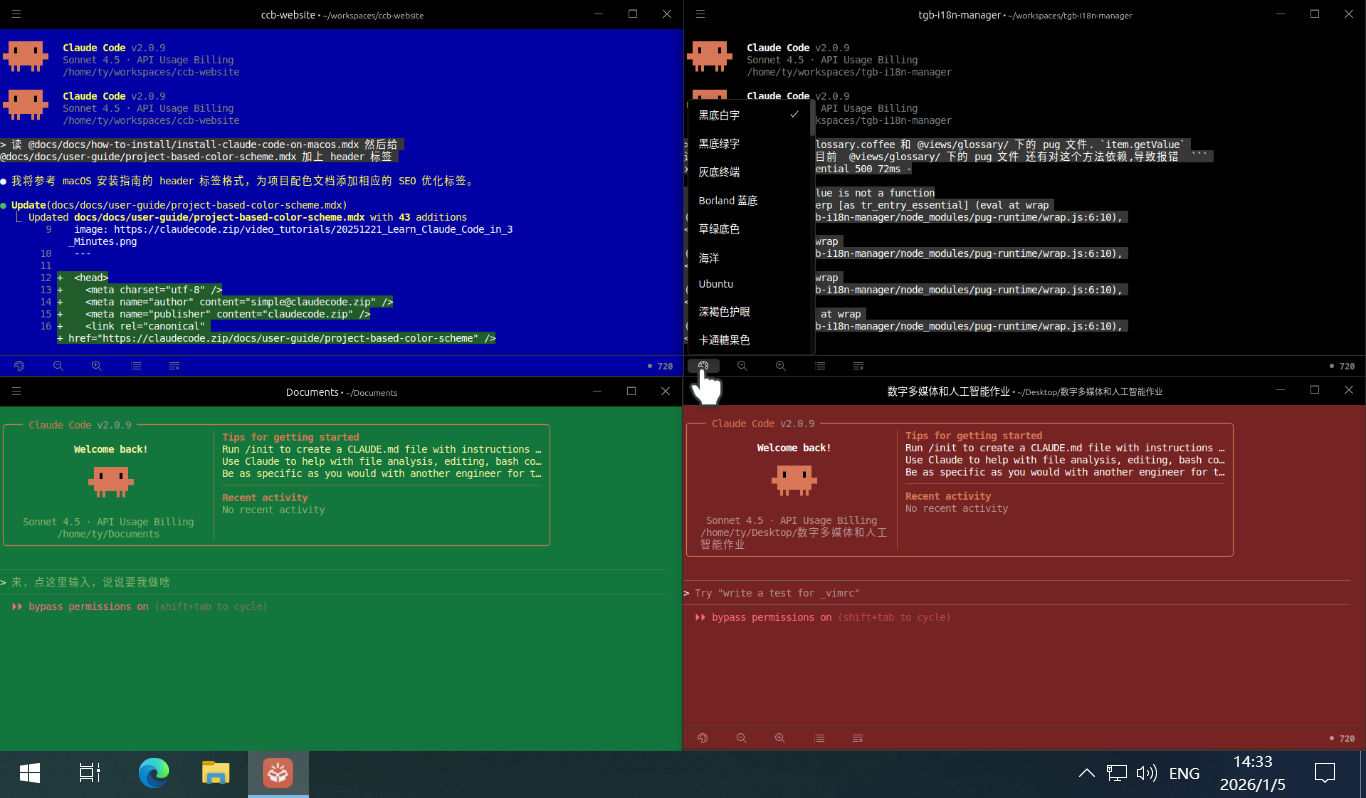
Цветовые схемы: как узнать, какое окно за что отвечает
Проблема с несколькими окнами терминала заключается в том, что они все выглядят одинаково. Когда у каждого окна чёрный фон и белый текст, единственный способ понять, на что вы смотрите, — прочитать заголовок окна, что быстро надоедает.
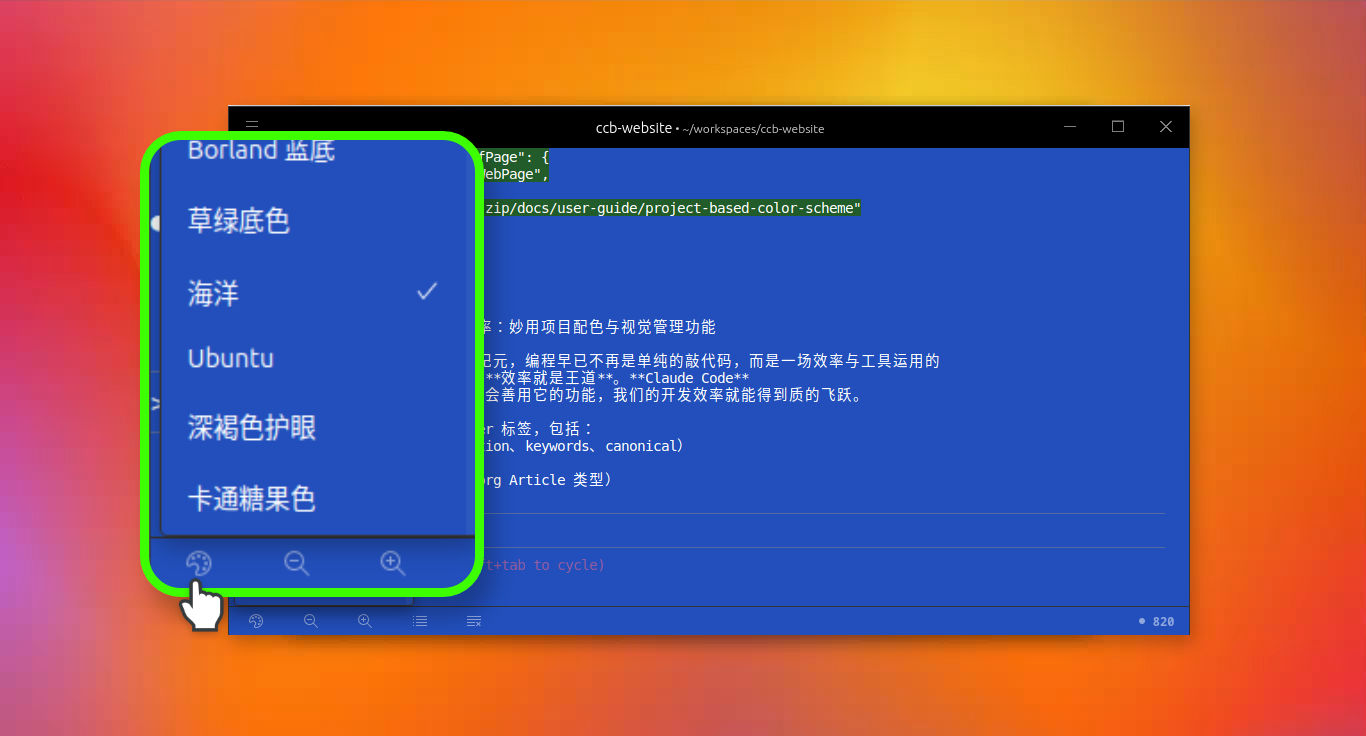
В Deep Code предусмотрены цветовые схемы (Color Schemes) на уровне проекта для решения этой проблемы:
- Десятки встроенных тем. От классической Ubuntu до Solarized и Borland Blue — здесь найдётся тема на любой вкус.
- Схемы привязаны к проекту. Назначьте каждому проекту свой цвет, и вы больше никогда не перепутаете окно фронтенда с работой над базой данных. Один взгляд — и всё ясно.
Горячие клавиши управления задачами
Нижняя панель быстрого доступа также содержит несколько полезных клавиш для повышения продуктивности:
-
Очистите контекст для более быстрых ответов. Нажмите
New Task / Accelerateпосле завершения части работы, чтобы сбросить разговор. Свежий контекст означает более быстрые ответы ИИ. Подробнее о том, как работает управление контекстом и сессиями. -
Вернитесь к любой задаче. Нажмите
Return to Previous Task, чтобы просмотреть историю задач за последние 30 дней для текущего проекта. Выберите нужную стрелками клавиатуры, нажмите Enter — и вы вернётесь именно туда, где остановились.
Заключение
Цветовые схемы и управление задачами — не самые эффектные функции, но именно такие детали рабочего процесса складываются в значительную экономию времени за долгий сеанс программирования. Назначьте цвет каждому проекту, освойте горячие клавиши для работы с задачами — и вы будете тратить меньше времени на управление окнами и больше — на разработку.