Deep Code 빠른 시작: AI를 나의 슈퍼 어시스턴트로 활용하기
이전 설치 가이드에 이어, 오늘은 바로 실전에 들어가 보겠습니다. AI 기반 프로그래밍이 처음이더라도 "프로그래밍"이라는 단어에 겁먹지 마세요. Deep Code는 개발을 누구나 쉽게 할 수 있도록 설계되었습니다.
Step 1: 작업 디렉토리 설정하기
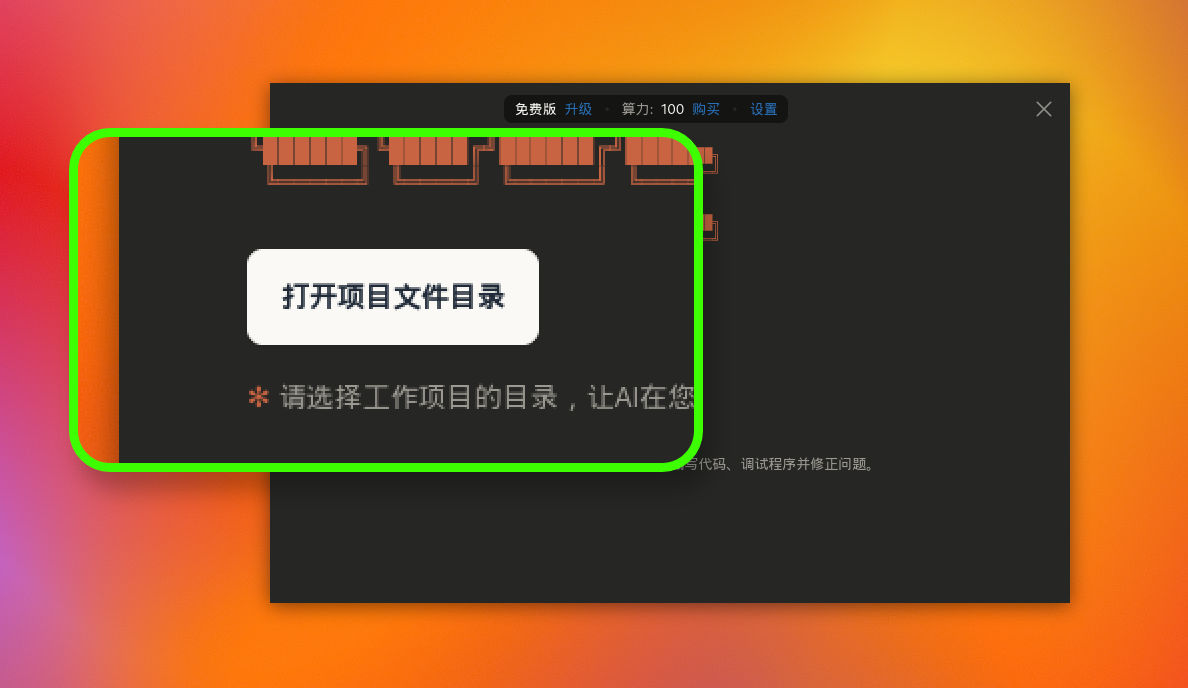
Deep Code를 처음 실행하면 깔끔하고 심플한 시작 화면이 나타납니다. 화면 중앙에 가장 눈에 띄는 "프로젝트 폴더 열기" 버튼이 보일 겁니다.
"프로젝트 폴더"가 뭔가요? 간단히 말해, 여러분의 코드 프로젝트가 들어있는 폴더입니다. 왜 선택해야 하냐고요? Deep Code는 매우 원칙적인 AI이기 때문입니다. 프로젝트 디렉토리를 명시적으로 지정해야 AI가 그 범위 안에서만 코드를 작성하고, 디버깅하고, 문제를 해결합니다. AI에게 전용 작업 현장을 마련해 주는 것이라고 생각하시면 됩니다 -- 모든 동작이 해당 영역 안에서만 엄격하게 이루어집니다.
Step 2: 직관적인 인터페이스
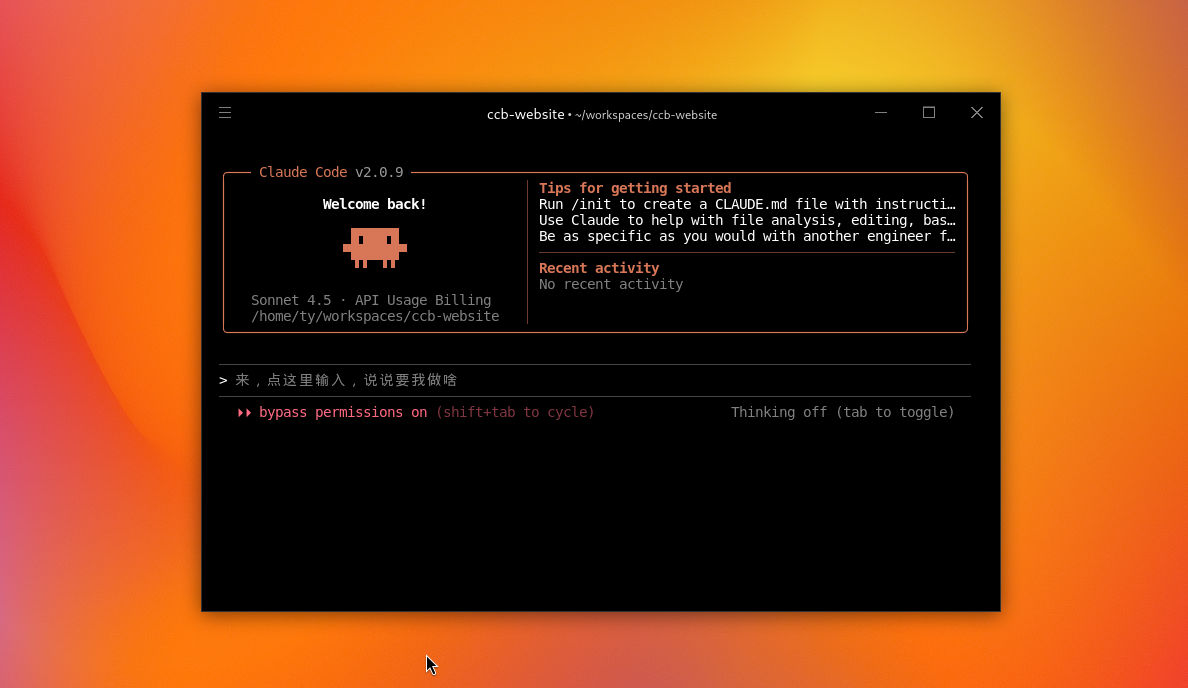
디렉토리를 선택하면 메인 인터페이스로 진입합니다. 전문적으로 보이지만, 사실 매우 간단합니다:
- 상단의 경로 표시: 윈도우 맨 위에 현재 프로젝트의 전체 경로가 선명하게 표시됩니다 (예: ~/workspaces/ccb-website). 이는 배려 깊은 설계입니다 -- 여러 작업을 동시에 처리할 때, 상단을 한 번만 확인하면 AI가 어떤 폴더에서 작업 중인지 바로 알 수 있어서 헷갈릴 일이 없습니다.
- 마스코트와 상태 표시: 화면 중앙에 Claude Code 버전 번호(예: v2.1.103)와 시그니처 픽셀 아트 마스코트가 보입니다. 이것이 보인다는 건 AI 어시스턴트가 준비 완료 상태라는 뜻입니다.
- 메인 입력 영역: 인터페이스 하단에 "여기를 클릭해서 입력하세요" 같은 회색 프롬프트가 있습니다. 여기에 지시를 입력합니다. 원하는 것을 클릭해서 입력하면 (예: "로그인 페이지를 만들어줘"), Deep Code가 요청을 분석하고 상세한 계획을 세워 경험 많은 개발자처럼 작업을 수행합니다.
Step 3: 병렬 윈도우로 멀티태스킹
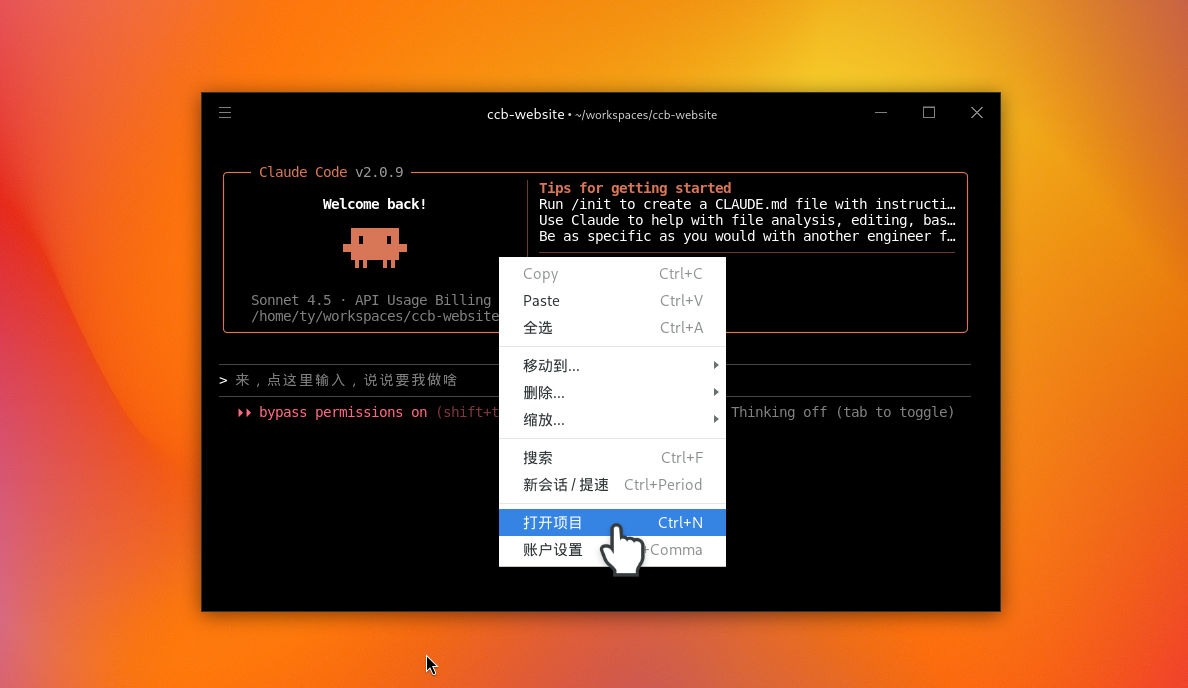
여러 프로젝트를 동시에 진행해야 한다면, Deep Code가 여유롭게 처리해 줍니다. 마우스 오른쪽 버튼을 클릭해 컨텍스트 메뉴에서 "프로젝트 열기"를 선택하거나, 단축키 Ctrl + N으로 새 프로젝트를 열 수 있습니다. 여러 윈도우를 동시에 띄워서 Deep Code가 각각 다른 프로젝트를 병렬로 처리하게 할 수 있어 최고의 효율을 경험할 수 있습니다!
요약
Deep Code는 평범한 한국어 지시사항을 실제 코드로 변환해 줍니다. 여러분이 할 일은 프로젝트 폴더를 지정하고, 오른쪽 하단의 음성 입력 버튼을 눌러 필요한 것을 말해주기만 하면 됩니다 -- 타이핑할 필요도 없고, 나머지는 Deep Code가 알아서 처리합니다. 계획을 세우고, 코드를 작성하고, 모든 작업을 해당 디렉토리 범위 안에서 처리하므로 어디서 작업이 이루어지고 있는지 항상 파악할 수 있습니다. 현재 경로는 윈도우 상단에 항상 표시되므로, 여러 프로젝트를 동시에 진행하더라도 한눈에 현재 위치를 확인할 수 있습니다. 여러 작업을 동시에 해야 한다면 Ctrl + N으로 새 윈도우를 열어 병렬로 진행하세요.
기본기를 익혔다면, 체험 가이드에서 Deep Code가 실제 프로젝트를 처음부터 끝까지 처리하는 모습을 확인해 보세요 -- 상태 표시기 읽는 법, 오류 발생 시 자동 수정 과정, 완성된 결과물의 모습까지 자세히 다룹니다.