Jeux de couleurs par projet et gestion visuelle
Lancer plusieurs instances de Deep Code est l'un des moyens les plus rapides de multiplier votre débit. Le secret, c'est de rester organisé une fois que vous avez plusieurs fenêtres ouvertes.
Lancez plusieurs fenêtres en parallèle
Comme Deep Code est une application de type terminal, vous n'êtes pas limité à une seule fenêtre. Vous pouvez lancer des instances distinctes pour différentes parties de votre stack, chacune travaillant indépendamment.
Une configuration courante : une fenêtre sur le frontend, une autre sur l'API backend, et une troisième pour les tests ou le débogage. Chaque instance travaille sur son propre domaine, sans avoir à changer de contexte toutes les cinq minutes.
Jeux de couleurs : savoir quelle fenêtre est laquelle
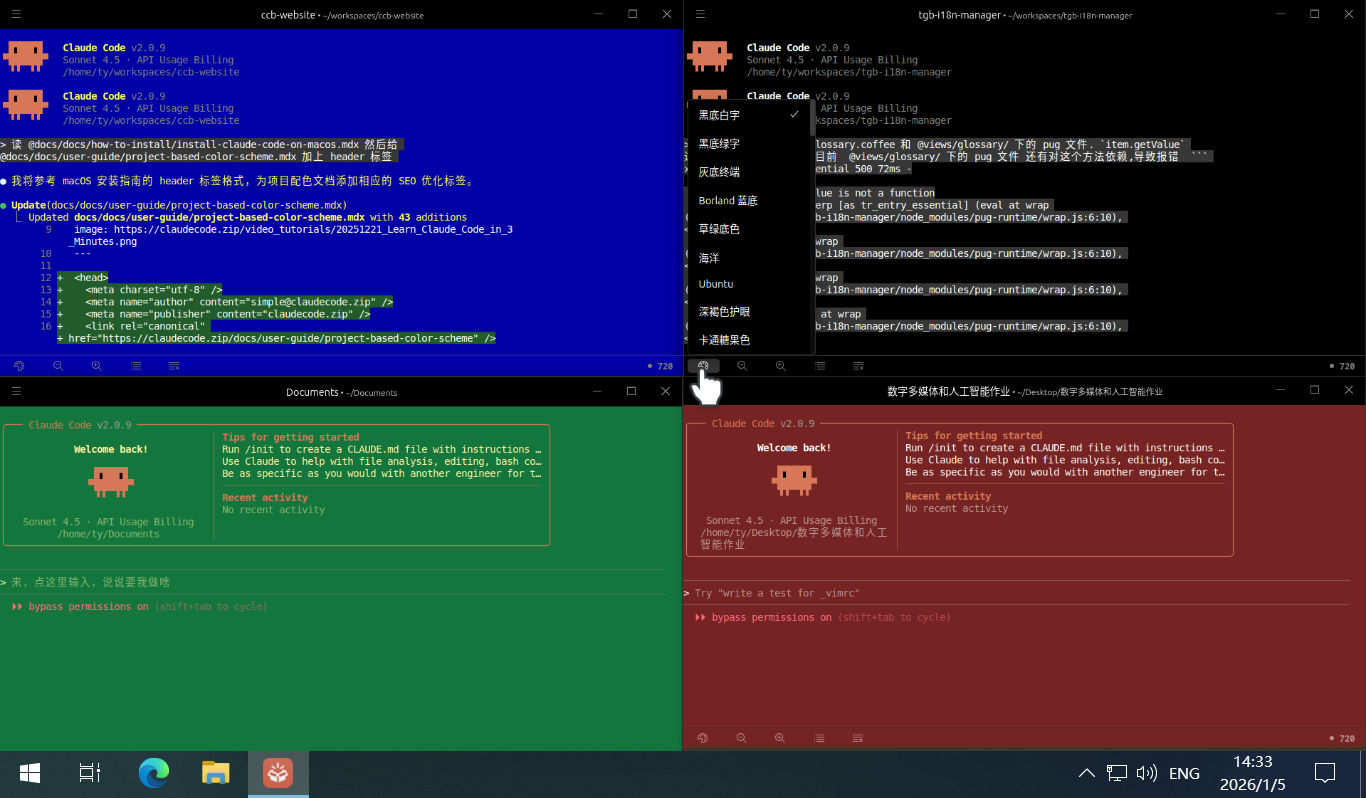
Le problème avec les fenêtres de terminal multiples, c'est qu'elles se ressemblent toutes. Quand chaque fenêtre a un fond noir et un texte blanc, le seul moyen de savoir ce que vous regardez est de lire la barre de titre, et ça lasse vite.
Deep Code propose des jeux de couleurs au niveau du projet pour corriger cela :
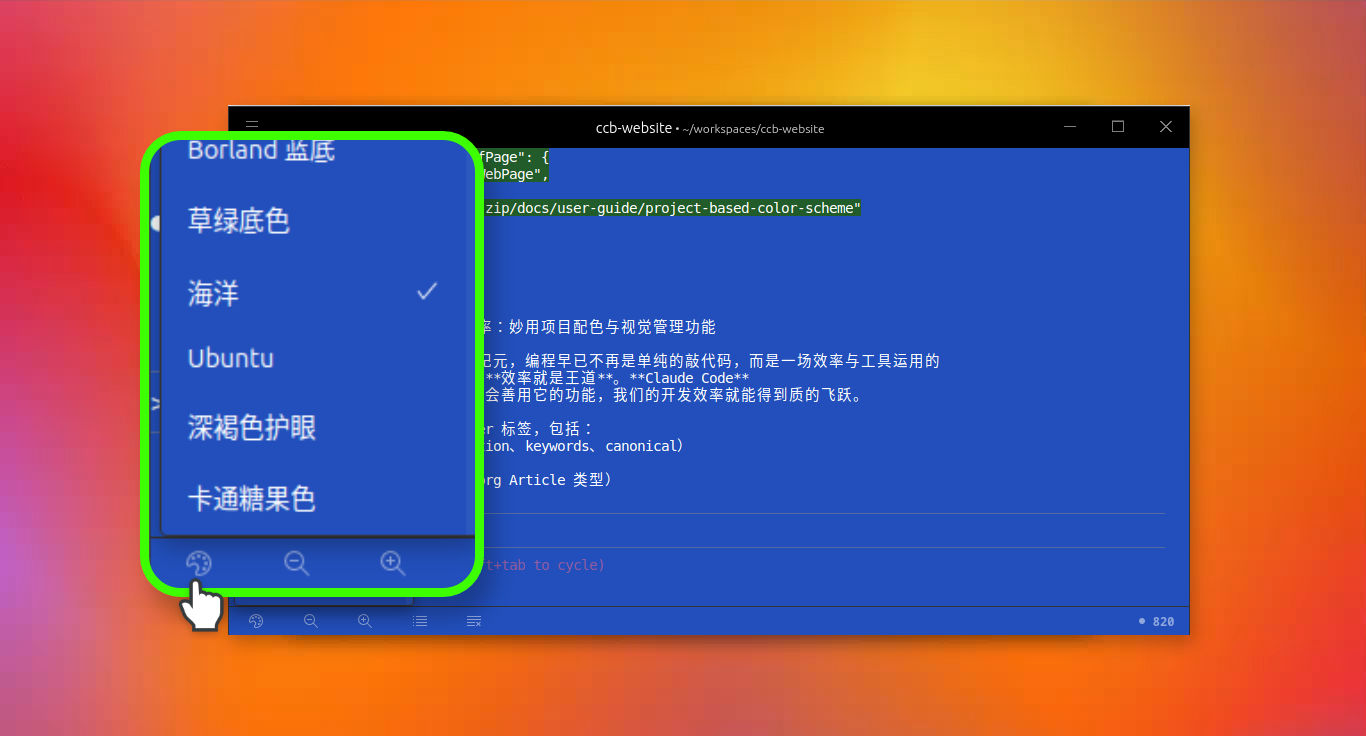
- Des dizaines de thèmes intégrés. Du classique Ubuntu à Solarized en passant par Borland Blue, il y en a pour tous les goûts.
- Les jeux de couleurs sont rattachés à votre projet. Attribuez une couleur distincte à chaque projet, et vous ne confondrez plus jamais votre fenêtre frontend avec votre travail sur la base de données. Un seul coup d'œil vous dit tout.
Raccourcis de gestion des tâches
La barre d'outils rapide en bas de la fenêtre embarque également quelques raccourcis de productivité :
-
Effacer le contexte, obtenir des réponses plus rapides. Cliquez sur
New Task / Accelerateaprès avoir terminé un bloc de travail pour réinitialiser la conversation. Un contexte frais signifie des réponses de l'IA plus vives. Consultez comment fonctionnent le contexte et la gestion de session pour les détails. -
Revenir à n'importe quelle tâche. Cliquez sur
Return to Previous Taskpour parcourir votre historique de tâches des 30 derniers jours pour le projet courant. Sélectionnez-en une avec les flèches, appuyez sur Entrée, et vous êtes de retour là où vous étiez.
Pour conclure
Les jeux de couleurs et la gestion des tâches ne sont pas flashy, mais ce sont ces petites finitions de flux de travail qui s'additionnent au fil d'une longue session de codage. Attribuez une couleur à chaque projet, familiarisez-vous avec les raccourcis de tâches, et vous passerez moins de temps à gérer les fenêtres et plus de temps à livrer.