작업 이력 패널: 이전 세션을 탐색하고 중단한 지점부터 이어하기
기본 제공 /resume 명령어만으로는 부족한 이유
Claude Code를 자주 사용한다면 익숙한 상황일 겁니다: 아까 시작한 작업으로 다시 돌아가야 하는 경우죠.
Claude Code에는 이를 위한 /resume 명령어가 내장되어 있습니다. 현재 프로젝트의 이전 세션 목록이 나타나면, 방향키로 원하는 세션을 선택하고 Enter를 누르면 됩니다. Claude Code가 해당 세션의 컨텍스트를 복원해서 중단한 지점부터 이어서 작업할 수 있게 해줍니다.
잘 작동하기는 합니다만, 한계가 명확합니다:
- 한 줄짜리 요약만 보여줍니다. 세션 제목은 대개 모호합니다("3단계 완료" 같은). 일주일만 지나도 그 세션이 도대체 뭘 했는지 기억나지 않습니다.
- 세션에서 내용을 복사할 수 없습니다. 이전 대화에서 좋은 프롬프트나 유용한 기술 토론이 있었다 해도, 꺼낼 방법이 없습니다. 직접 다시 치는 수밖에요.
- 세션 간 전환이 불편합니다.
/resume은 한 번에 하나의 세션만 복원합니다. 전환하려면 현재 대화를 나가서 목록을 다시 불러오고, 다음 세션을 찾아야 합니다.
결론적으로, /resume은 세션 이력을 CLI 메뉴처럼 취급합니다. 제목 한 줄씩, 가시성은 제로. 마지막 작업을 이어서 하기만 하면 된다면 괜찮지만, 그 이상의 작업에는 비효율적입니다.
이 문제를 해결하기 위해 Deep Code에서는 작업 이력 패널을 도입했습니다. 이전 세션의 전체 대화 내용을 시각적으로 보여주는 인터페이스로, 이력을 탐색하고 검색하며 필요한 내용을 재사용할 수 있습니다.
작업 이력 패널 열기
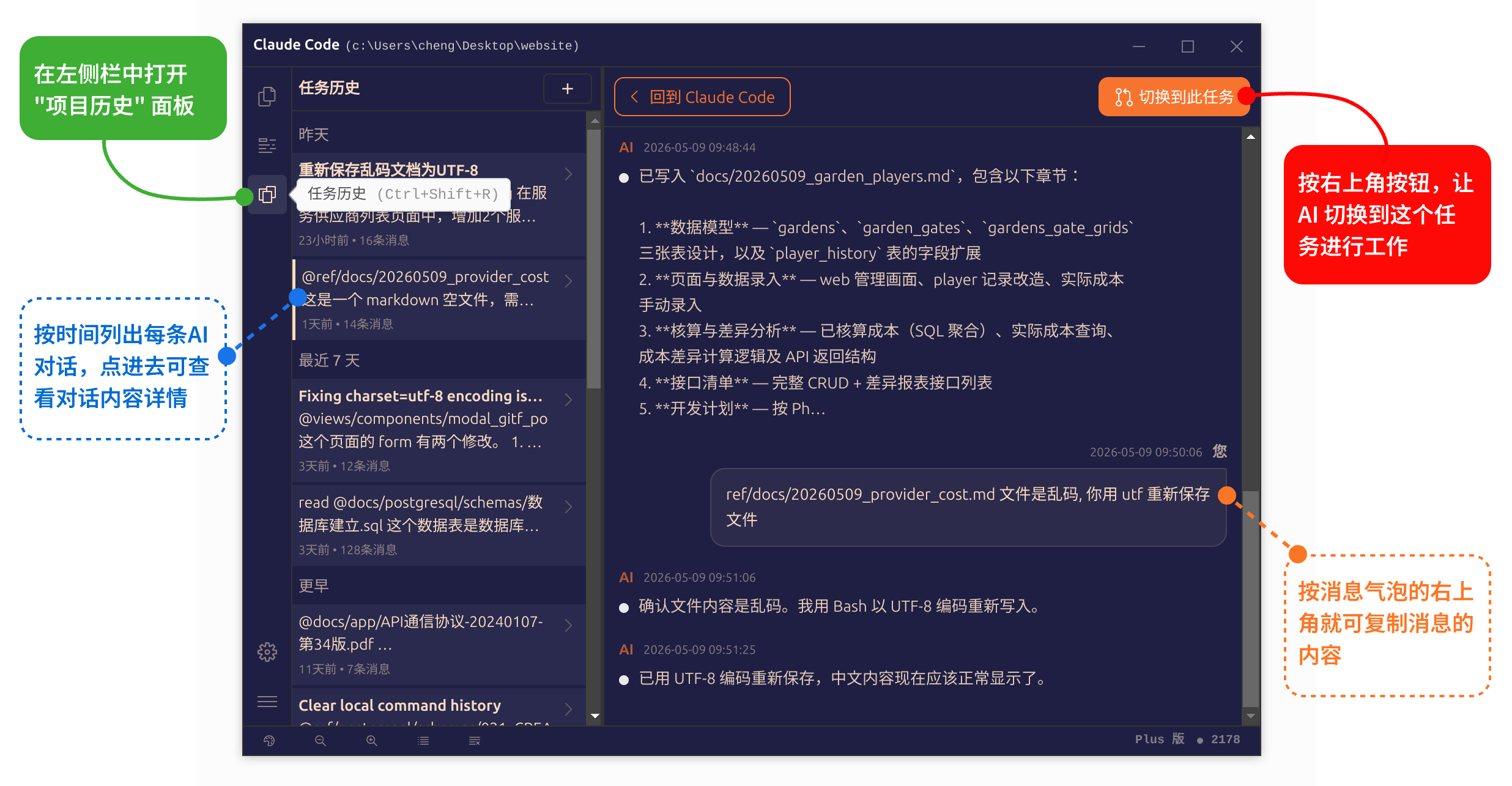
작업 이력 패널은 왼쪽 사이드바의 세 번째 버튼에 있습니다. 두 가지 방법으로 열 수 있습니다:
- 왼쪽 사이드바 도구 모음에서 세 번째 버튼 클릭
Ctrl + Shift + R단축키 입력
패널이 왼쪽에서 슬라이드되며 나타납니다. 버튼을 다시 클릭하거나 Ctrl + Shift + R을 누르면 닫히고 대화로 돌아갑니다.
작업 이력 패널 사용법
패널은 분할 창 레이아웃을 사용합니다. 왼쪽에 세션 목록, 오른쪽에 대화 상세 내용이 표시됩니다.
왼쪽 창: 세션 목록
현재 프로젝트의 모든 이전 세션이 여기에 나타나며, 최신 것이 맨 위에 위치합니다. 세션을 클릭하면 선택되고, 오른쪽 창에 전체 내용이 바로 로드됩니다. 마우스나 트랙패드로 스크롤하며 필요한 내용을 찾을 수 있습니다.
오른쪽 창: 세션 상세
왼쪽에서 세션을 클릭하면 오른쪽에 해당 세션의 전체 대화 내역이 열립니다. 사용자와 Claude Code 간의 모든 대화가 시간순으로 표시됩니다: 사용자가 입력한 프롬프트, Claude Code의 응답, 실행한 명령어, 수정한 파일 등 전부 포함됩니다.
이 뷰에서 다음 작업이 가능합니다:
- 전체 대화를 읽으며 작업이 어디까지 진행되었는지, Deep Code가 어떤 제안을 했는지, 어떤 파일을 변경했는지 확인할 수 있습니다.
- 이어서 할 가치가 있는지 판단합니다. 아니면 필요한 부분만 가져오면 됩니다.
- 재사용할 내용을 추출합니다: 잘 짜인 프롬프트, 요구사항 문서, 보존할 만한 기술 토론 등을 뽑아낼 수 있습니다.
메시지 복사: 이전 세션의 프롬프트 재사용
좋은 대화는 시간이 지나도 가치가 있습니다. 요구사항 분석, 프롬프트 템플릿, 아키텍처 토론 등 이력 속에 보물이 숨어 있습니다.
작업 이력 패널의 모든 메시지 버블에는 마우스를 올리면 우측 상단에 복사 버튼이 나타납니다. 클릭하면 전체 메시지 텍스트가 클립보드에 복사됩니다. 이렇게 복사한 내용을 활용할 수 있습니다:
- 검증된 프롬프트를 현재 작업에 바로 붙여넣어 Deep Code가 전체 컨텍스트를 유지한 채 이어가게 합니다.
- 다른 세션에서 좋은 질문이나 지시사항을 가져와 스니펫 템플릿으로 저장하여 나중에 원클릭으로 재사용합니다.
- Deep Code가 제시한 기술 솔루션이나 코드 스니펫을 메모나 문서에 복사합니다.
이 모든 작업이 패널 안에서 이루어집니다. 창 전환도 없고, 번거로움도 없습니다.
작업 전환: 중단한 바로 그 지점부터 다시 시작
이전 세션을 이어서 하고 싶다면, 상세 창 우측 상단의 "이 작업으로 전환" 버튼을 클릭합니다. 다음과 같은 과정이 진행됩니다:
- 작업 이력 패널이 닫힙니다.
- 현재 대화 컨텍스트가 초기화됩니다.
- 대상 세션의 전체 컨텍스트가 로드됩니다.
- 해당 작업으로 바로 이동하여 바로 시작할 수 있습니다.
기억해야 할 명령어도 없고, 터미널 메뉴를 스크롤할 필요도 없습니다. 여러 작업을 병행하며 세션을 오가는 개발자에게는 /resume 워크플로보다 훨씬 빠릅니다.
작업 이력 패널 vs. /resume
/resume 명령어 | 작업 이력 패널 | |
|---|---|---|
| 가시성 | 한 줄 요약 | 전체 대화 내용 |
| 프롬프트 복사 | 불가 | 가능 |
| 전환 방향키 + Enter | "이 작업으로 전환" 클릭 | 사이드바 버튼 또는 Ctrl + Shift + R |
| 접근성 | CLI 명령어 | 사이드바 버튼 또는 Ctrl + Shift + R |
| 세션 비교 | 한 번에 하나씩, 나란히 비교 불가 | 모든 제목을 한눈에 탐색 |
| 적합한 용도 | 가장 최근 세션 빠르게 이어하기 | 탐색, 비교, 내용 추출 |
이 두 기능은 상호 배타적이지 않습니다. 방금 작업하던 것을 빠르게 이어하려면 /resume이 적합합니다. 그 외의 경우, 즉 탐색, 비교, 내용 추출에는 작업 이력 패널이 더 효과적입니다.
요약
작업 이력 패널은 Deep Code의 세션 이력을 CLI 메뉴에서 시각적 도구로 전환합니다. 이를 통해 얻을 수 있는 이점:
- 완전한 가시성: 모든 이전 세션의 전체 대화 내용이 눈앞에 펼쳐집니다. "버그 수정"이 무슨 내용이었는지 더 이상 추측할 필요가 없습니다.
- 즉시 재사용: 원클릭으로 모든 메시지를 복사할 수 있습니다. 보존할 가치가 있는 프롬프트와 토론을 뽑아내세요.
- 끊김 없는 전환: 원클릭으로 이전 작업에 바로 진입합니다. 명령어도, 메뉴도 필요 없습니다.
작업 이력 패널을 활용하면 세션 간 워크플로가 매끄럽게 이어집니다. 컨텍스트도 잃지 않고, 시간도 낭비하지 않습니다.