Projectkleurenschema's en visueel beheer
Meerdere instanties van Deep Code draaien is een van de snelste manieren om je doorvoer te vermenigvuldigen. De uitdaging is om georganiseerd te blijven zodra je meerdere vensters hebt openstaan.
Meerdere vensters parallel draaien
Omdat Deep Code een terminalachtige applicatie is, ben je niet beperkt tot een enkel venster. Je kunt aparte instanties starten voor verschillende onderdelen van je stack, elk onafhankelijk werkend.
Een veelgebruikte opstelling: een venster voor de frontend, een ander voor de backend API en een derde voor het draaien van tests of debugging. Elke instantie werkt aan iets anders, en je hoeft niet elke vijf minen van context te wisselen.
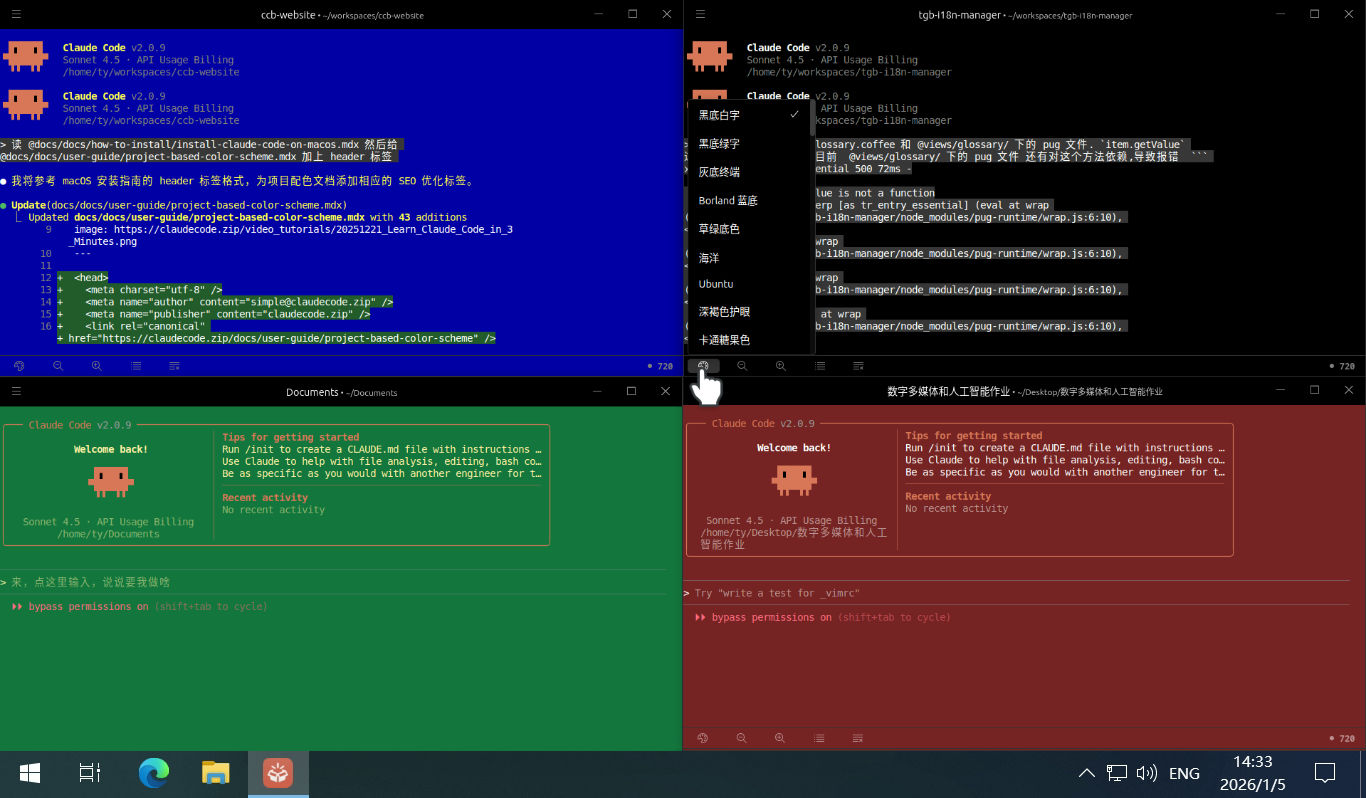
Kleurenschema's: Welk venster is welk?
Het probleem met meerdere terminalvensters is dat ze er allemaal hetzelfde uitzien. Als elk venster een zwarte achtergrond en witte tekst heeft, is de enige manier om te weten waarnaar je kijkt de titelbalk lezen — en dat wordt snel saai.
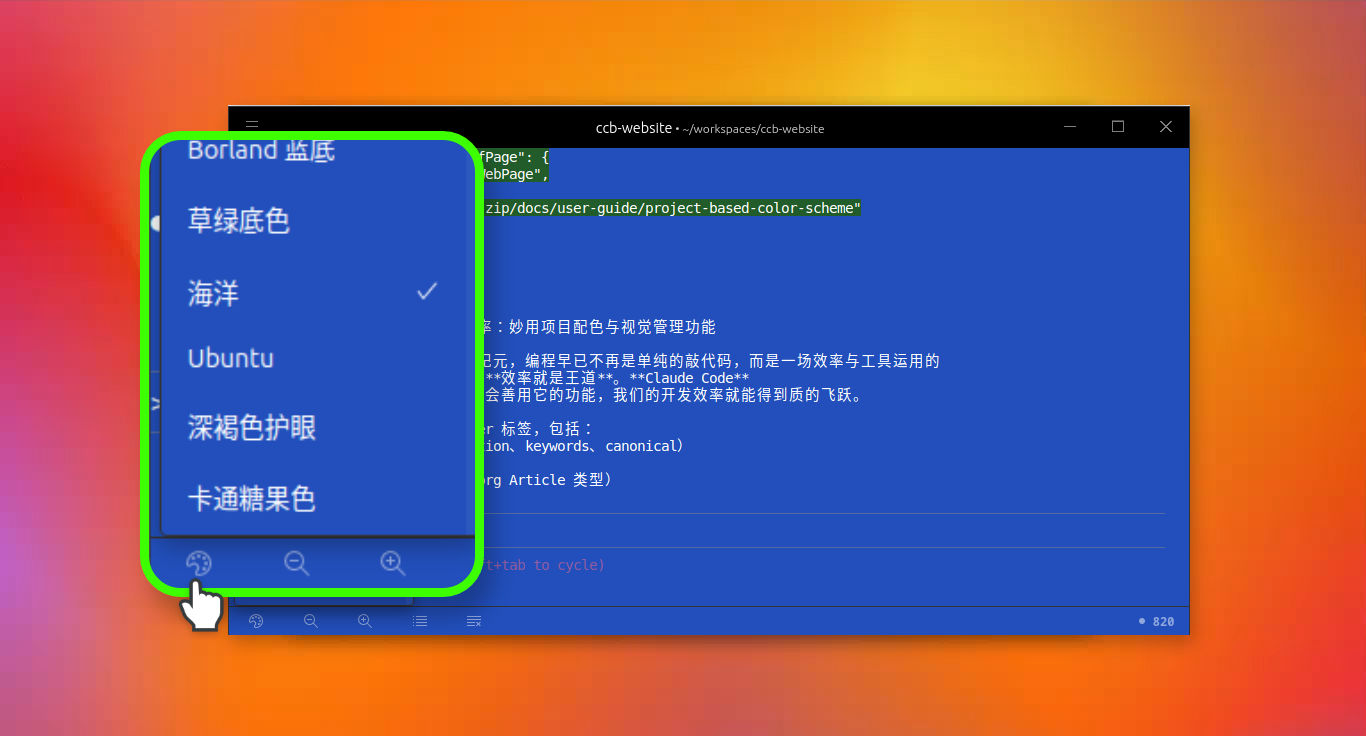
Deep Code biedt projectniveau-kleurenschema's om dit op te lossen:
- Tientallen ingebouwde thema's. Van klassiek Ubuntu tot Solarized tot Borland Blue — er is een thema voor elke smaak.
- Schema's blijven bij je project. Wijs een onderscheidende kleur toe aan elk project en je zult nooit meer je frontendvenster verwarren met je databasewerk. Een blik is genoeg.
Snelkoppelingen voor taakbeheer
De snelle werkbalk onderaan het venster bevat ook een paar productiviteitssnelkoppelingen:
-
Wis de context, krijg snellere antwoorden. Klik op
Nieuwe taak / Versnellennadat je een deel van het werk hebt afgerond om het gesprek te resetten. Een frisse context betekent snellere AI-antwoorden. Zie hoe context- en sessiebeheer werken voor meer details. -
Spring terug naar een eerdere taak. Klik op
Terug naar vorige taakom je taakgeschiedenis van de afgelopen 30 dagen voor het huidige project te doorzoeken. Kies er een met de pijltjestoetsen, druk op Enter en je bent direct terug waar je was gebleven.
Afsluiting
Kleurenschema's en taakbeheer zijn niet spectaculair, maar het is het soort workflowverfijning dat zich opstapelt tijdens een lange codesessie. Wijs een kleur toe aan elk project, raak vertrouwd met de taaksnelkoppelingen en je besteedt minder tijd aan vensterbeheer en meer tijd aan het opleveren van werk.