Deep Code Snelle start: gebruik AI als je superassistent
Na onze eerdere installatiehandleiding gaan we vandaag direct aan de slag met de praktijk. Als je nieuw bent met AI-ondersteund programmeren, laat het woord "programmeren" je dan niet afschrikken. Deep Code is vanaf de grond af ontworpen om ontwikkeling uiterst eenvoudig te maken.
Stap 1: Stel je werkmap in
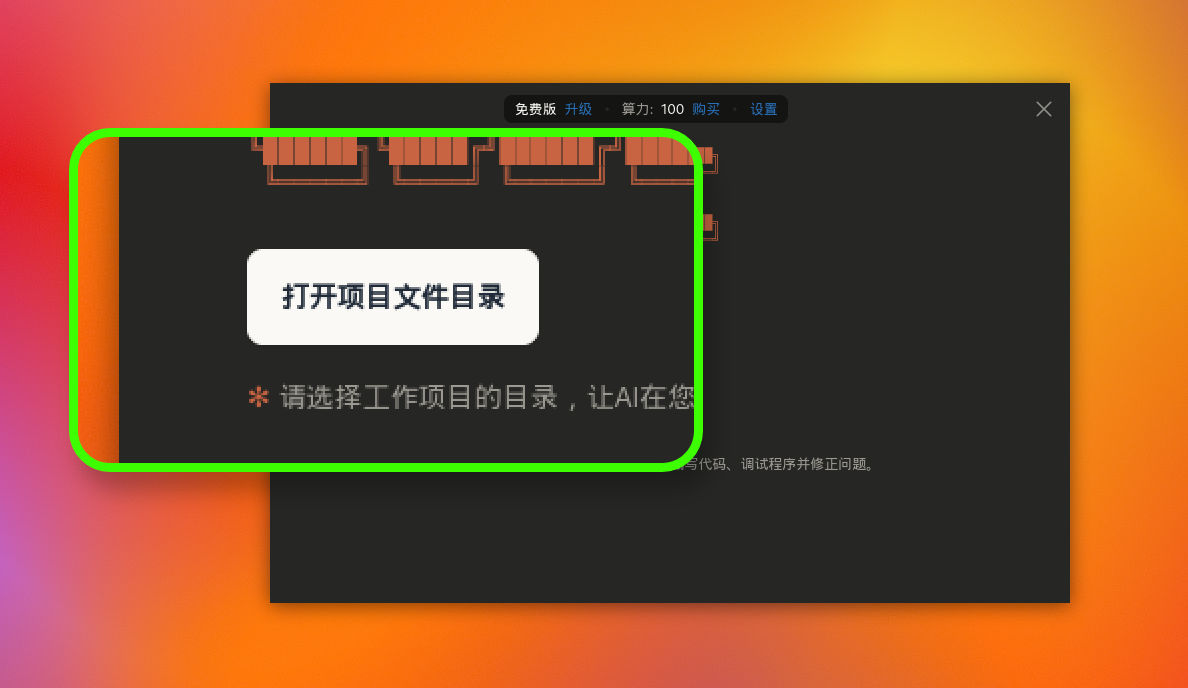
Wanneer je Deep Code voor het eerst start, word je begroet door een schoon, minimaal beginscherm. Het meest in het oog springende element in het midden is de knop "Projectmap openen".
Wat is een "Projectmap"? Simpel gezegd: de map waarin je codeproject staat. Waarom moet je er een selecteren? Omdat Deep Code een zeer gedisciplineerde AI is. Het vraagt je expliciet om een projectmap te kiezen, zodat de AI alleen code kan schrijven, fouten kan opsporen en problemen kan oplossen binnen het door jou opgegeven project. Zie het als het geven van een speciaal bouwterrein aan de AI -- alle handelingen worden strikt beperkt tot dat gebied.
Stap 2: De intuïtieve interface
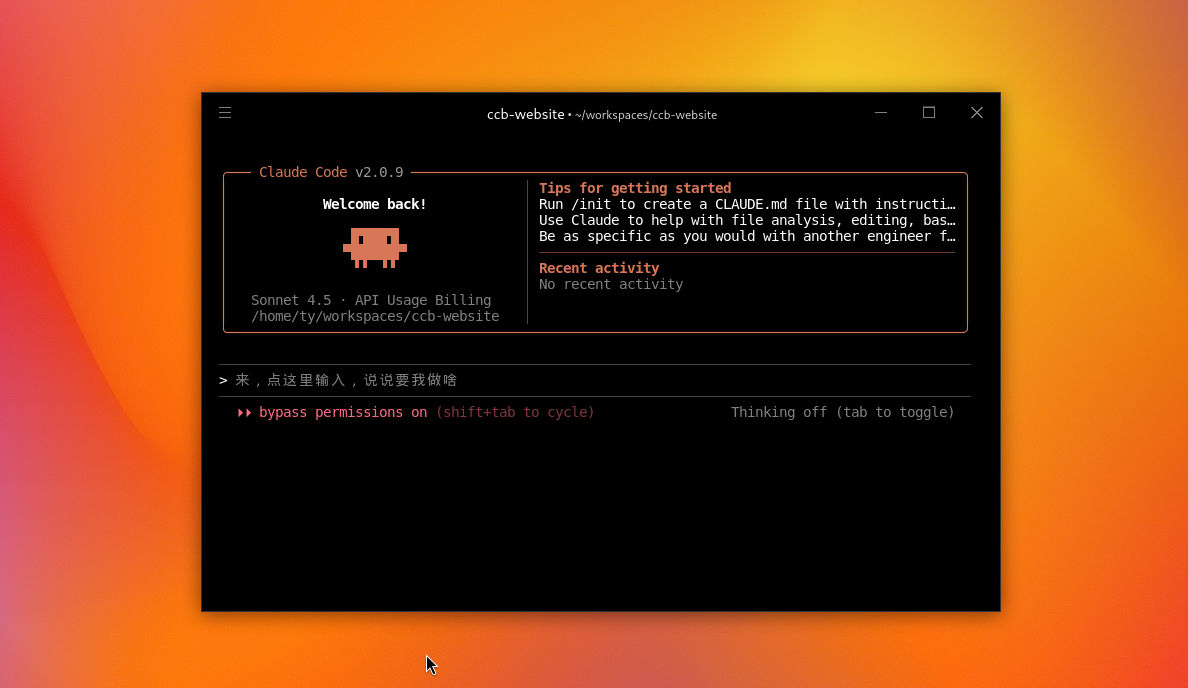
Zodra je een map hebt geselecteerd, kom je in de hoofdinterface. Die ziet er professioneel uit, maar is in werkelijkheid heel eenvoudig:
- Padweergave bovenaan: Helemaal bovenaan het venster kun je het volledige pad naar je huidige project duidelijk zien (bijvoorbeeld: ~/workspaces/ccb-website). Dit is een doordachte ontwerpkeuze -- wanneer je met meerdere taken tegelijk bezig bent, vertelt een snelle blik naar boven je precies in welke map de AI aan het werk is, zodat je nooit het overzicht verliest.
- Mascotte en status: In het midden van het scherm zie je het versienummer van Claude Code (bijv. v2.1.103) en de kenmerkende pixelart-mascotte. Als je die ziet, betekent het dat je AI-assistent klaar staat.
- Hoofd invoergebied: Onderaan de interface staat een grijze melding als "Klik hier om te typen en me te vertellen wat ik moet doen." Hier geef je je instructies. Klik en typ wat je nodig hebt (bijvoorbeeld "Maak een inlogpagina voor mij") en Deep Code begint het verzoek te analyseren, maakt een gedetailleerd plan en voert het uit als een ervaren ontwikkelaar.
Stap 3: Multitasken met parallelle vensters
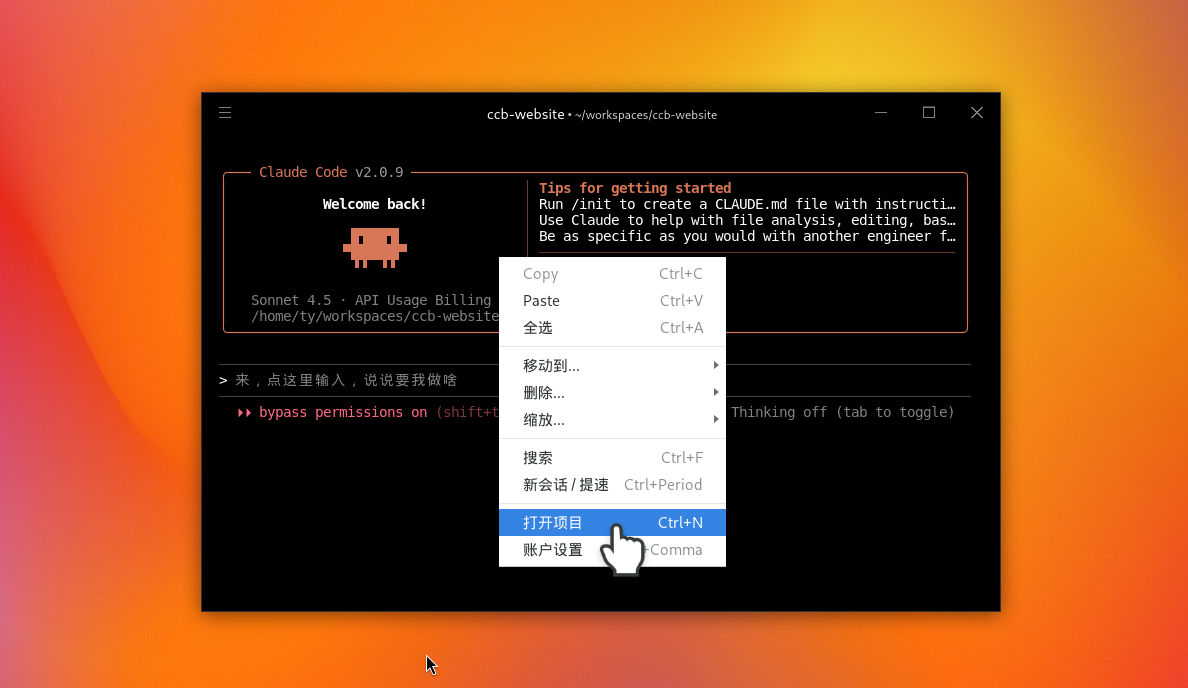
Als je aan meerdere projecten tegelijk moet werken, kan Deep Code dat probleemloos aan. Klik eenvoudigweg met de rechtermuisknop en selecteer "Project openen" in het contextmenu, of gebruik de sneltoets Ctrl + N om een nieuw project te openen. Je kunt zelfs meerdere vensters tegelijk openen, zodat Deep Code parallel aan verschillende projecten werkt voor maximale efficiëntie!
Samenvatting
Deep Code zet gewone instructies in gewone taal om in echte code. Het enige wat je hoeft te doen is het naar een projectmap wijzen, op de spraakinvoerknop rechtsonder klikken en zeggen wat je nodig hebt -- typen is niet nodig -- en laat de rest over aan de AI: het werkt het plan uit, schrijft de code en houdt alles binnen die map, zodat je altijd precies weet waar gewerkt wordt. Het huidige pad blijft bovenaan het venster zichtbaar, dus zelfs als je met meerdere projecten tegelijk bezig bent, vertelt een snelle blik in welke je je bevindt. Wil je meerdere dingen tegelijk doen? Open gewoon een nieuw venster met Ctrl + N en voer ze parallel uit.
Nu je de basis kent, ga je naar de Rondleidingsgids om te zien hoe Deep Code een echt project van begin tot eind aanpakt -- inclusief hoe je de statusindicatoren leest, hoe het zichzelf corrigeert als er iets misgaat, en hoe een voltooid resultaat er daadwerkelijk uitziet.