Het bestandsverkennerpaneel gebruiken
@ typen in de chatinvoer is de ingebouwde manier van Claude Code om naar bestanden te verwijzen. Het werkt prima voor één of twee bestanden. Maar naarmate je project groeit, neemt de wrijving toe:
- Paden onthouden: Je moet de exacte bestandspaden onthouden. Diep geneste mappen maken dit pijnlijk en foutgevoelig.
- IME-interferentie: Als je een invoerbewerker (IME) gebruikt voor niet-Engelse tekst, onderbreekt het voortdurend schakelen tussen de IME en het
@-symbool je werkflow.
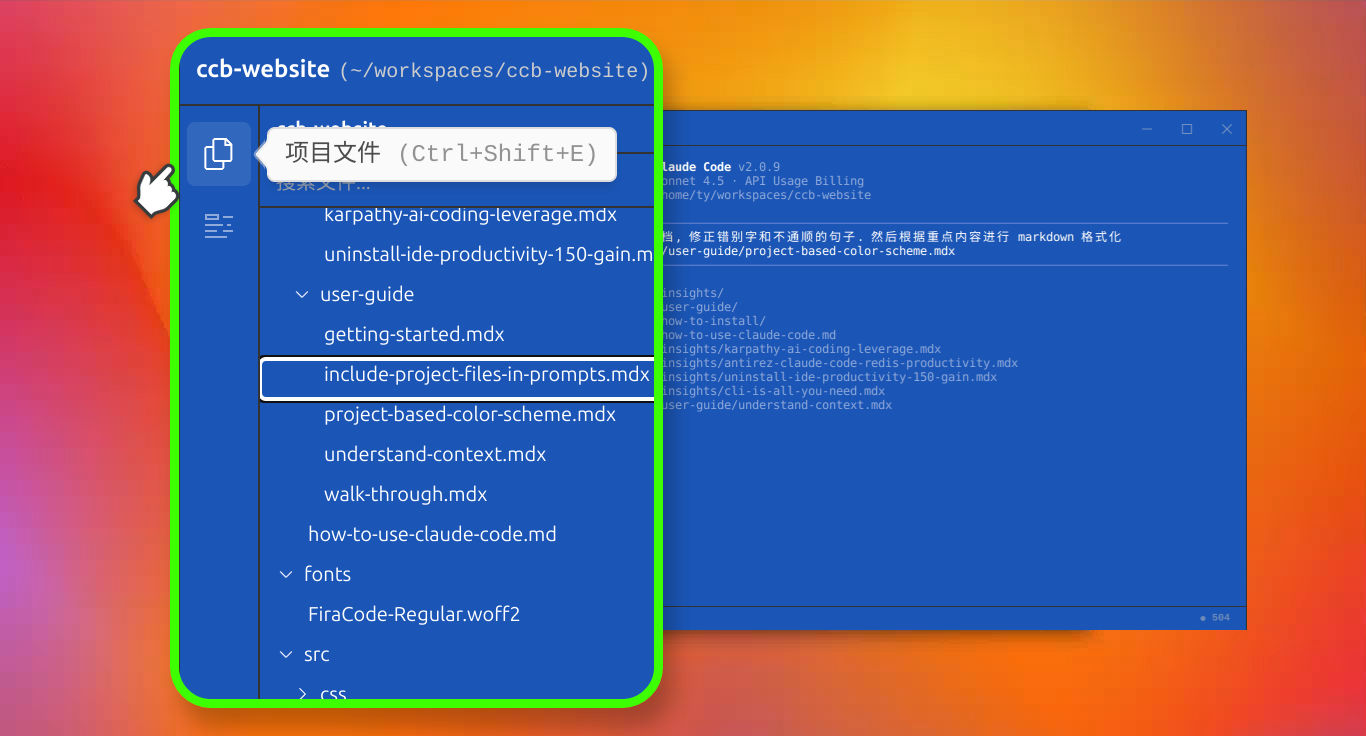
Het bestandsverkennerpaneel lost beide problemen op. Het bevindt zich bovenaan de linkerzijbalk -- één klik en je kunt bestanden doorzoeken, vinden en referenties invoeren zonder een enkel pad te typen.
1. Het bestandsverkennerpaneel openen
Klik op de eerste knop in de linkerzijbalk of druk op Ctrl + Shift + E om het paneel te openen of te sluiten.
2. Bestanden doorzoeken
Het paneel gebruikt dezelfde boomweergave die je al kent van VS Code, Cursor en andere editors:
- Volledig projectoverzicht: Elk bestand in je project is zichtbaar in de boomstructuur. Niet meer gissen naar de mapstructuur.
- Git-bewuste filtering: Het paneel respecteert je
.gitignore-regels standaard. Mappen alsnode_modulesworden automatisch verborgen, zodat je alleen ziet wat relevant is. - Toetsenbordnavigatie: Gebruik de pijltjestoetsen omhoog en omlaag om door de boom te navigeren, en links en rechts om mappen in en uit te klappen.
3. Bestanden zoeken
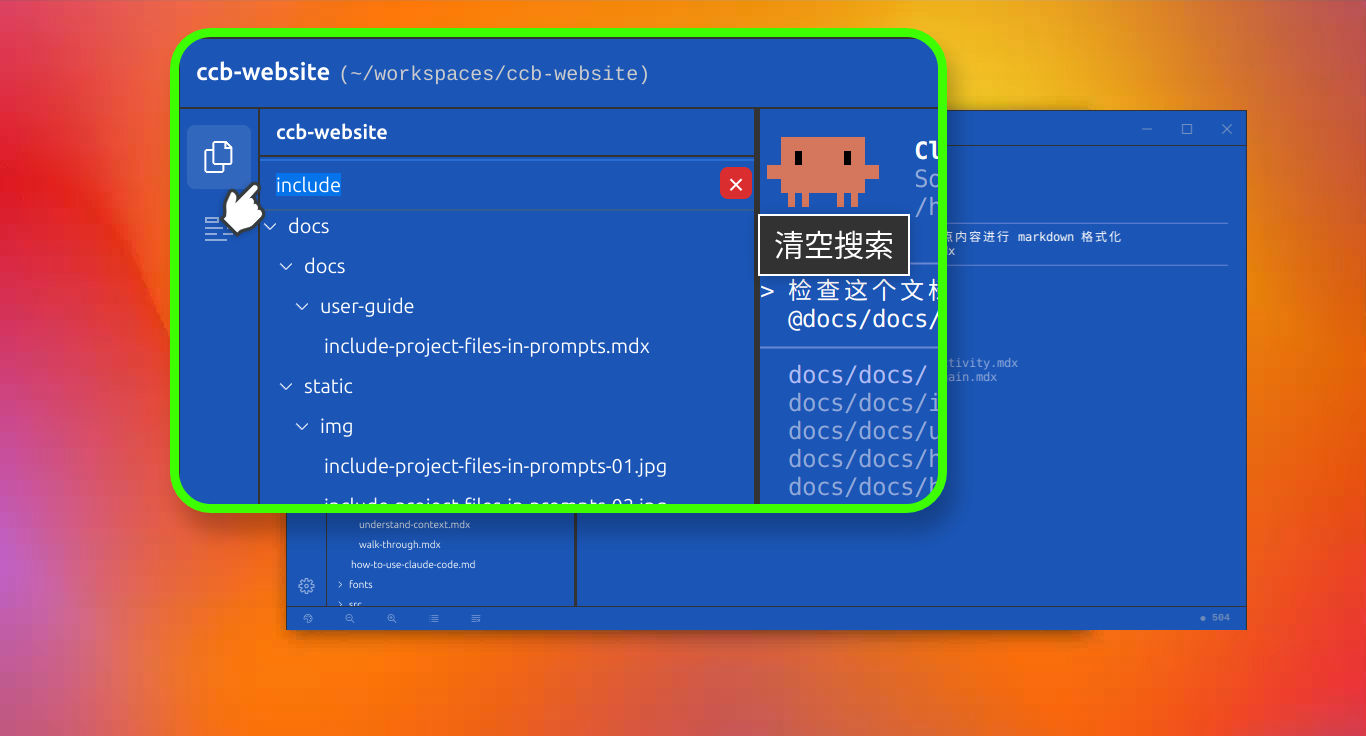
Bovenaan het paneel vind je een zoekbalk. Typ een gedeeltelijke bestandsnaam en de boomstructuur filtert direct naar overeenkomende resultaten. Het is veel sneller dan handmatig door geneste mappen klikken.
4. Bestandsreferenties invoegen
Dit is de belangrijkste reden om het paneel te gebruiken. In plaats van handmatig @-paden te typen:
- Dubbelklik op een bestand om direct een
@-verwijzing in de chatinvoer in te voegen. Deep Code leest het bestand en neemt het op in de context. - Voeg meerdere bestanden toe door er achtereenvolgens op te dubbelklikken -- ideaal voor codereviews of het naast elkaar vergelijken van implementaties. Je kunt ook een bestand selecteren en op
Ctrl + Enterdrukken. - Mappen werken ook: Dubbelklik op een map om een mapverwijzing in te voegen, waarmee Deep Code een overzicht van de inhoud krijgt. Je kunt dan aangeven welke specifieke bestanden moeten worden ingevoerd.
Samenvatting
Het bestandsverkennerpaneel is niet slechts een alternatief voor het typen van @-paden -- het is de snellere manier van werken. Padopzoeking, bestandszoeken en het invoegen van referenties gebeuren allemaal in één visuele interface. Als je het nog niet hebt geprobeerd, druk dan op Ctrl + Shift + E of klik op de eerste knop in de linkerzijbalk.