Início Rápido do Deep Code: Use a IA Como Seu Super Assistente
Seguindo nosso tutorial de instalação anterior, hoje vamos direto para a prática. Se você é novato em programação assistida por IA, não se deixe intimidar pela palavra "programação". O Deep Code foi projetado desde o início para tornar o desenvolvimento incrivelmente simples.
Passo 1: Configure Seu Diretório de Trabalho
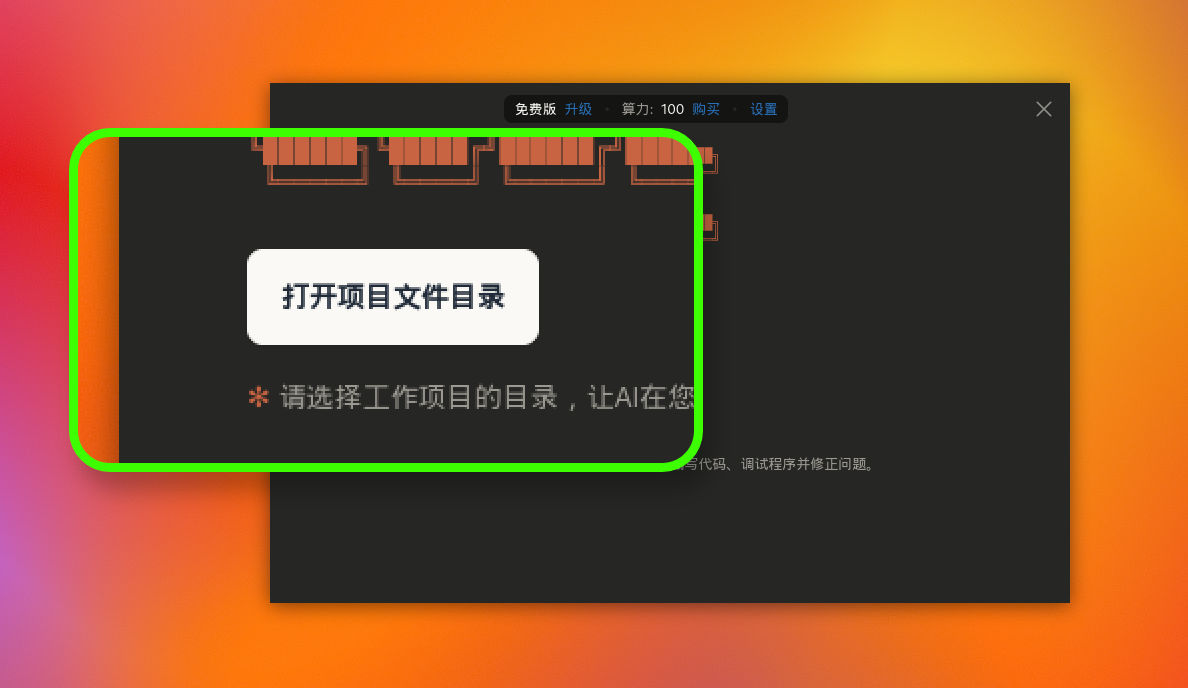
Quando você abrir o Deep Code pela primeira vez, vai se deparar com uma tela inicial limpa e minimalista. O elemento mais proeminente no centro é o botão "Open Project Folder".
O que é uma "Pasta de Projeto"? De forma simples, é a pasta onde o seu projeto de código está. Por que você precisa selecionar uma? Porque o Deep Code é uma IA muito disciplinada. Ela pede explicitamente que você escolha um diretório de projeto para que a IA possa escrever código, rodar debug e corrigir problemas apenas dentro do projeto especificado. Pense como dar à IA uma zona de construção dedicada — todas as suas operações serão estritamente confinadas a essa área.
Passo 2: A Interface Intuitiva
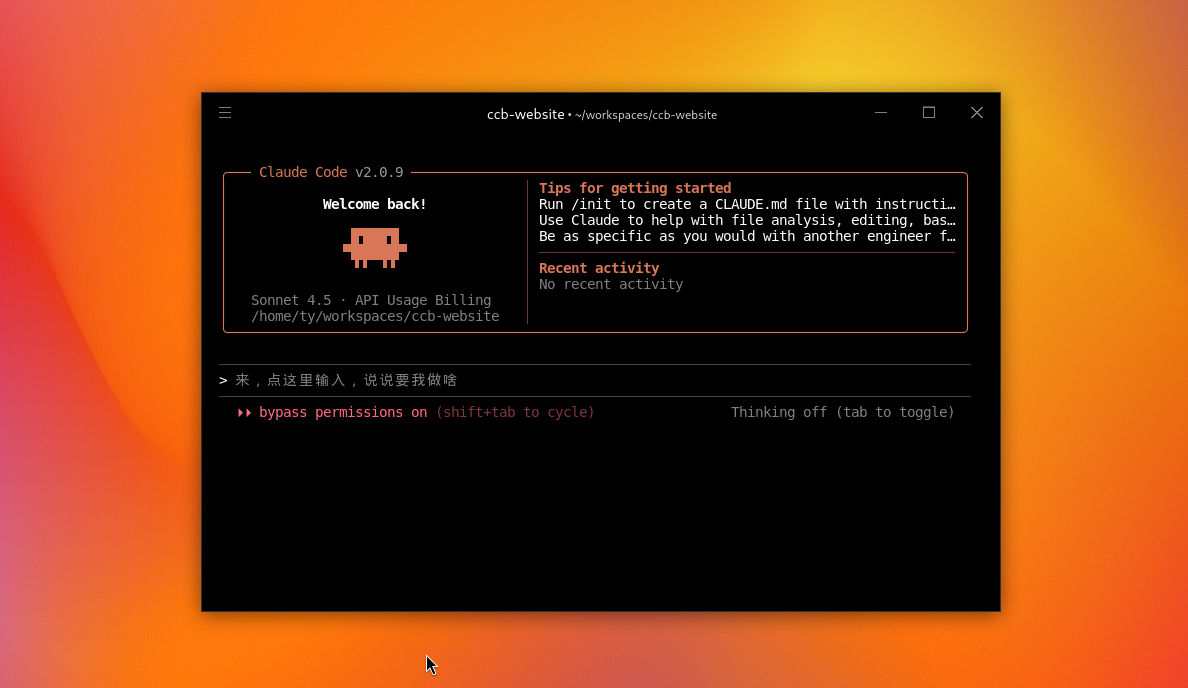
Depois de selecionar um diretório, você entra na interface principal. Pode parecer profissional, mas na verdade é bem simples:
- Exibição do Caminho no Topo: Na parte superior da janela, você consegue ver claramente o caminho completo do seu projeto atual (por exemplo: ~/workspaces/ccb-website). Esse é um design bem pensado — quando você está lidando com múltiplas tarefas, uma olhada rápida no topo te diz exatamente em qual pasta a IA está trabalhando, então você nunca perde a referência.
- Mascote e Status: No meio da tela, você vai ver o número da versão do Claude Code (por exemplo, v2.1.103) e a mascote em pixel art característica. Ver ela significa que seu assistente de IA está pronto e esperando.
- Área Principal de Entrada: Na parte inferior da interface, existe um texto cinza que diz algo como "Click here to type and tell me what to do." É aqui que você dá suas instruções. Basta clicar e digitar o que precisa (por exemplo, "Me cria uma página de login"), e o Deep Code vai começar a analisar o pedido, criar um plano detalhado e executar como um desenvolvedor experiente.
Passo 3: Multitarefa com Janelas Paralelas
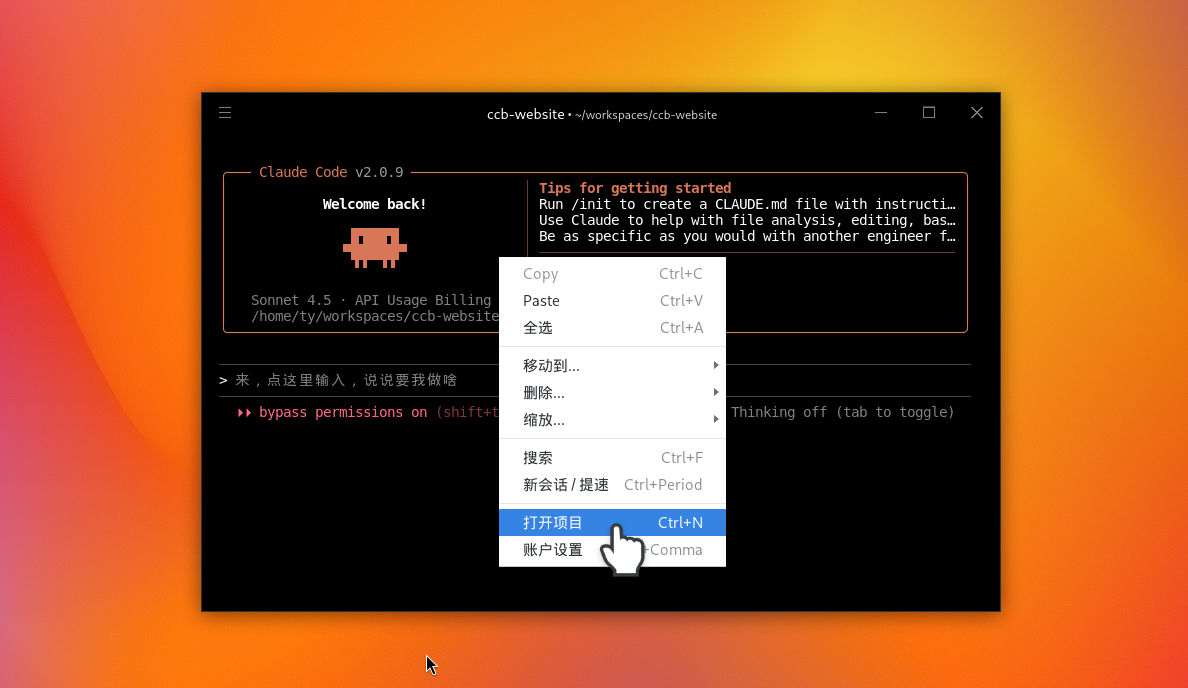
Se você tem vários projetos para trabalhar, o Deep Code lida com isso com facilidade. Basta clicar com o botão direito a qualquer momento e selecionar "Open Project" no menu de contexto, ou usar o atalho Ctrl + N para abrir um novo projeto. Você pode até ter múltiplas janelas abertas simultaneamente, deixando o Deep Code trabalhar em diferentes projetos em paralelo para máxima eficiência!
Resumo
O Deep Code transforma instruções simples em código real. Tudo que você precisa fazer é apontar para uma pasta de projeto, clicar no botão de entrada de voz no canto inferior direito e dizer o que precisa — sem precisar digitar — e deixar ele cuidar do resto — ele descobre o plano, escreve o código e mantém tudo delimitado a esse diretório para que você sempre saiba exatamente onde está trabalhando. O caminho atual fica visível no topo da janela o tempo todo, então mesmo que você esteja lidando com múltiplos projetos, uma olhada rápida te diz em qual você está. Precisa trabalhar em várias coisas ao mesmo tempo? Basta abrir uma nova janela com Ctrl + N e rodar em paralelo.
Agora que você já sabe o básico, vá até o Guia Passo a Passo para ver o Deep Code enfrentar um projeto real de ponta a ponta — incluindo como ler seus indicadores de status, como ele se autocorrige quando algo dá errado, e como é um resultado final de verdade.