Um Passeio de 5 Minutos pelo Deep Code
Já vimos como instalar o Deep Code em menos de três minutos. Agora vamos ver como funciona na prática. Esse guia percorre uma tarefa real do início ao fim e te mostra como ler tudo que o Deep Code coloca na tela.
Muitas ferramentas de IA conseguem cuspir uma landing page vistosa a partir de uma única linha — um truque legal, mas não é assim que software de verdade é construído. O Deep Code funciona diferente: ele fica fixo na sua tarefa do início ao fim, como um tech lead experiente que nunca perde o fio da meada.
O Que Vamos Construir
Eis o plano para essa sessão:
- Analisar um repositório de código existente
- Montar a estrutura de um site de documentação com Docusaurus
- Escrever documentação de uso para o Aplicativo Desktop Deep Code
- Garantir que a documentação seja fácil de manter daqui para frente
Passo 1: Inicie e Dê uma Tarefa
Abra o Deep Code no seu desktop. O Deep Code reúne o Claude Code TUI com um inicializador automático que cuida de todas as dependências CLI e da configuração do ambiente. Nenhuma configuração manual necessária. Você pode usar imediatamente após o download.
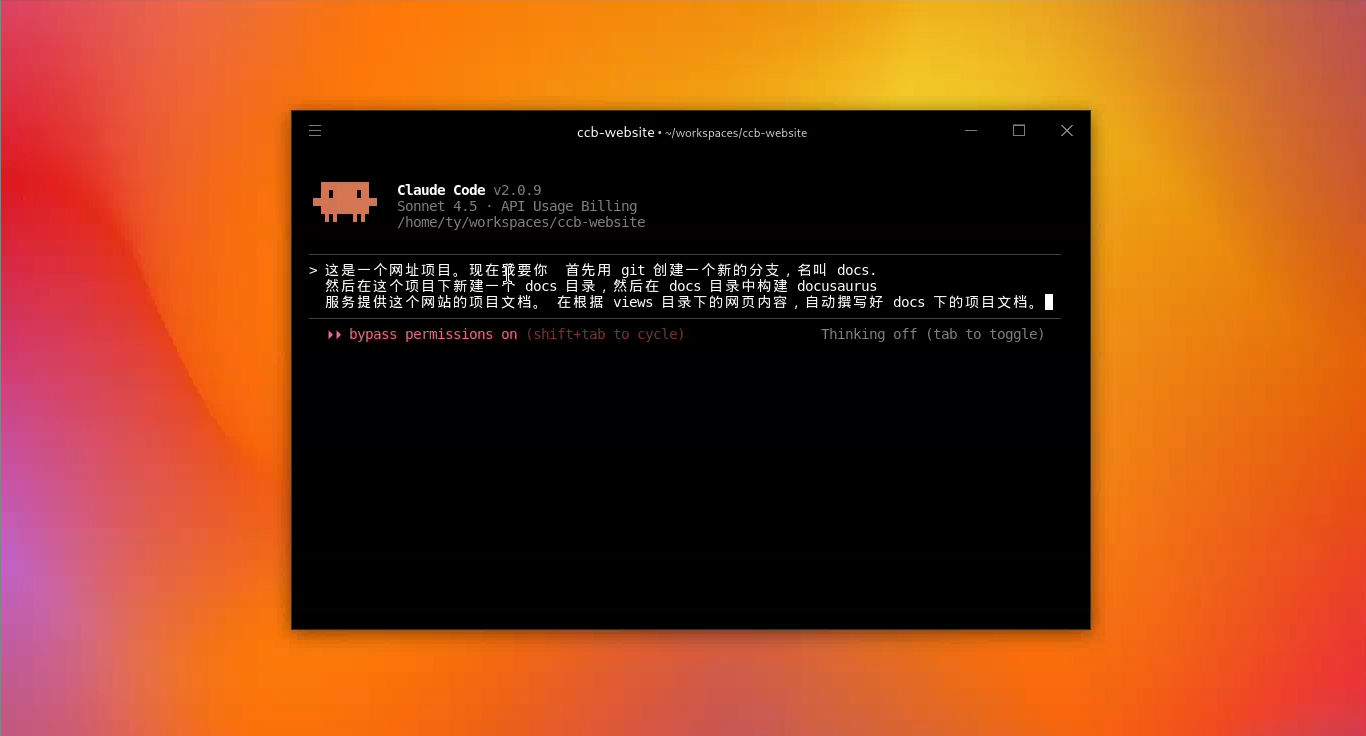
Assim que o workspace carregar, insira suas instruções. Eis o que eu dei:
- Criar uma branch Git — para podermos reverter se algo der errado.
- Instalar o Docusaurus — o framework de documentação que estamos usando.
- Analisar e escrever — ler o repositório de código e gerar a estrutura e o conteúdo da documentação.
Passo 2: Aprendendo a Linguagem Visual do Deep Code
Assim que você aperta Enter, as coisas começam a acontecer. O truque para trabalhar com o Deep Code é saber o que os pontos e ícones realmente significam:
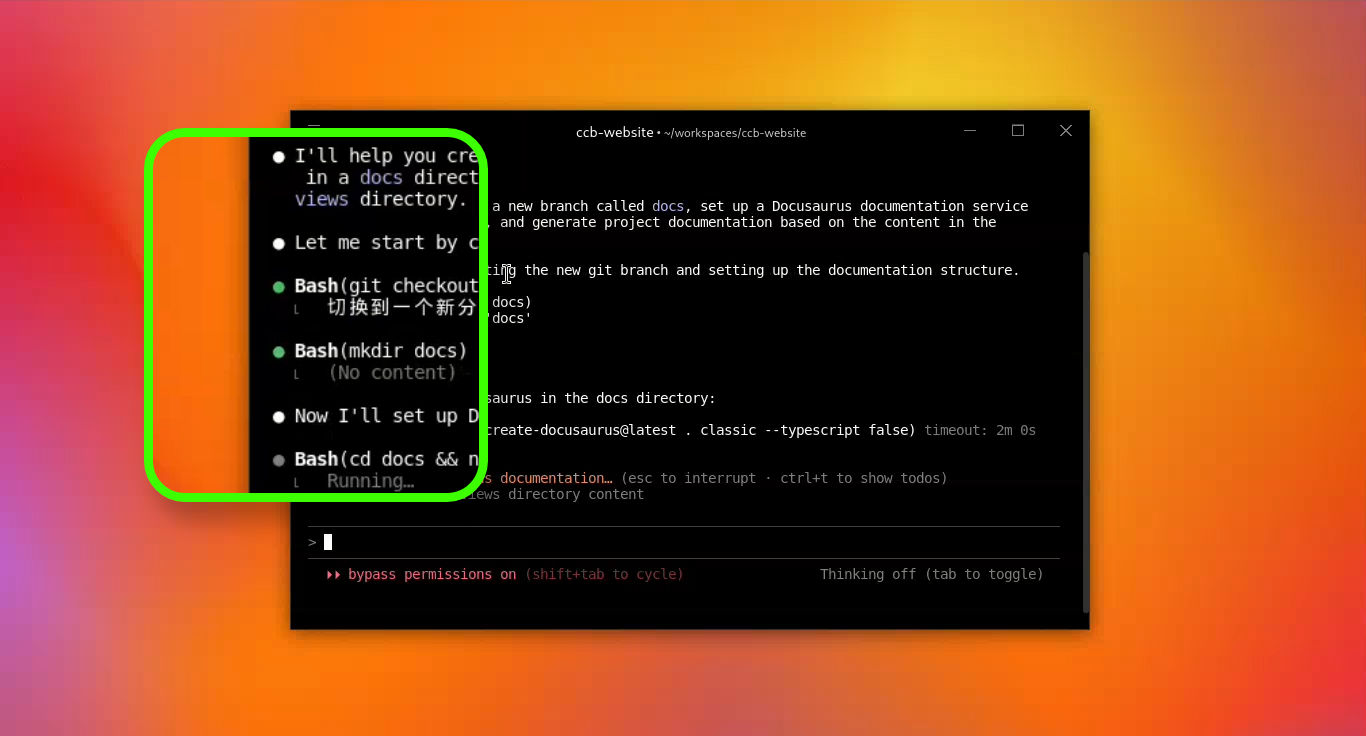
- Ponto branco — feedback ou raciocínio. Está te dizendo o que acabou de fazer, ou te mostrando seu processo de pensamento.
- Ponto verde — uma chamada de ferramenta bem-sucedida. Você vai ver isso toda vez que rodar um comando e funcionar.
- Asterisco vermelho-alaranjado — está pensando. Se ficar visível por muito tempo, geralmente é um problema de rede.
- Dica — saídas grandes são recolhidas por padrão. Aperte
Ctrl + Opara expandir ou recolher.
Passo 3: Erros e Autocorreção
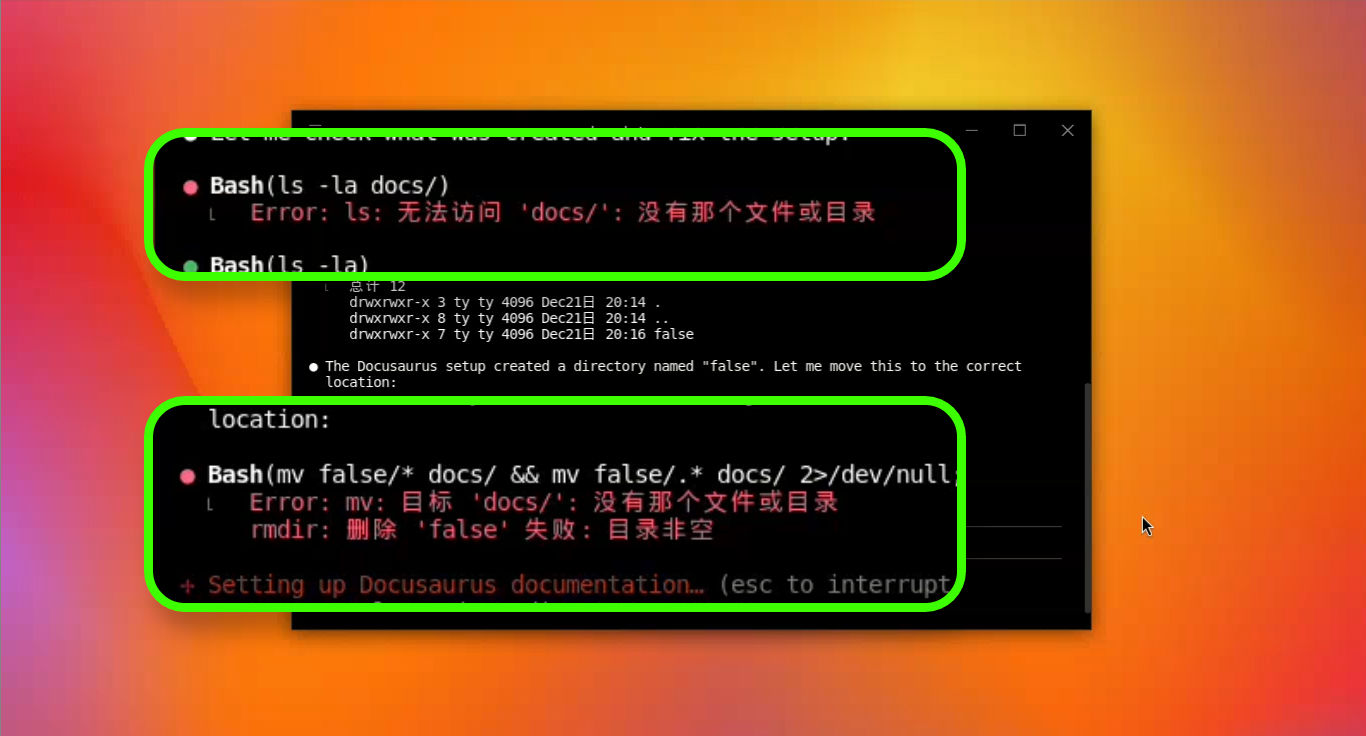
Em algum momento você vai ver um ponto vermelho. Não entre em pânico — não significa que a tarefa falhou. A IA também erra. Nessa demonstração, ela inseriu um false extra em um comando de criação de diretório, então o passo seguinte não conseguiu encontrar o caminho esperado.
A diferença é que o Deep Code observa sua própria saída. Quando algo não bate com o esperado, ele volta pelo histórico e corrige o problema sozinho — você não precisa detectar.
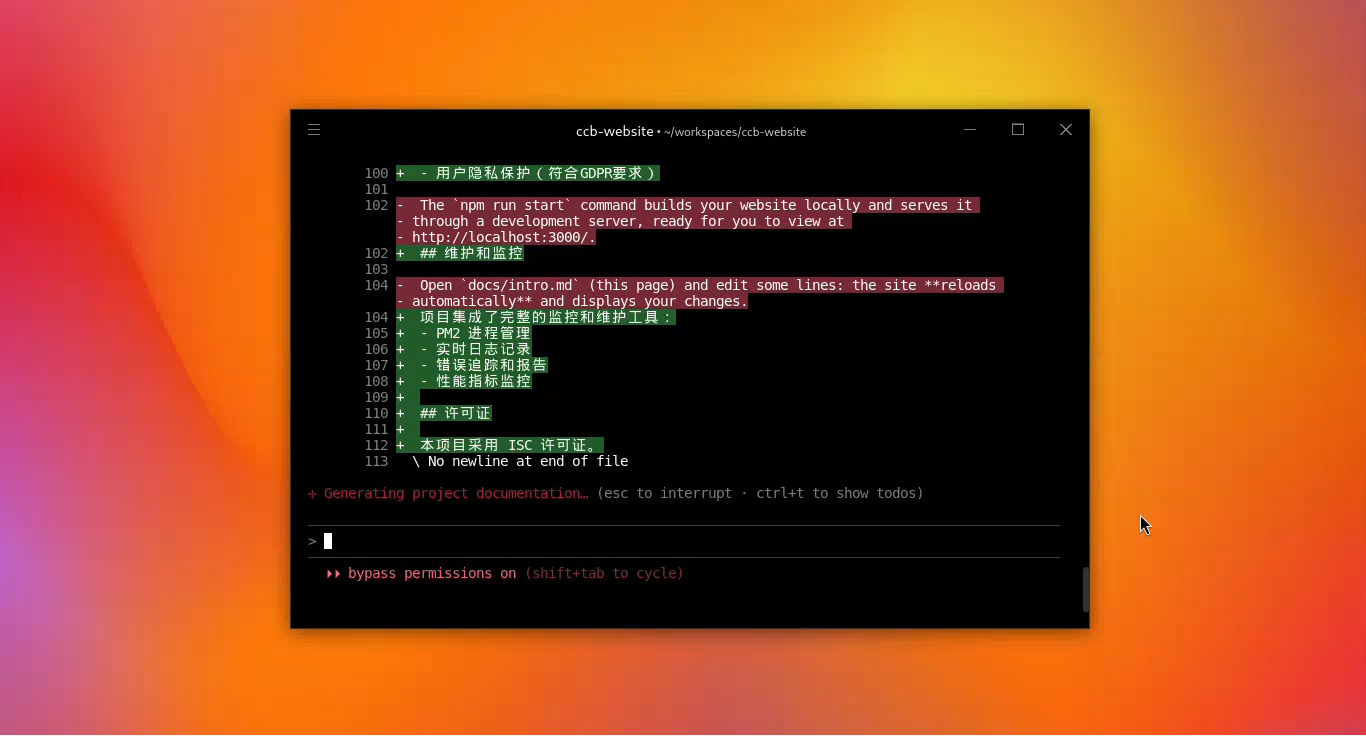
Quando edita arquivos, você recebe um diff limpo com cores: verde para adições, vermelho para remoções. Cada alteração é visível numa olhada. Se uma compilação CSS estourar o timeout durante um build, ele diagnostica o erro e tenta novamente automaticamente.
Conclusão
Eis o que o Deep Code entregou no final da sessão: um site de documentação totalmente montado, com navegação lateral configurada e conteúdo das páginas preparado e pronto para uso.
O Deep Code não é um gerador de código que despeja resultado e vai embora. É mais como uma ferramenta que mantém a consciência da sua tarefa durante todo o processo. Ele verifica o próprio trabalho, detecta os próprios erros e corrige o rumo sem que você precise intervir.
Pense no Deep Code como um encarregado atento numa obra: os pontos brancos são ele anunciando o que está acontecendo, os pontos verdes significam que ele tem as ferramentas na mão e trabalhando, e quando ele bate um prego no lugar errado (ponto vermelho), ele tira na hora e corrige — você não precisa ficar em cima.
Agora que você viu o Deep Code em ação, existe um conceito que sustenta tudo que ele faz: contexto. Se você notou que as respostas ficam mais lentas durante uma sessão longa, ou se perguntou por que começar uma conversa fresca às vezes funciona melhor, tudo se resume a como os LLMs (Modelos de IA) gerenciam o contexto. A seguir: uma análise aprofundada do que é realmente o contexto e como gerenciá-lo de forma eficaz.