Usando o Painel do Explorador de Arquivos
Digitar @ na caixa de entrada é a forma integrada do Claude Code de referenciar arquivos. Funciona muito bem para um ou dois arquivos. Mas à medida que seu projeto cresce, o atrito vai se acumulando:
- Memorização de caminhos: Você precisa lembrar dos caminhos exatos dos arquivos. Diretórios profundamente aninhados tornam isso doloroso e propenso a erros.
- Interferência do IME: Se você usa um editor de método de entrada para texto em outro idioma, ficar alternando entre o IME e o símbolo
@constantemente quebra seu fluxo.
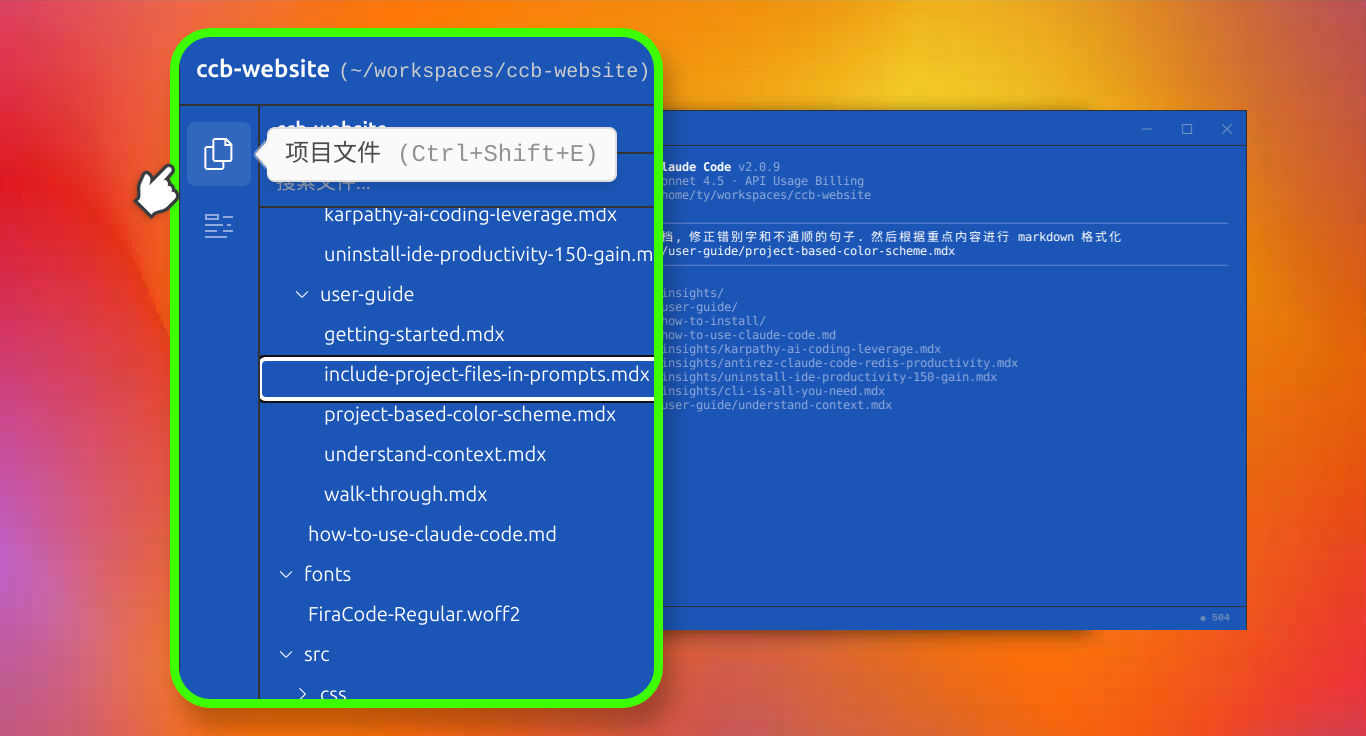
O painel do explorador de arquivos resolve os dois problemas. Ele fica no topo da barra de ferramentas da barra lateral esquerda — um clique e você pode navegar, pesquisar e inserir referências a arquivos sem digitar um único caminho.
1. Abrindo o Painel do Explorador de Arquivos
Clique no primeiro botão na barra de ferramentas da barra lateral esquerda, ou aperte Ctrl + Shift + E para abrir ou fechar o painel.
2. Navegando por Arquivos
O painel usa a mesma visão em árvore que você já conhece do VS Code, Cursor e outros editores:
- Visão completa do projeto: Todos os arquivos do seu projeto são visíveis na árvore. Chega de ficar adivinhando estruturas de diretórios.
- Filtragem consciente do Git: O painel respeita suas regras
.gitignorepor padrão. Diretórios comonode_modulessão ocultados automaticamente, então você só vê o que interessa. - Navegação por teclado: Use as setas para cima e para baixo para se mover pela árvore, e as setas para esquerda e direita para recolher e expandir pastas.
3. Pesquisando Arquivos
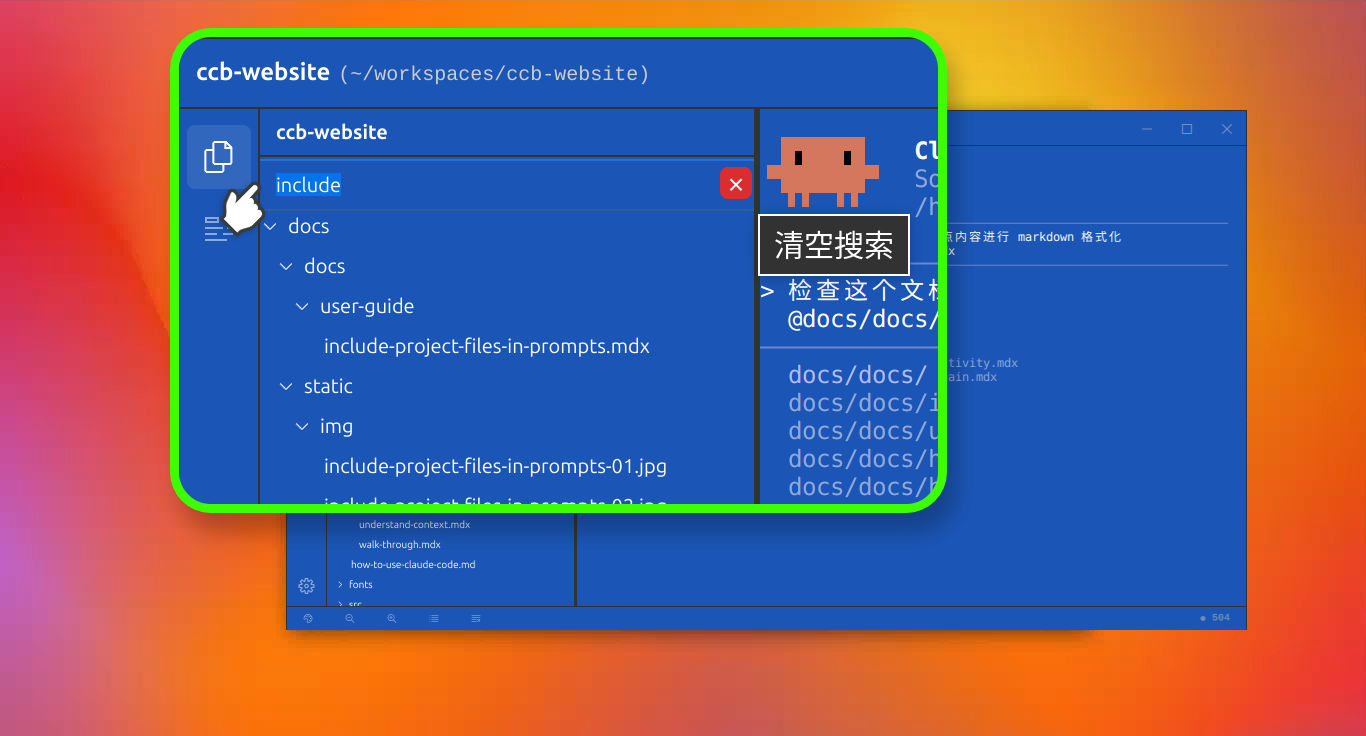
Tem uma barra de pesquisa no topo do painel. Digite parte do nome de um arquivo e a árvore filtra instantaneamente para mostrar os resultados. É muito mais rápido do que ficar clicando por pastas aninhadas uma a uma.
4. Inserindo Referências a Arquivos
Essa é a principal razão para usar o painel. Em vez de digitar caminhos @ manualmente:
- Clique duas vezes em um arquivo para inserir uma referência
@diretamente na caixa de entrada do chat. O Deep Code lê o arquivo e inclui no contexto. - Adicione múltiplos arquivos clicando duas vezes neles em sequência — ótimo para revisões de código ou comparações de implementações lado a lado. Você também pode selecionar um arquivo e apertar
Ctrl + Enter. - Diretórios também funcionam: Clique duas vezes em uma pasta para inserir uma referência a diretório, o que dá ao Deep Code uma listagem do conteúdo. Você pode então dizer quais arquivos específicos ele deve carregar.
Resumo
O painel do explorador de arquivos não é só uma alternativa a digitar caminhos @ — é a forma mais rápida de trabalhar. Busca de caminhos, pesquisa de arquivos e inserção de referências acontecem tudo em uma única interface visual. Se você ainda não experimentou, aperte Ctrl + Shift + E ou clique no primeiro botão na barra de ferramentas esquerda.