Začínáme s Deep Code na Linuxu
Tento průvodce vás provede stažením a používáním Deep Code na počítači s Linuxem pomocí jednoduchých kroků.
Systémové požadavky Deep Code
- Operační systém: 64bitové verze populárních distribucí Linuxu
- Paměť: 4 GB
- Úložiště: Alespoň 1 GB volného místa
- Sít: Vyžaduje připojení k internetu
Instalace Deep Code
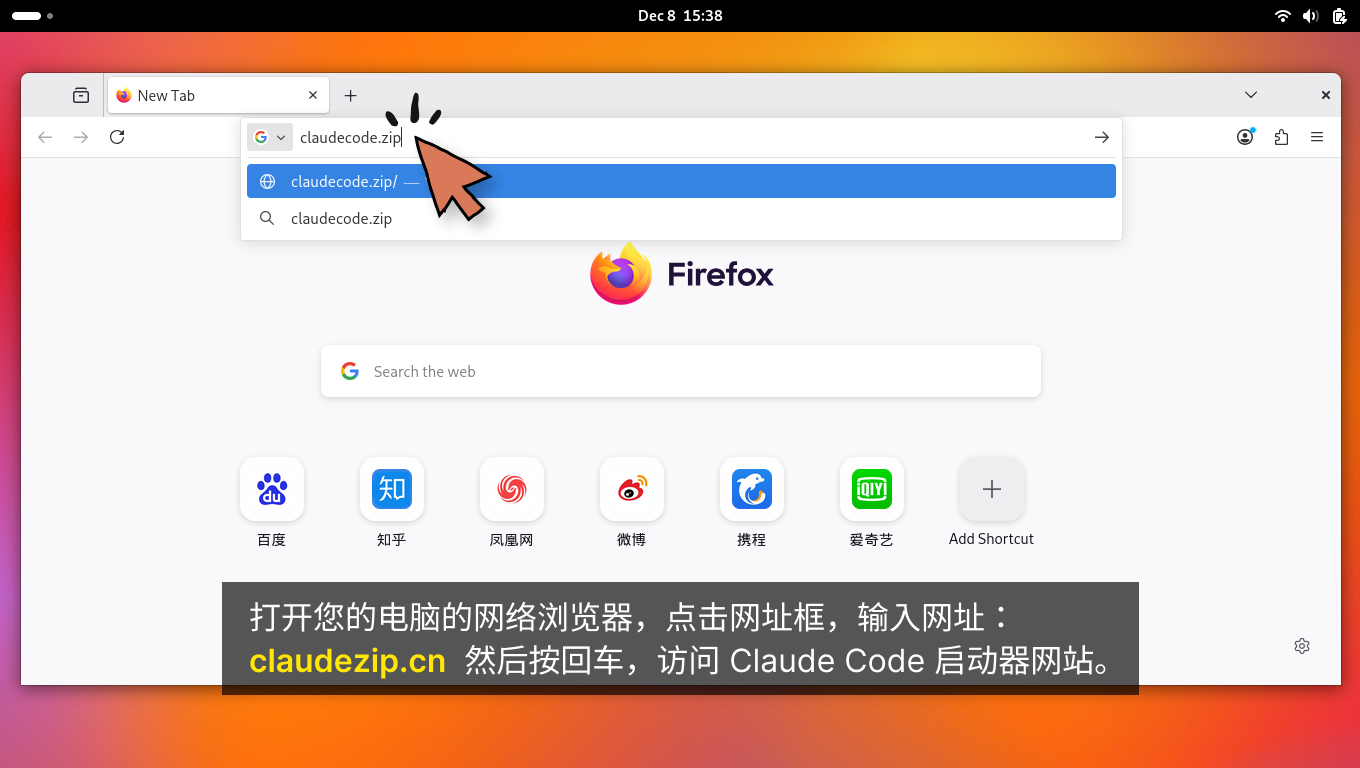
Krok 1: Otevřete webový prohlížeč, klikněte na adresní řádek a zadejte: deepcode.zip. Poté stiskněte Enter a otevřete stránku Deep Code.
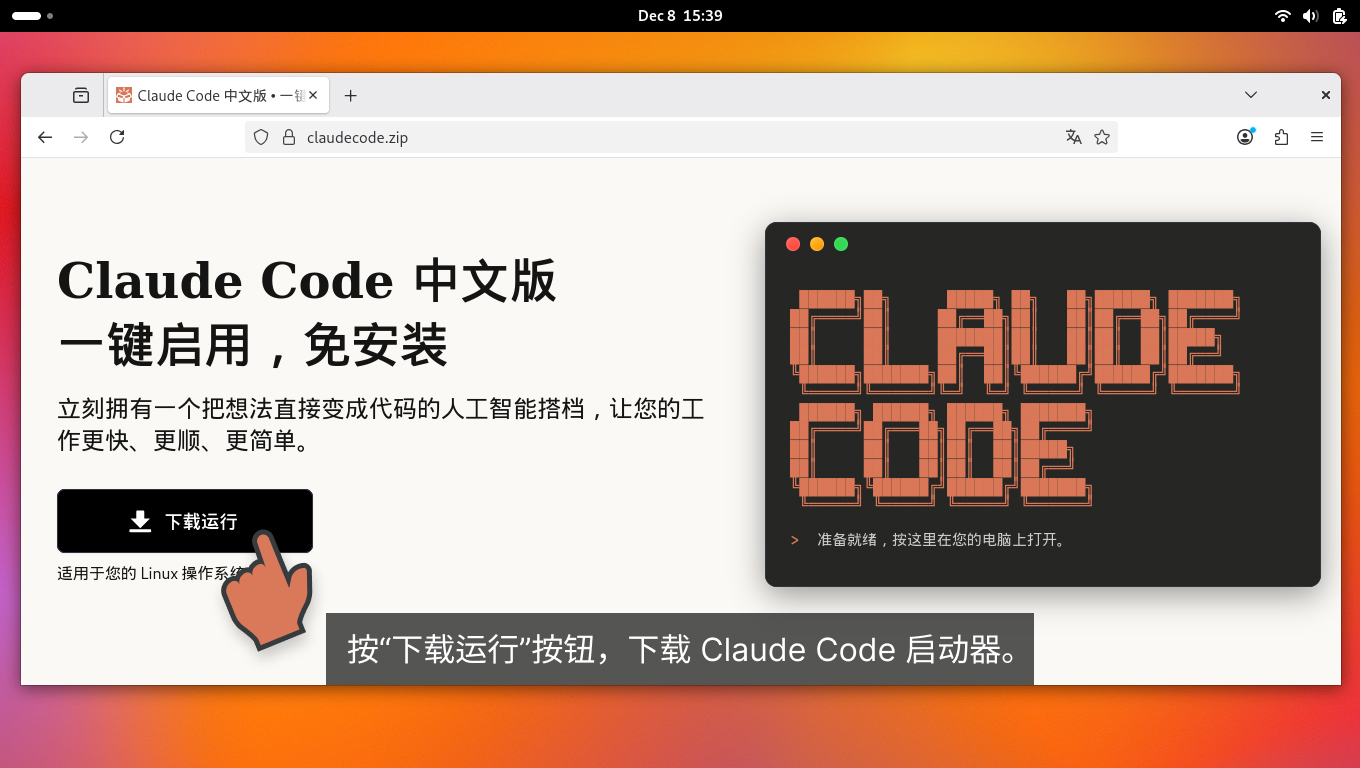
Krok 2: Klikněte na tlačítko „Stáhnout a spustit" a stáhněte Deep Code.
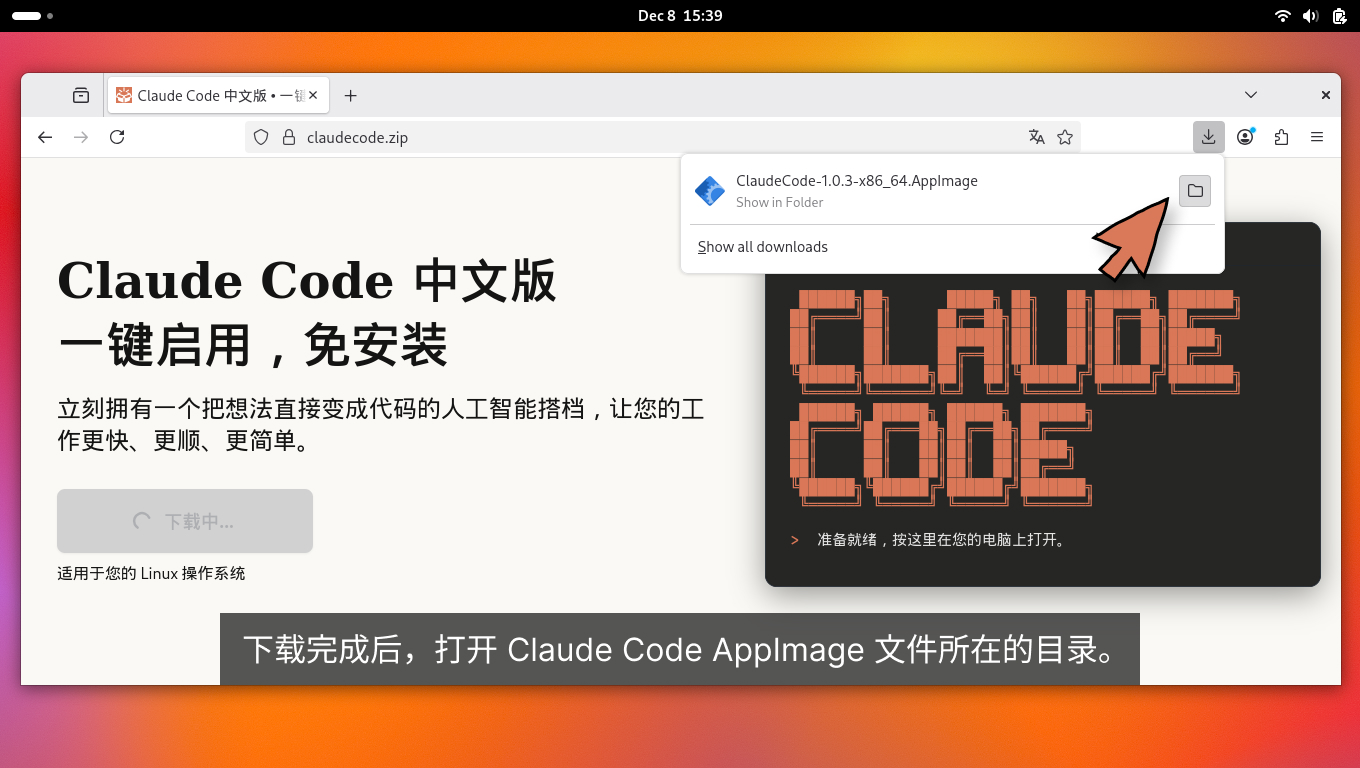
Krok 3: Po dokončení stahování otevřete adresář obsahující soubor AppImage Deep Code.
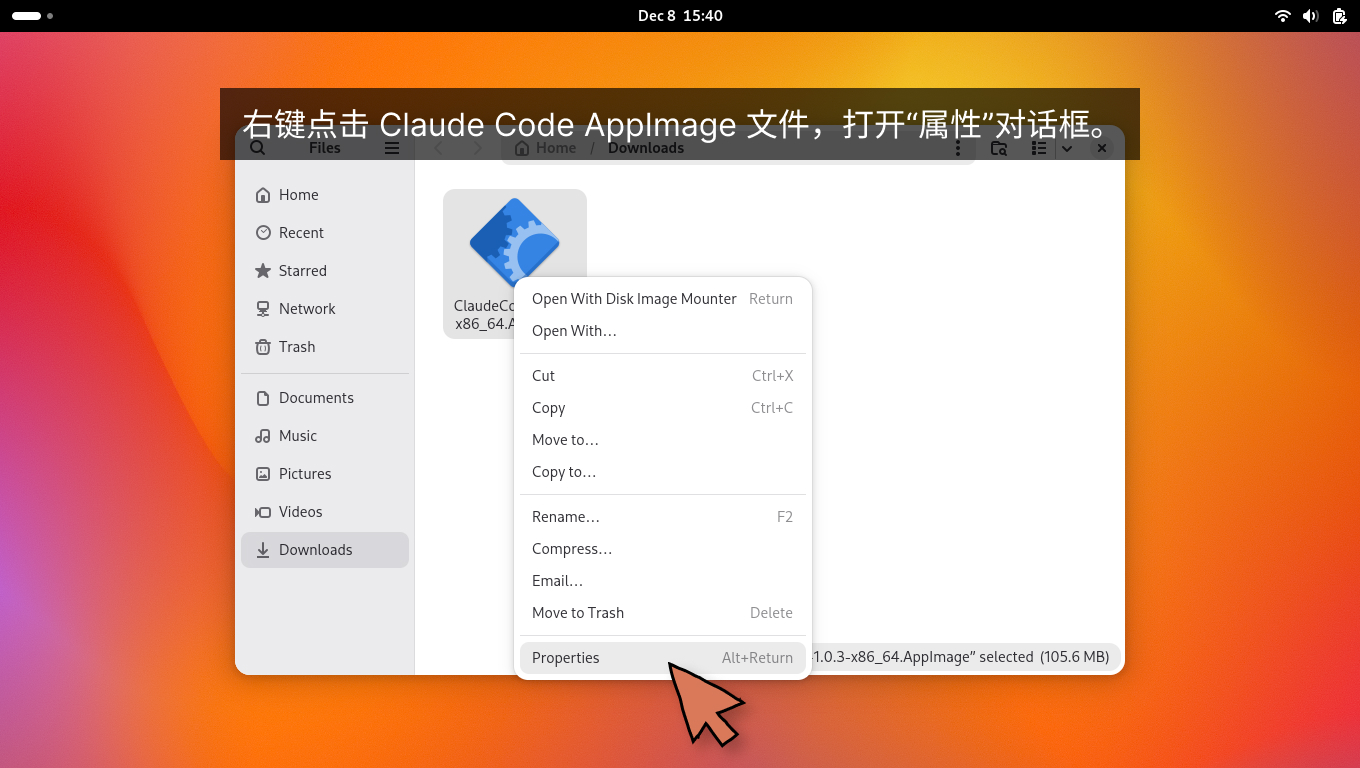
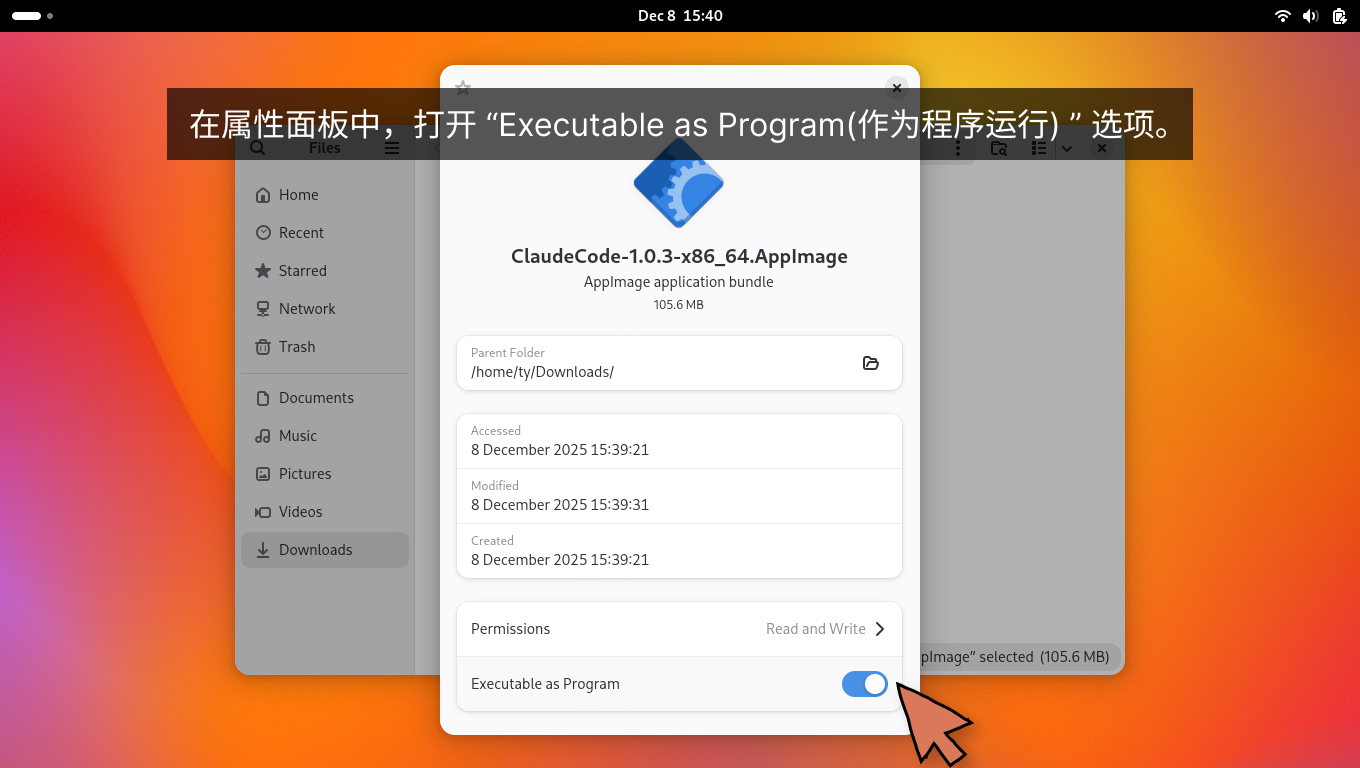
Krok 4: Klikněte pravým tlačítkem na soubor AppImage Deep Code a otevřete dialog „Vlastnosti".
Krok 5: V panelu Vlastnosti povolte možnost „Spustitelný jako program".
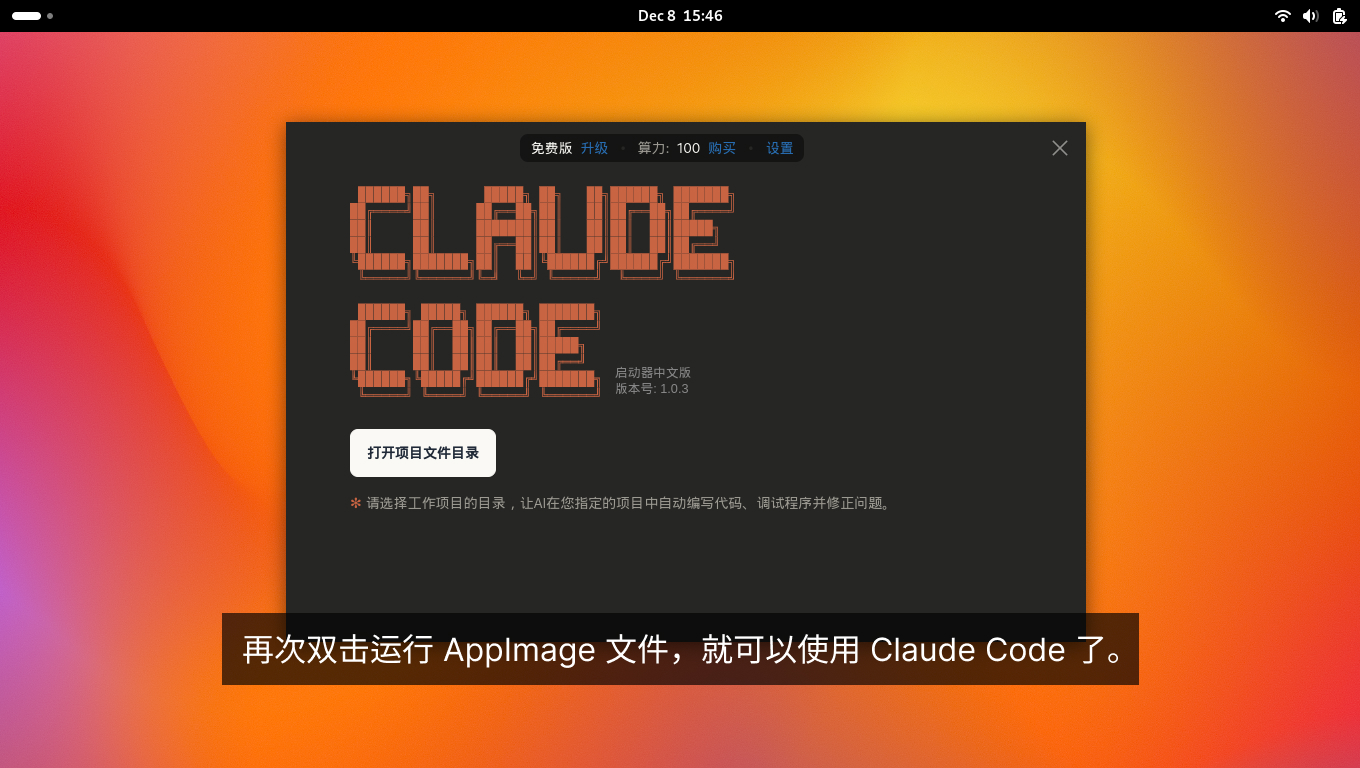
Instalace dokončena Znovu poklepejte na soubor AppImage a začněte používat Deep Code.
Další kroky
Nyní, když je Deep Code nainstalován a spuštěn, zde je návod, jak začít:
- Vyberte složku projektu -- Po prvním spuštění Deep Code klikněte na „Otevřít složku projektu" a vyberte adresář, kde se nachází váš kód. AI bude pracovat striktně v rámci této složky a udrží vše uspořádané.
- Řekněte AI, co má dělat -- Klikněte na tlačítko hlasového vstupu v pravém dolním rohu a prostě svůj požadavek vyslovte nahlas — není potřeba psát. Raději píšete? Zadejte jasný pokyn do vstupního pole. Ať tak či onak, Deep Code převezme štafetu: analyzuje, naplánuje a provede úkol.
- Pracujte na více projektech současně -- Pomocí
Ctrl + Notevřete nové okno a zvládejte několik projektů paralelně.
Podrobného průvodce se snímky obrazovky najdete v Rychlém startu.