Primeros pasos con Deep Code en Linux
Esta guía le acompaña en la descarga y uso de Deep Code en un ordenador Linux con pasos sencillos.
Requisitos del sistema para Deep Code
- SO: Versiones de 64 bits de las distribuciones Linux más populares
- Memoria: 4 GB
- Almacenamiento: Al menos 1 GB de espacio disponible
- Red: Se requiere acceso a Internet
Instalación de Deep Code
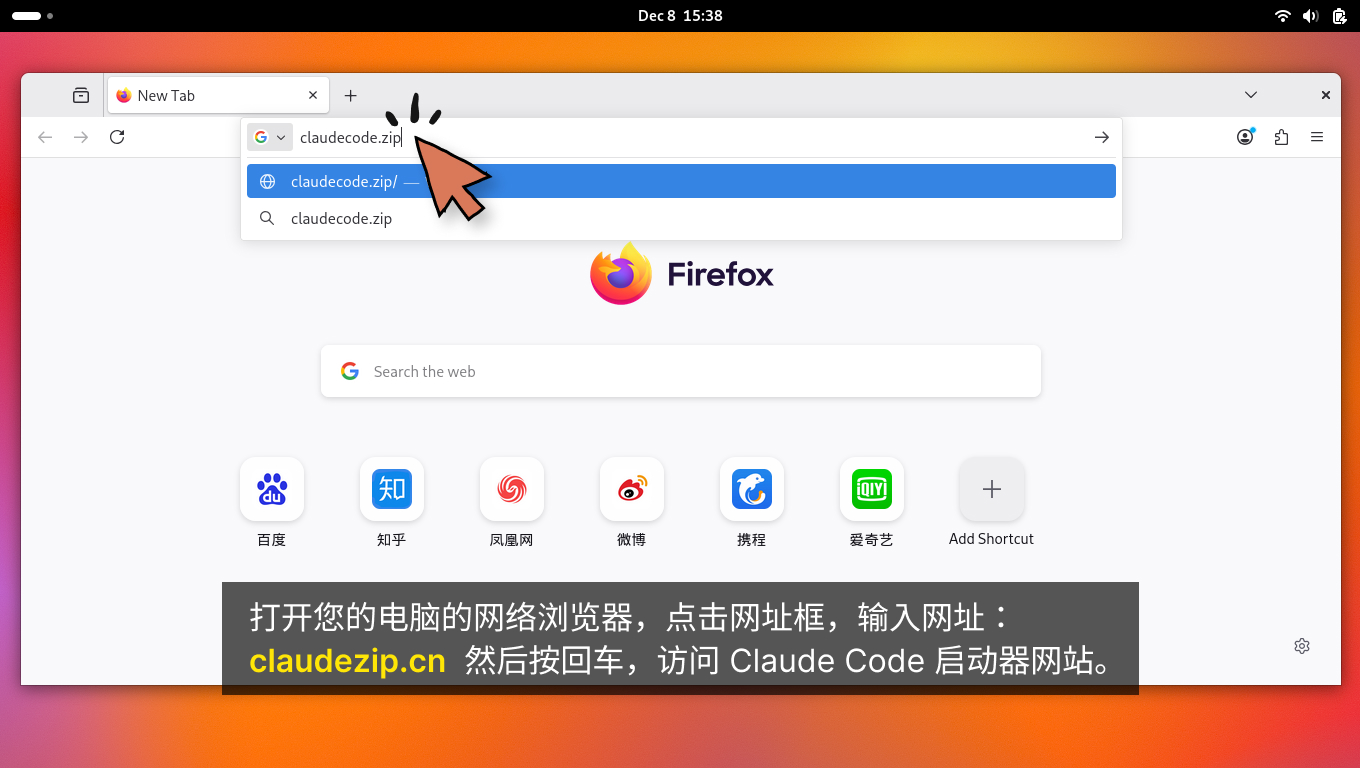
Paso 1: Abra su navegador web, haga clic en la barra de direcciones y escriba: deepcode.zip. A continuación, pulse Intro para abrir el sitio web de Deep Code.
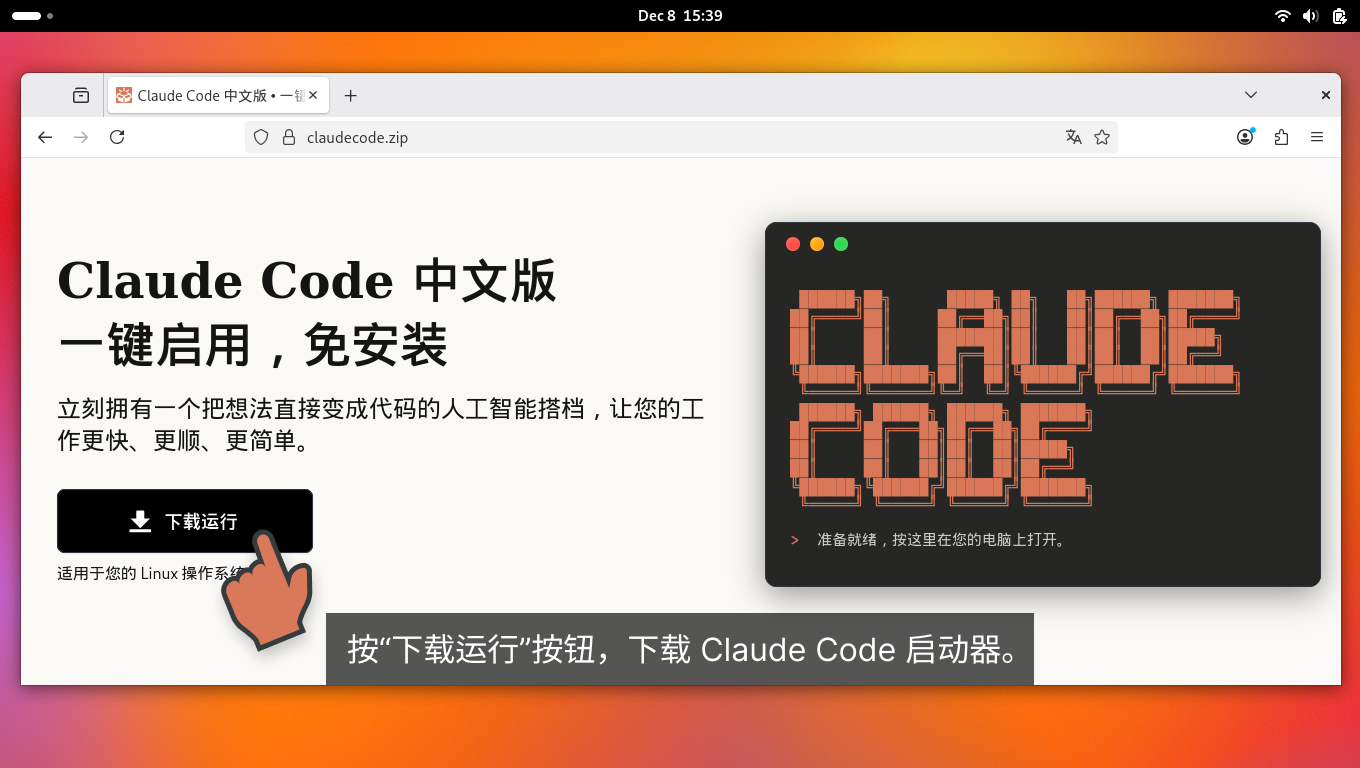
Paso 2: Haga clic en el botón "Download & Run" para descargar Deep Code.
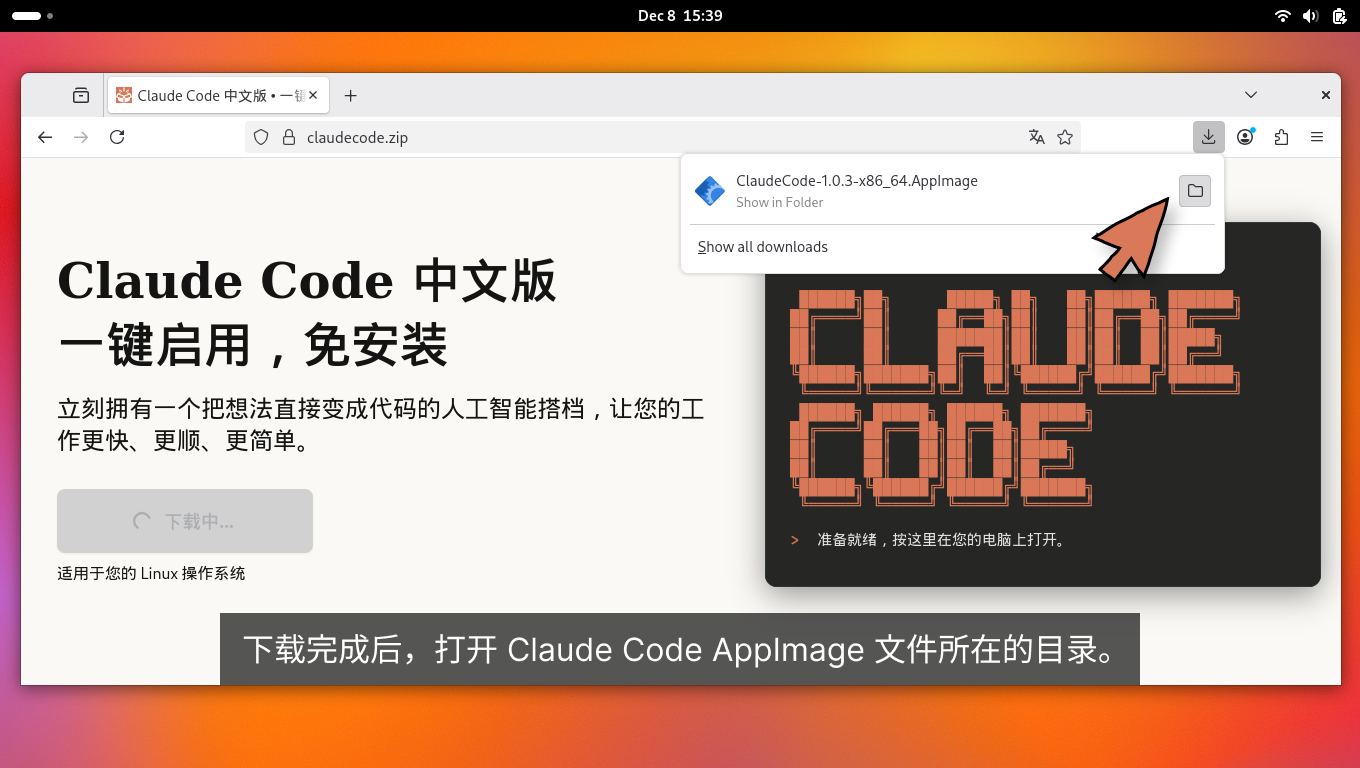
Paso 3: Una vez completada la descarga, abra el directorio que contiene el archivo AppImage de Deep Code.
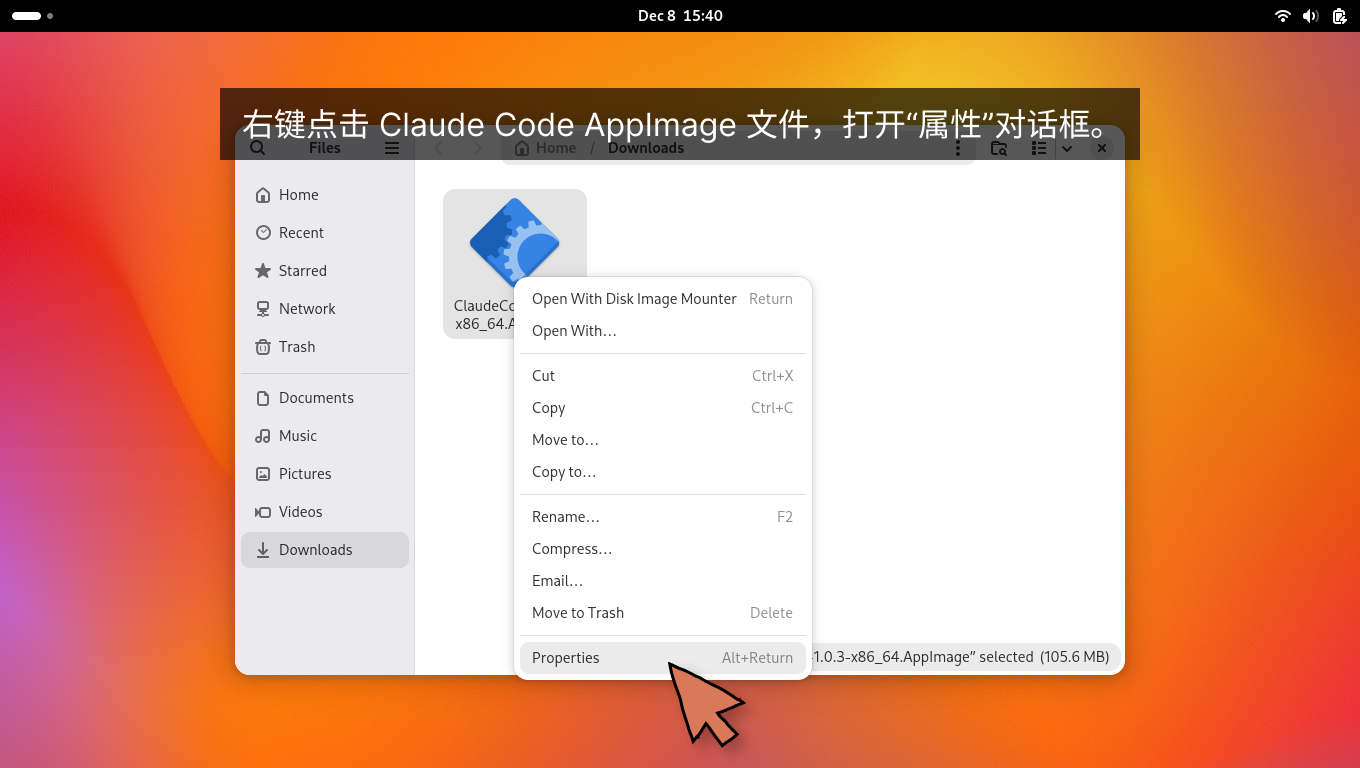
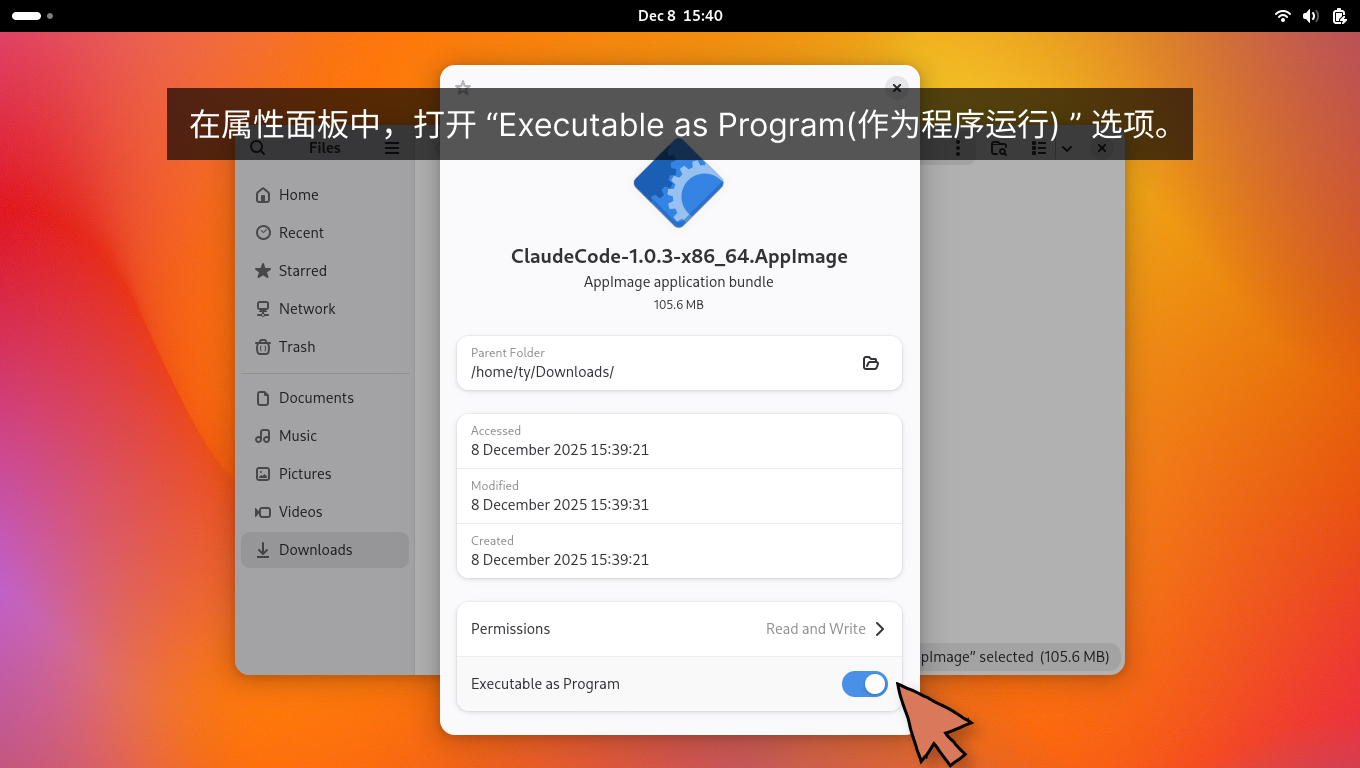
Paso 4: Haga clic derecho en el archivo AppImage de Deep Code y abra el diálogo de "Propiedades".
Paso 5: En el panel de Propiedades, active la opción "Ejecutable como programa".
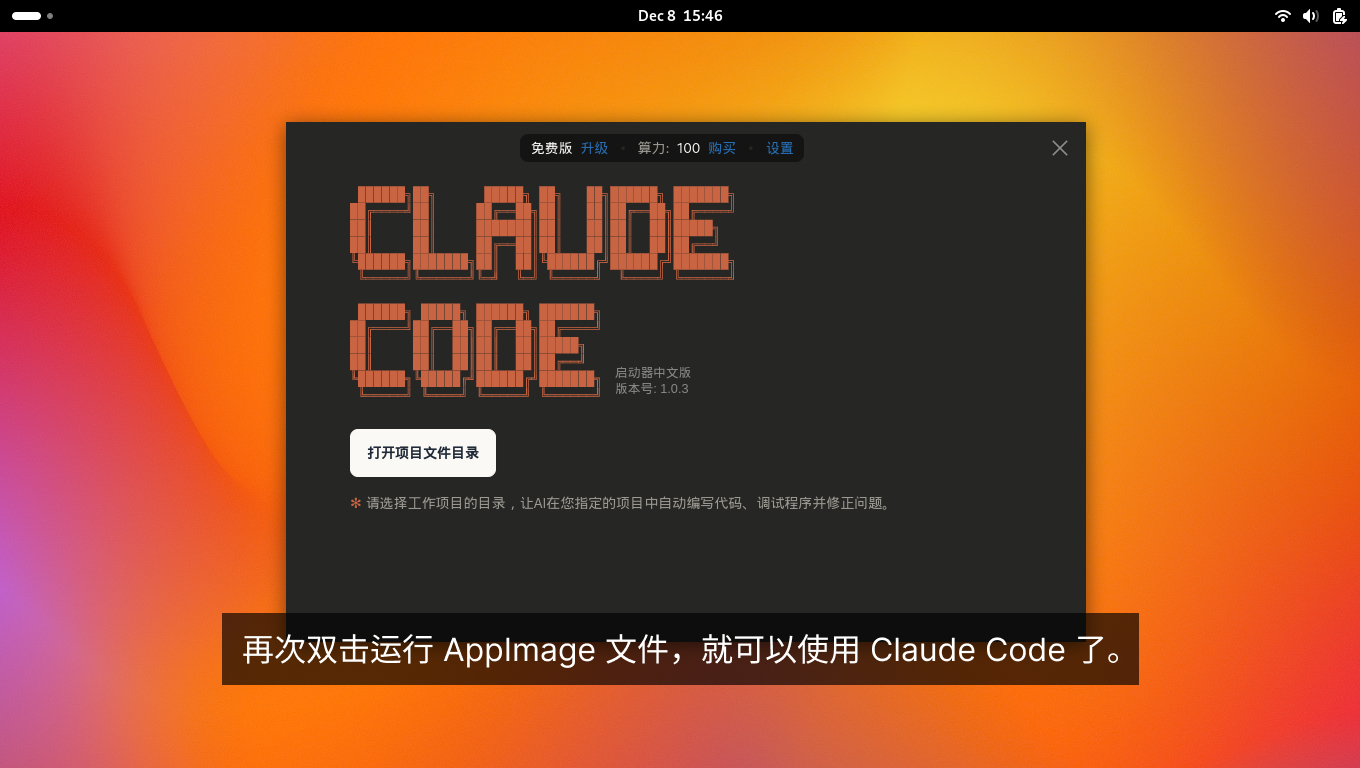
Instalación completada Haga doble clic en el archivo AppImage de nuevo para empezar a usar Deep Code.
Siguientes pasos
Ahora que Deep Code está en marcha, esto es cómo empezar:
- Seleccione una carpeta de proyecto -- Cuando inicie Deep Code por primera vez, haga clic en "Open Project Folder" y seleccione el directorio donde está su código. La IA trabajará exclusivamente dentro de esta carpeta, manteniendo todo organizado.
- Indique a la IA qué hacer -- Haga clic en el botón de entrada por voz en la esquina inferior derecha y simplemente hable su solicitud en voz alta, sin necesidad de teclear. ¿Prefiere teclear? Introduzca una instrucción clara en el cuadro de entrada. En cualquier caso, Deep Code se encarga del resto: analiza, planifica y ejecuta la tarea.
- Trabaje en varios proyectos -- Use
Ctrl + Npara abrir una nueva ventana y gestione varios proyectos en paralelo.
Para una guía completa con capturas de pantalla, consulte la guía de inicio rápido.